


使用 Google 账户同步(最推荐、最无缝)
这是最简单、最推荐的方法,前提是您在安卓手机上使用了 Google 账户来管理联系人。
(图片来源网络,侵删)
适用人群: 在安卓手机上绑定了 Google 账户,并开启了联系人同步的用户。
操作步骤:
第一步:在安卓手机上确保联系人已同步到 Google
- 打开安卓手机的 “设置”。
- 向下滑动,找到并点击 “账户” 或 “Google”。
- 选择您正在使用的 Google 账户。
- 确保列表中的 “联系人” 选项是 开启 状态(通常是一个绿色的对勾)。
- 如果没有开启,请点击开启,然后等待几分钟,让所有联系人同步完成,您也可以在手机自带的“联系人”应用里,向下滑动刷新,查看是否都已上传。
第二步:在苹果手机上登录并同步
(图片来源网络,侵删)
- 开始设置新 iPhone 时,在“App 与数据”界面,选择 “从安卓设备转移数据”。
- 按照屏幕提示,在安卓手机上下载并打开 “转移到 iOS” (Move to iOS) App,然后在安卓手机上输入 iPhone 屏幕上显示的 6 位或 10 位代码。
- 在安卓手机的“转移到 iOS”App 中,当出现“传输数据”屏幕时,请点击 “继续”。
- 等待传输过程完成,在传输内容列表中,确保勾选了“通讯录”,然后点击“继续”。
- 等待 iPhone 完成设置后,打开 iPhone 的 “设置” > “邮件” > “账户” > “添加账户”。
- 选择 “Google”,并使用您刚才同步联系人用的同一个 Google 账户登录。
- 登录成功后,在账户设置中,确保 “通讯录” 的开关是打开的,iPhone 会自动从 Google 服务器下载您的所有联系人。
完成! 您的联系人就会出现在 iPhone 的“电话”或“通讯录” App 里了。
使用 VCF 文件导入(最通用、最可靠)
如果您的安卓手机没有绑定 Google 账户,或者您不想使用 Google 服务,这个方法是完美的备选方案。
适用人群: 几乎所有安卓用户,不受账户限制。
操作步骤:
(图片来源网络,侵删)
第一步:在安卓手机上将通讯录导出为 VCF 文件
- 打开安卓手机自带的 “联系人” App。
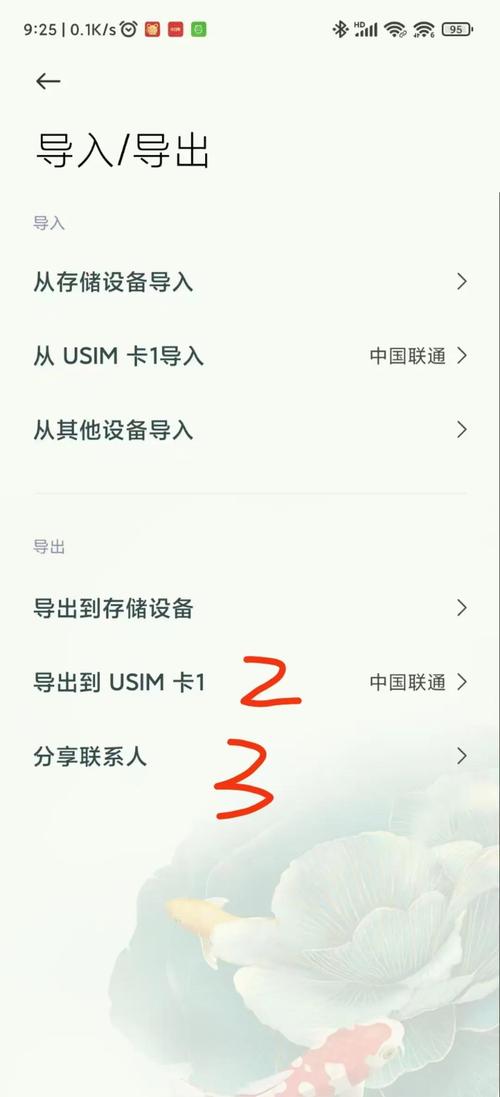
- 点击菜单按钮(通常是右上角的三个点“⋮”),然后选择 “导入/导出” 或 “管理联系人” > “导出”。
- 导出选项通常会提供几种格式:
- 推荐选择 “.vcf 文件” (也称为 vCard),这是标准的联系人格式,苹果手机完美支持。
- 也可以选择 “SIM 卡”,但这只能导出 SIM 卡中的少量联系人。
- 选择导出到 “手机存储” 或 “SD 卡”,导出完成后,您会在文件管理器中看到一个或多个
.vcf文件。
第二步:将 VCF 文件传输到 iPhone
您有多种方式可以将文件传到新 iPhone:
- 使用电脑: 将
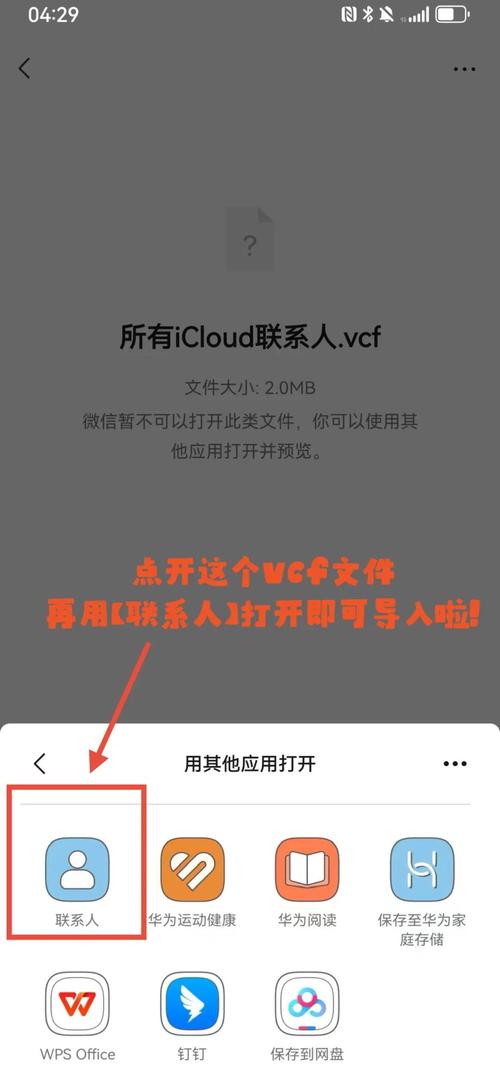
.vcf文件通过数据线复制到电脑上,然后再通过数据线连接 iPhone,将文件复制到 iPhone 的“文件” App 中。 - 使用微信/QQ等: 将
.vcf文件通过微信或 QQ 发送给自己,然后在 iPhone 上下载保存。 - 使用云盘: 将文件上传到百度网盘、iCloud Drive 等云服务,然后在 iPhone 上下载。
第三步:在 iPhone 上导入 VCF 文件
- 打开 iPhone 的 “文件” App。
- 找到您刚刚传输过来的
.vcf文件(可能在“iPhoneiCloud Drive下载”或“iPhoneiCloud Drive我的 iPhone”文件夹里)。 - 长按 该
.vcf文件,在弹出的菜单中选择 “共享”。 - 在共享菜单中,向下滑动,找到并点击 “导入‘通讯录’”。
- 系统会提示您确认导入,点击 “导入” 即可。
完成! 稍等片刻,所有联系人就会出现在 iPhone 的通讯录里。
使用第三方 App(适合需要额外功能的用户)
市面上有一些第三方应用可以简化这个过程,“Copy My Data” 或 “Contacts Sync for Google”。
适用人群: 喜欢使用第三方工具,或希望有更直观界面的用户。
操作步骤(以“Copy My Data”为例):
- 在安卓手机和 iPhone 上都从 App Store 或应用商店下载 “Copy My Data” App。
- 确保两台手机都连接在同一个 Wi-Fi 网络下。
- 在两台手机上打开 App,并同意权限请求(特别是通讯录和网络的权限)。
- 在安卓手机上,选择要传输的数据(勾选“联系人”)。
- 在 iPhone 上,点击“继续”并搜索并选择同一 Wi-Fi 网络下的安卓手机。
- 点击“传输”,等待完成即可。
优点: 操作简单,无需电脑。 缺点: 需要下载第三方应用,且两台设备必须在同一 Wi-Fi 下。
总结与建议
| 方法 | 优点 | 缺点 | 推荐指数 |
|---|---|---|---|
| Google 账户 | 最无缝、最方便,未来新增联系人也能自动同步 | 必须使用 Google 账户 | ★★★★★ |
| VCF 文件 | 最通用、最可靠,不受任何账户限制 | 需要手动操作,一次性导入,未来新增联系人不会同步 | ★★★★☆ |
| 第三方 App | 操作直观,无需电脑 | 需下载应用,设备需在同一 Wi-Fi 下 | ★★★☆☆ |
给您的最终建议:
- 如果您在安卓上用了 Google,请优先选择方法一。 这是最省心、最一劳永逸的方法。
- 如果您没用 Google,或者想一次性快速搞定,请选择方法二。 这是所有安卓用户都能掌握的“万金油”方法。
- 如果您觉得方法二有点复杂,或者两台手机就在身边,可以试试方法三。
祝您换机顺利!


