


核心原因分析
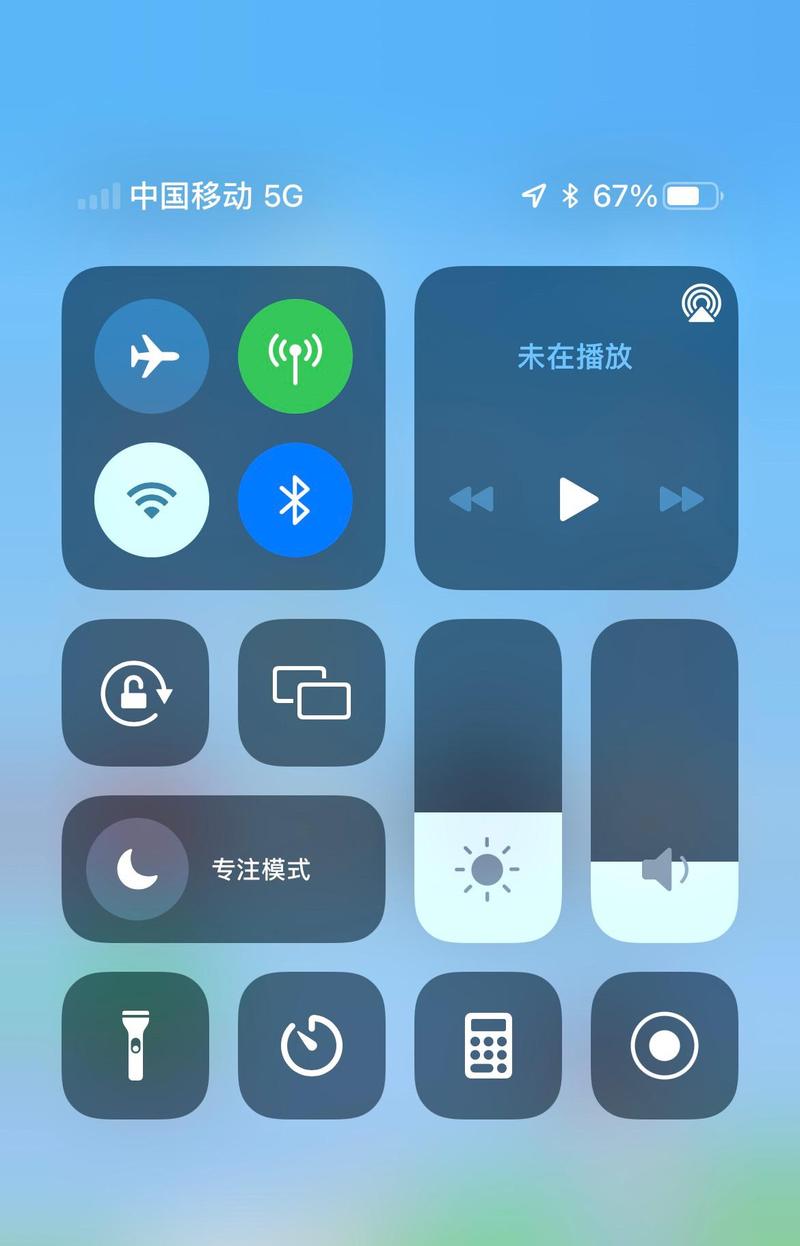
苹果为了优化电池续航,在锁屏后会采取一系列省电措施,其中就包括对网络连接的管理,主要有以下几种情况:
(图片来源网络,侵删)
-
iOS省电策略 (最常见):
- Wi-Fi辅助/智能网络切换:当系统检测到Wi-Fi信号弱或不稳定时,会自动切换到蜂窝数据网络以保证网络连接的稳定性,这在锁屏后更容易发生,因为系统会优先考虑网络的可用性而非Wi-Fi的连接状态。
- 后台App活动限制:iOS会限制锁屏后App的后台活动,包括网络活动,这会导致一些依赖Wi-Fi进行后台同步的App(如邮件、iCloud、消息等)暂时断开Wi-Fi连接。
-
特定应用设置问题:
某些App(如微信、QQ、邮件等)的后台数据刷新权限被关闭,或者其自身的设置限制了在锁屏时使用Wi-Fi。
-
Wi-Fi网络本身的问题:
 (图片来源网络,侵删)
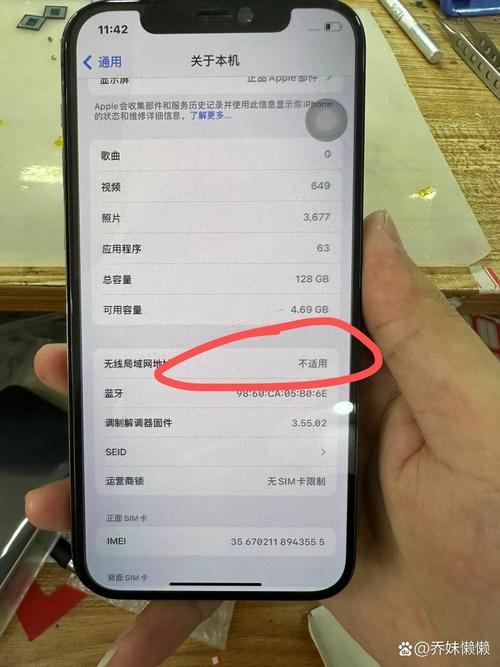
- 路由器设置了“客户端隔离”或类似功能,限制了设备间的通信,或者路由器在设备长时间不活动后会断开其连接。
- Wi-Fi信号本身就很弱,导致手机在锁屏后无法维持稳定连接。
-
系统软件Bug:
iOS版本可能存在导致网络连接管理的Bug,尤其是在更新到新系统后。
解决方案(按推荐顺序尝试)
请按照以下步骤进行排查和解决,通常前几步就能解决问题。
第一步:检查基础设置(最常用、最有效)
这是解决此问题最核心的一步,也是成功率最高的方法。
(图片来源网络,侵删)
- 打开“设置” > “蜂窝网络”。
- 滑动到页面最底部,找到并开启“Wi-Fi辅助”开关。
- 这是什么? 这个功能就是为了解决您遇到的问题,当您的iPhone连接到Wi-Fi,但信号非常弱时,它会自动使用您的蜂窝数据来保持网络连接,开启后,即使锁屏后Wi-Fi信号不佳,手机也会智能地维持网络,而不是直接断开。
第二步:检查后台App刷新权限
确保关键应用可以在后台使用网络。
- 打开“设置” > “通用” > “后台App刷新”。
- 确保您希望持续接收消息或数据的App(如微信、QQ、邮件、iCloud云盘等)的开关是开启状态,您可以选择“Wi-Fi”或“Wi-Fi与蜂窝数据”,确保勾选了Wi-Fi。
第三步:忽略此Wi-Fi网络(重置网络配置)
这个方法会“欺骗”iOS系统,让它重新学习并优化对该Wi-Fi网络的连接。
- 连接到该Wi-Fi网络。
- 打开“设置” > “Wi-Fi”。
- 找到您连接的Wi-Fi网络,点击右侧的蓝色图标
i。 - 选择“忽略此网络”,然后确认。
- 断开Wi-Fi,重新启动手机。
- 重启后,再次连接到该Wi-Fi网络,输入密码,系统会重新进行配置,问题通常就此解决。
第四步:重置网络设置
如果忽略网络无效,可以尝试重置所有网络设置。此操作会清除所有Wi-Fi密码、蜂窝网络设置、VPN和APN设置,请确保您知道Wi-Fi密码。
- 打开“设置” > “通用” > “传输或还原iPhone”。
- 点击“还原” > “还原网络设置”。
- 输入锁屏密码以确认。
- 重启手机后,重新设置Wi-Fi连接。
第五步:更新iOS系统和App
确保您的系统和所有应用都是最新版本,因为开发者可能会在新版本中修复已知的Bug。
- 更新iOS: “设置” > “通用” > “软件更新”。
- 更新App: 打开“App Store”,点击右上角的头像,向下滑动检查更新。
第六步:检查路由器设置
从路由器端排查问题。
- 重启路由器和光猫:这是最简单有效的网络问题解决方法,拔掉电源线等待1分钟再重新插上。
- 检查路由器固件:登录路由器管理后台,检查是否有可用的固件更新。
- 关闭“客户端隔离”:在路由器的“无线设置”或“安全设置”中,找到“客户端隔离”或“AP隔离”功能,将其关闭,这个功能会阻止连接到同一Wi-Fi的设备互相通信,有时也会导致异常断开。
- 修改Wi-Fi频段:如果您的路由器支持双频,尝试将手机的Wi-Fi连接从2.4GHz切换到5GHz频段,或者反之,2.4GHz干扰多,5GHz穿墙能力差,看哪个在您的环境下更稳定。
第七步:还原所有设置
这个操作不会删除您的数据(如照片、联系人),但会还原所有系统设置到默认状态,包括壁纸、通知、隐私、通用设置等。
“设置” > “通用” > “传输或还原iPhone” > “还原” > “还原所有设置”。
第八步:终极解决方案 - 备份并恢复/更新iPhone
如果以上所有方法都无效,很可能是iOS系统深层次的Bug。
- 备份iPhone:通过iCloud或电脑(iTunes/Finder)完整备份您的数据。
- 恢复/更新:将iPhone连接到电脑,打开iTunes(或Mac上的“访达”),选择“恢复iPhone”,系统会自动下载并安装最新的iOS版本,这相当于将手机恢复到出厂状态并升级到最新系统,能彻底清除软件层面的所有问题。
总结与建议
| 问题原因 | 解决方案 |
|---|---|
| 系统省电策略(最可能) | 第一步:开启“Wi-Fi辅助” |
| 应用后台权限限制 | 第二步:检查并开启“后台App刷新” |
| 网络配置缓存问题 | 第三步:忽略此Wi-Fi网络 |
| 系统设置错乱 | 第四步:重置网络设置 |
| 软件Bug | 第五步:更新iOS和App |
| 路由器端问题 | 第六步:检查并重启路由器 |
| 系统深层故障 | 第七、八步:还原所有设置 或 备份并恢复 |
强烈建议您从第一步开始尝试,开启“Wi-Fi辅助”能解决绝大多数此类问题。 如果问题只在特定的Wi-Fi网络下发生,那么重点排查路由器设置,如果所有Wi-Fi网络都出现此问题,则问题更可能出在iPhone的系统设置或软件上。


