


在安卓手机上流畅运行一个完整的Windows 7操作系统是非常困难的,并且体验很差。 这主要受限于手机硬件和安卓系统的架构。
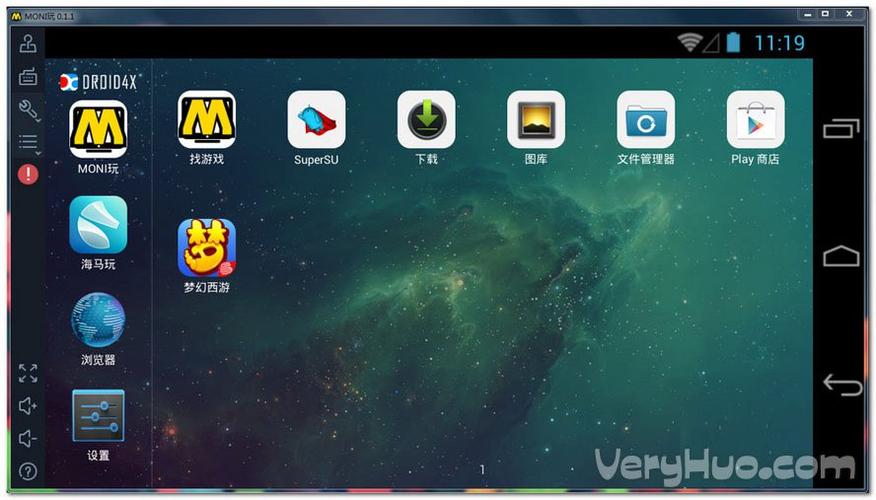
核心挑战:为什么很难?
-
架构不同(ARM vs x86):
- 安卓手机:绝大多数使用基于 ARM 架构的处理器(如高通骁龙、联发科天玑)。
- Windows 7:是为 x86/x64 架构的处理器设计的(如Intel、AMD的桌面/笔记本CPU)。
- 这就像试图让一个只说中文的人去直接阅读一本英文书,中间需要一个“翻译官”,这个“翻译官”就是模拟器/虚拟机,它会消耗大量的手机性能(CPU、内存),导致系统运行极其卡顿。
-
性能瓶颈:
- 手机处理器虽然有高主频,但其设计初衷是移动端的低功耗任务,而不是长时间、高负载的PC级运算。
- 运行一个完整的操作系统,对手机的CPU、RAM(内存)和存储空间都是巨大的考验,即使能启动,操作也会非常缓慢,基本无法正常使用。
-
系统兼容性问题:
即使通过技术手段绕过了架构问题,Windows 7中的很多软件和驱动程序也无法在安卓的ARM环境上正常运行。
 (图片来源网络,侵删)
可行的方法与下载资源
尽管挑战重重,但依然有一些技术方案可以实现,只是你需要明确自己的目标:是为了怀旧、轻度体验,还是为了运行特定软件? 不同的目标对应不同的方法。
使用基于QEMU的虚拟机(技术性最强,体验最差)
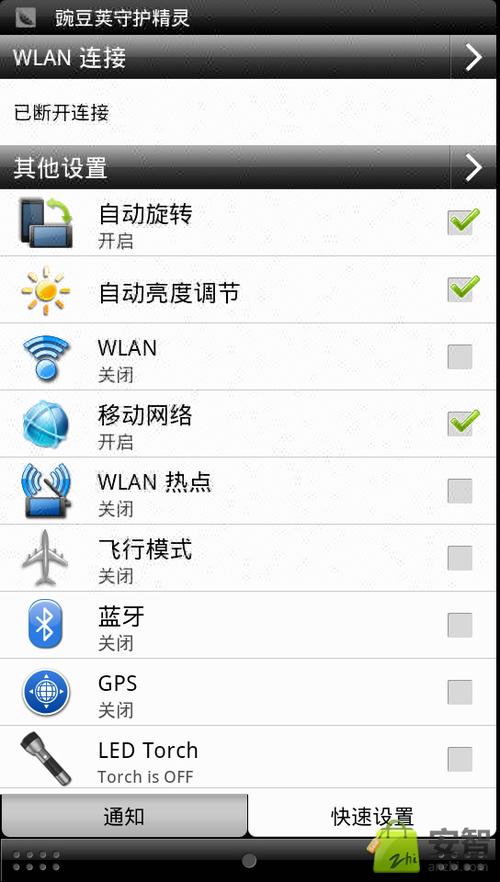
这是最“正统”的虚拟化方法,直接在安卓上模拟一个x86环境来运行Windows 7,它需要你手动下载Windows 7的镜像文件,然后通过虚拟机软件加载。
-
核心原理:使用QEMU模拟一个x86电脑的硬件环境,然后在里面安装Windows 7。
-
优点:理论上最完整,可以尝试安装和运行一些原生软件。
 (图片来源网络,侵删)
 -
缺点:配置复杂,性能极差,卡顿到几乎无法操作,发热严重,耗电飞快。
-
相关App(需在Google Play或F-Droid搜索下载):
- DroidVM:一个比较知名的基于QEMU的安卓虚拟机解决方案。
- Termux + QEMU:对于高级用户,可以在Termux环境中手动编译和运行QEMU,但这非常复杂,不适合普通用户。
-
如何获取Windows 7镜像文件(ISO):
- 你需要自行拥有一个合法的Windows 7安装镜像,你可以从微软官方渠道(如果仍提供)或你自己的备份中获取。
- 注意:请确保你有Windows 7的合法授权密钥。
使用远程桌面(推荐!体验最好)
这是最实用、最流畅的方法,它不是在你的手机上运行Windows 7,而是通过你的手机连接到另一台已经运行着Windows 7的电脑,然后你操作的是那台电脑的桌面。
-
核心原理:手机作为客户端,通过网络连接到另一台PC(服务器端),实时显示和操控PC的桌面。
-
优点:
- 性能极佳:所有计算都在PC端完成,手机只负责显示和发送操作指令,非常流畅。
- 体验真实:操作的就是真正的Windows 7,所有软件都能正常运行。
- 功耗低:手机本身负载很小。
-
缺点:
- 必须有一台24小时开机的Windows 7电脑作为服务器。
- 依赖网络连接(Wi-Fi或4G/5G),延迟会影响体验。
-
在安卓手机上需要的App(客户端):
- Microsoft Remote Desktop:微软官方出品,免费、稳定、兼容性好。
- RustDesk:一款免费开源的远程桌面软件,支持内网穿透,无需公网IP,非常好用。
- TeamViewer / AnyDesk:知名的远程控制软件,同样支持此功能。
-
在Windows 7电脑上需要做的设置:
- 启用远程桌面功能:右键点击“此电脑” -> “属性” -> “远程设置”,然后选择“允许运行任意版本远程桌面的计算机连接”。
- 确保电脑和手机在同一个局域网内(或者你使用了RustDesk等支持公网连接的工具)。
- 记下电脑的IP地址或RustDesk的ID。
使用Windows To Go (WTG) + UEFI模拟器(极其复杂,不推荐)
这种方法是制作一个Windows To Go的U盘,然后在安卓上模拟一个UEFI环境来从U盘启动,这需要安卓手机支持OTG连接外置存储,并且性能要求极高,基本不具备可操作性。普通用户请完全忽略此方法。
总结与建议
| 方法 | 原理 | 优点 | 缺点 | 适合人群 |
|---|---|---|---|---|
| 本地虚拟机 | 在ARM上模拟x86环境 | 理论完整,无需额外设备 | 性能极差,卡顿,发热,配置复杂 | 纯粹的技术爱好者,只为“能运行起来” |
| 远程桌面 | 连接到另一台真实PC | 性能好,体验流畅,功能完整 | 必须有一台作为服务器的PC | 绝大多数用户,这是唯一实用的方案 |
| WTG+UEFI | 从外置存储启动 | - | 极其复杂,几乎无法实现 | 极少数发烧友 |
给您的最终建议:
-
如果您只是想体验一下Windows 7的界面或运行一些老旧软件:强烈推荐使用“远程桌面”方法,这是唯一能获得良好体验的途径,您可以找一台不用的旧电脑,安装上Windows 7,让它作为您的“个人云电脑”。
-
如果您是技术爱好者,想挑战一下“不可能的任务”:可以尝试下载 DroidVM 等App,并自行准备Windows 7的ISO文件,但请务必做好心理准备,这将是一场非常“卡顿”和“煎熬”的体验。
-
请警惕所谓的“一键安装Win7”App:在第三方应用商店或网站上,你可能会看到很多声称能完美运行Win7的App,这些App通常是广告软件、恶意软件,甚至是骗局,它们要么无法运行,要么会在你的手机上植入大量广告或窃取信息,请坚持从Google Play等可信来源下载App。
下载资源的核心提醒:
- 对于虚拟机App,去 Google Play Store 搜索 "DroidVM" 或 "QEMU"。
- 对于远程桌面App,去 Google Play Store 搜索 "Microsoft Remote Desktop", "RustDesk"。
- Windows 7的ISO文件,请务必通过合法渠道获取。


