


核心方法概览
- 官方 App (推荐):使用 Microsoft Excel App。
- 内置 App:使用苹果自带的 “表格” App (Numbers)。
- 第三方 App:使用其他支持 Excel 的第三方办公套件 App。
- 网页版:通过手机浏览器访问 Office 网页版。
使用 Microsoft Excel App (最推荐)
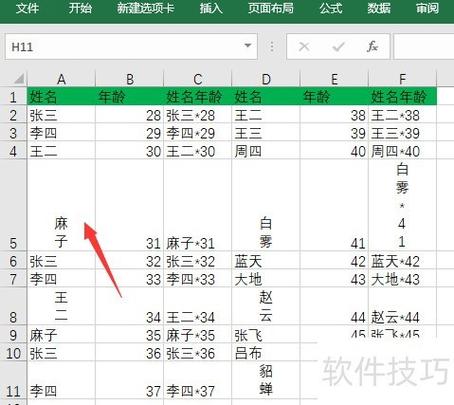
这是功能最全、兼容性最好的方法,尤其适合需要频繁处理复杂 Excel 文件的用户。
(图片来源网络,侵删)
优点
- 功能最强大:几乎支持所有桌面版 Excel 的核心功能,包括公式、图表、透视表、VBA 宏查看等。
- 兼容性最好:打开和保存文件时不会出现格式错乱、公式错误等问题。
- 云同步:与 OneDrive、SharePoint 无缝集成,文件自动同步,多设备无缝切换。
- 实时协作:可以与他人同时编辑同一个文件,并看到对方的修改。
操作步骤
-
下载和安装:
- 在 App Store 搜索 “Microsoft Excel” 并下载安装。
-
登录账户:
- 打开 App,使用你的 微软账户 (Microsoft Account) 登录,如果你没有,可以免费注册一个,使用账户可以确保文件保存在云端,方便管理和同步。
-
获取文件:
- 从邮件附件打开:在邮件中找到 Excel 文件附件,点击后会弹出选项,选择 “用 Excel 打开”。
- 从文件 App 打开:打开手机的 “文件” App,导航到文件所在位置(如 “我的 iPhone”、iCloud Drive、或其他云盘),长按文件,选择 “用其他应用打开” -> “Excel”。
- 从 OneDrive 打开:如果你将文件保存在 OneDrive,在 Excel App 的首页就能直接看到最近文件。
- 从其他 App 分享:在任何 App 中,如果看到分享按钮,可以分享到 Excel App。
-
编辑文件:
 (图片来源网络,侵删)
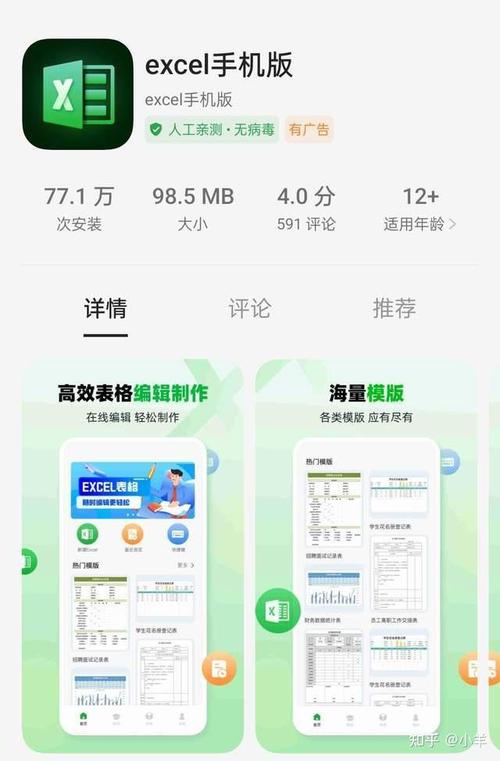
- 界面与桌面版类似,点击单元格即可输入文字或数字。
- 点击底部的 “编辑” 按钮,可以插入/删除行列、合并单元格、设置格式(字体、颜色、边框等)。
- 点击 “fx” 按钮可以插入和编辑公式。
- 选中数据后,可以轻松插入图表、条件格式等。
-
保存和分享:
- 编辑完成后,点击右上角的 “完成” 或 “保存” 按钮。
- 文件通常会自动保存到你的 OneDrive 或本地,你可以点击右上角的 (更多) 按钮,选择 “共享” 来发送给他人,或选择 “存储到文件” 下载到本地。
使用苹果自带的 “表格” App (Numbers)
如果你的需求很简单,或者主要在苹果生态圈(Mac, iPad, iPhone)内工作,Numbers 是一个很好的选择。
优点
- 免费且预装:无需下载,苹果设备自带。
- 界面美观:设计简洁,操作流畅。
- 与苹果生态无缝集成:在 Mac, iPad, iPhone 之间同步和协作非常方便。
缺点
- 兼容性问题:打开和保存为
.xlsx格式时,可能会丢失一些复杂的 Excel 特定格式或功能(如某些高级宏、特定图表类型),可能会导致文件在电脑上打开时格式错乱。 - 功能相对较少:缺少 Excel 的一些高级功能,如强大的透视表分析、VBA 等。
操作步骤
-
打开文件:
同样可以通过邮件附件、文件 App 等方式打开,打开时,系统可能会提示你选择用 Numbers 还是 Excel 打开,对于简单的文件,Numbers 完全够用。
-
编辑:
编辑逻辑与 Excel 类似,但界面略有不同,它的“表格”概念可能需要一点适应。
-
导出为 Excel 格式:
- 编辑完成后,点击右上角的 按钮,选择 “导出”。
- 在格式选择中,务必选择 “Excel”,这样才能将文件发送给 Windows 电脑用户或需要严格 Excel 格式的同事,避免对方打不开或格式错乱。
使用第三方办公套件 App
市面上还有一些第三方 App 也支持编辑 Excel 文件,WPS Office、Google Sheets 等。
WPS Office
- 优点:免费,功能强大,对国内用户友好,支持 PDF 转换等额外功能。
- 缺点:App 内有广告,高级功能需要付费订阅。
- 适用场景:如果你习惯使用 WPS,或者需要处理 PDF 和 Word 的混合任务,它是个不错的选择。
Google Sheets (谷歌表格)
- 优点:完全免费,与 Google Drive 深度集成,协作功能非常出色。
- 缺点:需要稳定的网络连接,且对本地文件的 Excel 兼容性不如官方 App。
- 适用场景:如果你和团队主要使用 Google 服务,或者需要进行实时的在线协作。
使用网页版 Office Online
如果你的手机只是临时需要查看或做一个简单的修改,不想安装任何 App,网页版是最佳选择。
优点
- 无需安装:有浏览器就能用。
- 功能齐全:接近桌面版的功能,适合复杂编辑。
- 跨平台:在任何设备上都能访问。
操作步骤
- 打开浏览器:在手机 Safari 或 Chrome 等浏览器中访问 https://www.office.com。
- 登录微软账户:使用你的微软账户登录。
- 打开文件:
- 点击 “Excel” 图标,可以新建一个在线表格。
- 或者点击左侧的 “打开” -> “来自设备” 上传你手机里的 Excel 文件,或者点击 “OneDrive” 打开云端文件。
- 在线编辑:在浏览器中直接进行编辑,体验和 App 类似。
- 自动保存:所有修改都会自动保存在云端。
总结与建议
| 方法 | 优点 | 缺点 | 推荐人群 |
|---|---|---|---|
| Microsoft Excel App | 功能最强、兼容性最好、协作方便 | 需要下载和登录账户 | 所有用户,尤其是需要处理复杂文件或与 Windows 用户协作的专业人士 |
| 苹果 Numbers App | 免费、预装、与苹果生态集成好 | Excel 兼容性有缺陷,可能丢失格式 | 苹果生态内轻度用户,处理简单表格 |
| 第三方 App (如 WPS) | 功能强大,免费选项多 | 可能有广告,高级功能收费 | 习惯使用特定套件的用户,或需要处理 PDF 等混合任务 |
| 网页版 Office Online | 无需安装,功能齐全 | 需要网络,手机上操作不如 App 方便 | 临时使用,或在电脑上编辑到一半时用手机继续 |
给你的最终建议:
- 如果你是上班族,或者经常需要处理工作上的 Excel 文件:直接安装并使用 Microsoft Excel App,这是最省心、最专业的选择。
- 如果你只是偶尔在手机上看看表格,或者做些简单的记录:使用苹果自带的 Numbers App 就足够了,方便快捷。
- 如果你和团队都在用 Google 服务:可以考虑 Google Sheets。
- 如果你只是临时应急:直接用手机浏览器打开 Office 网页版。


