


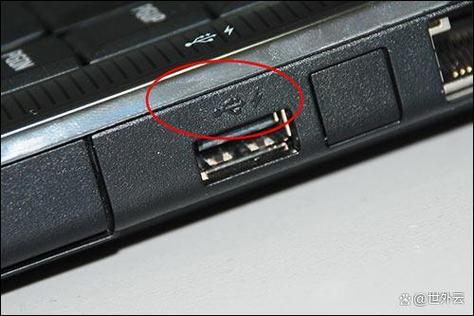
别担心,USB接口坏了是一个非常常见的问题,而且通常有多种解决方法,我们可以按照从简单到复杂的顺序一步步来排查和解决。
(图片来源网络,侵删)
第一步:基础排查(最常见的原因)
在确定是接口本身坏了之前,先排除一些简单的问题。
- 换个USB设备试试:你怀疑是坏的USB接口,可能只是当前这个USB设备出了问题,换一个确定能用的U盘、鼠标或键盘插到这个接口上,看看是否能识别。
- 换个USB接口试试:把你的设备插到电脑上其他的USB接口上(不管是机箱前面板还是后面板),看看设备是否能正常工作,如果所有其他接口都正常,只有这一个不行,那基本可以确定是这个接口坏了。
- 检查设备管理器:
- 在Windows搜索栏输入“设备管理器”并打开。
- 展开“通用串行总线控制器”列表。
- 查看是否有带黄色感叹号或问号的设备,如果有,说明驱动可能有问题。
- 你也可以尝试右键点击列表中的“USB根集线器”或“主机控制器”,选择“卸载设备”(如果系统提示,请勾选“删除此设备的驱动程序软件”),然后重启电脑,Windows会自动重新安装驱动。
第二步:软件层面的解决方案
如果基础排查后问题依旧,可以尝试以下软件修复方法。
-
更新或重新安装芯片组驱动:
- USB接口由主板上的芯片组控制,芯片组驱动程序损坏或过时是导致USB问题的常见原因。
- 如何操作:
- 找到你电脑主板或笔记本电脑的品牌型号。
- 前往该品牌的官方网站“支持”或“下载”页面。
- 根据你的操作系统版本,下载最新的“芯片组驱动程序”(Chipset Driver)。
- 下载后安装并重启电脑。
-
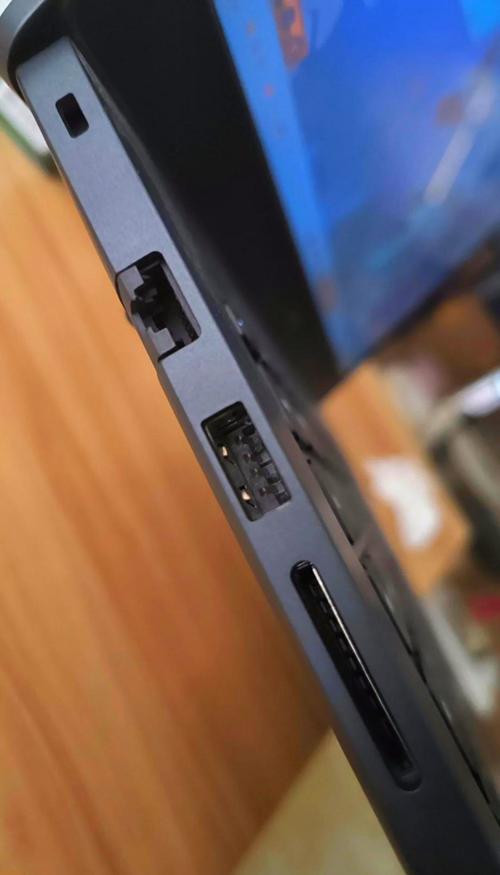
运行硬件和设备疑难解答:
 (图片来源网络,侵删)
- 在Windows搜索栏输入“疑难解答”并打开。
- 选择“其他疑难解答”。
- 找到“硬件和设备”,点击“运行”,让系统自动检测并尝试修复问题。
-
检查系统服务和电源设置:
- 检查USB选择性暂停设置:这个功能为了省电可能会禁用USB设备。
- 右键点击电池图标(如果是笔记本)或进入“控制面板” -> “电源选项”。
- 点击“当前计划的更改” -> “更改计划设置” -> “更改高级电源设置”。
- 展开“USB设置” -> “USB选择性暂停设置”,将其设置为“已禁用”,然后保存。
- 确保相关服务正在运行:
- 按下
Win + R键,输入services.msc并回车。 - 在服务列表中找到以下两个服务,确保它们的“启动类型”是“自动”,状态”是“正在运行”:
Plug and Play(即插即用)Windows Management Instrumentation(WMI)
- 按下
- 检查USB选择性暂停设置:这个功能为了省电可能会禁用USB设备。
第三步:硬件层面的解决方案
如果软件方法都无效,那很大概率是硬件本身的问题了。
台式机
对于台式机,硬件维修相对简单。
-
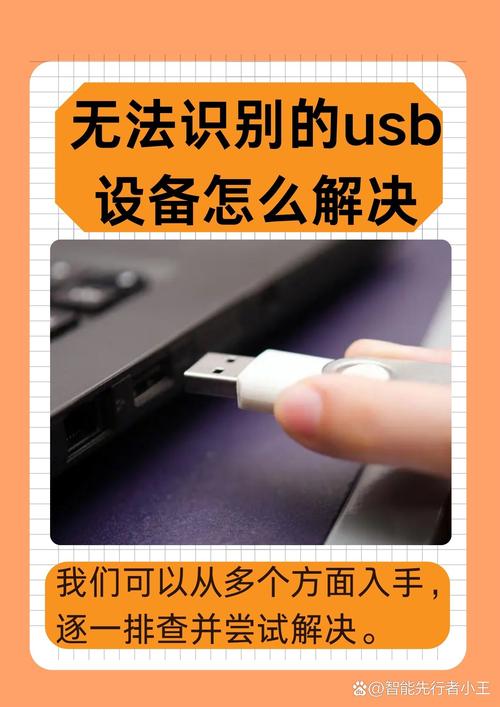
检查接口是否松动:
 (图片来源网络,侵删)
- 关闭电脑电源,打开机箱侧板。
- 仔细观察那个坏的USB接口,看看它的焊点是否和主板连接牢固,有时候因为外力拉扯,接口可能会从主板上松动、脱焊,如果你有焊接能力,可以尝试重新焊上。
-
购买并安装USB扩展卡:
- 这是最推荐、最简单、最有效的硬件解决方案!
- 你可以花几十块钱买一个PCI或PCIe接口的USB扩展卡(也叫USB转接卡),上面有多个新的USB接口。
- 关闭电脑电源,打开机箱,将这块卡插在主板的空余PCIe插槽上,然后装好系统,安装驱动即可。
- 这样不仅能解决问题,还能增加更多的USB接口,一举两得。
笔记本电脑
笔记本电脑的硬件维修要复杂得多,因为接口是直接集成在主板上的。
-
使用USB Hub(集线器):
如果笔记本的某个USB-A口坏了,但还有其他好的USB-A口,你可以买一个USB Hub插在好的接口上,从而扩展出更多可用接口,这只是一个临时的 workaround(变通方法),没有从根本上解决问题。
-
寻找Type-C接口:
- 现在很多新款笔记本都配备了USB-C/Type-C接口,这个接口功能强大,通常可以外接一个“扩展坞”(Docking Station)或“多功能转换器”。
- 通过扩展坞,你可以获得多个USB-A接口、HDMI视频输出、网口甚至电源充电功能,这不仅能解决USB接口不足的问题,还能大大提升笔记本的扩展性。
-
送修(官方或第三方):
- 官方售后:如果你的笔记本在保修期内,强烈建议送回品牌官方售后进行维修,虽然价格可能较高,但使用原厂配件,质量和兼容性都有保障。
- 第三方维修店:如果已经过保,可以找一家靠谱的第三方电脑维修店,维修师傅需要拆开笔记本,将主板上的 faulty(故障)USB接口更换掉,这个维修费用相对官方会便宜一些,但一定要找技术好的师傅,避免造成二次损坏。
总结与建议
| 解决方案 | 优点 | 缺点 | 适用情况 |
|---|---|---|---|
| 基础排查 | 简单、快速、无成本 | 无法解决硬件故障 | 排查问题根源 |
| 更新驱动 | 软件层面修复,可能根治问题 | 需要找到正确的驱动 | 驱动损坏或过导致的问题 |
| 安装USB扩展卡 | (台式机) 彻底解决、增加接口、性价比高 | 需要打开机箱,有一定动手能力 | 台式机USB接口物理损坏 |
| 使用USB Hub/扩展坞 | (笔记本) 无需拆机,方便快捷 | 增加一个故障点,可能影响性能 | 笔记本USB接口损坏,但不想送修 |
| 送修 | 彻底修复,使用原厂配件 | 费用较高,官方维修时间长 | 笔记本在保或追求原厂品质 |
给你的最终建议:
- 对于台式机用户:如果确认是某个USB口物理损坏,直接买一个USB扩展卡插上,这是最省心省力的方法。
- 对于笔记本用户:
- 先看看有没有Type-C接口,有的话买个扩展坞是最佳选择。
- 如果没有,或者你不想用扩展坞,可以先用USB Hub临时应急。
- 如果以上都不行,或者你希望彻底解决问题,那就考虑送修,在保修期内务必去官方,过保后找口碑好的第三方。


