


Windows 10/11 和 Windows 7。
(图片来源网络,侵删)
如果您使用的是 Windows 10 或 Windows 11
在Windows 10和Windows 11中,Internet Explorer (IE) 浏览器并没有被“删除”,而是被“退役”了,微软官方推荐使用新的Microsoft Edge浏览器。
IE浏览器被集成在系统中,主要为了兼容旧的企业级网站或应用(例如一些公司内部的OA系统、银行网银等),而不是作为日常使用的浏览器。
如何找到并打开它?
您可以通过以下几种方法快速找到并打开IE:
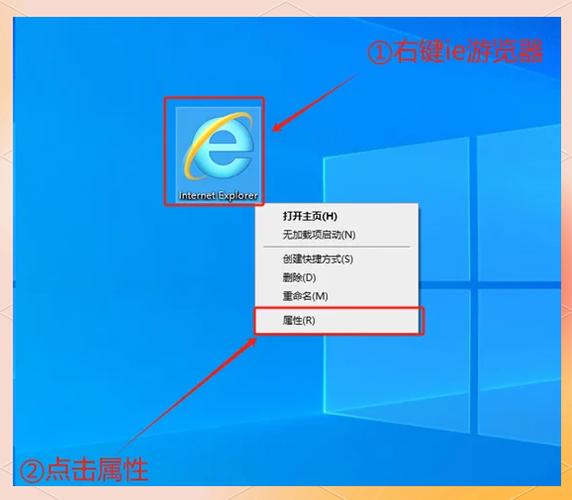
使用“运行”命令(最快最准的方法)
(图片来源网络,侵删)
- 按下键盘上的
Win+R键,打开“运行”对话框。 - 在输入框中输入
iexplore.exe,然后按回车。 - Internet Explorer 浏览器就会被打开。
通过搜索栏(Cortana搜索)
- 点击任务栏上的搜索图标(或直接按
Win+ S`)。 - 在搜索框中输入
Internet Explorer或IE。 - 在搜索结果中,您会看到“Internet Explorer”的图标,点击它即可打开。
通过“应用列表”
- 点击“开始”菜单。
- 滚动到所有应用列表。
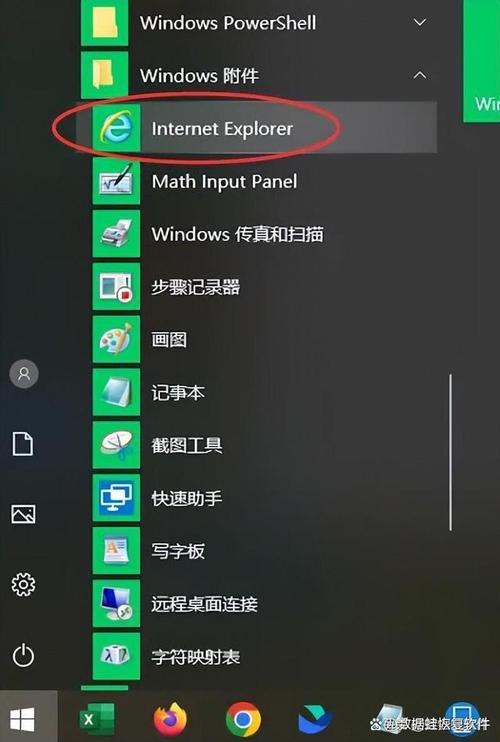
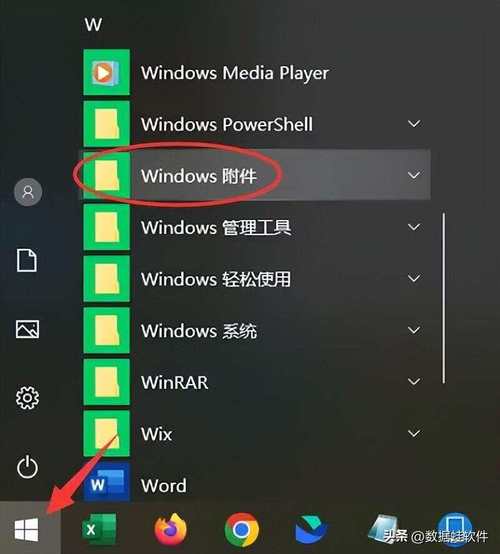
- 找到并点击 “Windows 附件” 文件夹。
- 在里面就可以找到 “Internet Explorer” 图标了。
如果您使用的是 Windows 7
在Windows 7系统中,IE浏览器是默认的、主要的浏览器,位置非常明显。
如何找到它?
IE 11 在 Windows 7 上的位置通常在:
(图片来源网络,侵删)
- 任务栏: 它的图标(一个蓝色的 "e")通常固定在任务栏的快速启动区,点击即可打开。
- “开始”菜单:
- 点击“开始”菜单。
- 在程序列表中,找到 “Internet Explorer” 并点击。
- 桌面: 很多用户会习惯性地在桌面上创建一个IE的快捷方式图标,双击即可打开。
重要提醒和常见问题
为什么我打开的IE界面很旧,甚至提示“不是默认浏览器”?
这是因为IE不再是主浏览器,您可以像使用普通软件一样,在它的设置中将其设为默认浏览器,但这非常不推荐,因为新网站在IE上可能无法正常显示或存在安全风险。
很多网站在IE上打不开/显示错乱怎么办?
这是正常现象,因为微软已经停止为IE开发新功能,许多现代网站不再支持它。强烈建议您使用新的Microsoft Edge浏览器,它不仅速度快、安全,而且还能在“IE模式”下完美兼容那些只能用IE打开的旧网站。
如何在Microsoft Edge中使用IE模式?
如果您需要访问一个只能在IE上运行的网站,Edge浏览器提供了完美的解决方案:
- 打开 Microsoft Edge 浏览器。
- 点击右上角的 三个点 (...).
- 选择 “设置” (Settings)。
- 在左侧菜单中,点击 “默认浏览器” (Default browser)。
- 在“IE模式”部分,点击 “允许网站在IE模式下重新加载” (Allow sites to be reloaded in IE mode)。
- 之后,当您访问不兼容的网站时,Edge会提示您是否切换到IE模式,或者您可以手动设置特定网站始终在IE模式下打开。
| 操作系统 | IE浏览器状态 | 如何找到 |
|---|---|---|
| Windows 10 / 11 | 已退役,用于兼容旧应用 | Win + R 输入 iexplore.exe,或在搜索栏搜索“Internet Explorer”。 |
| Windows 7 | 主流浏览器 | 在“开始”菜单、“Windows附件”或任务栏/桌面上找到图标。 |
核心建议: 日常上网请使用 Microsoft Edge、Chrome、Firefox 或其他现代浏览器,将IE仅作为访问老旧网站的备用工具。


