


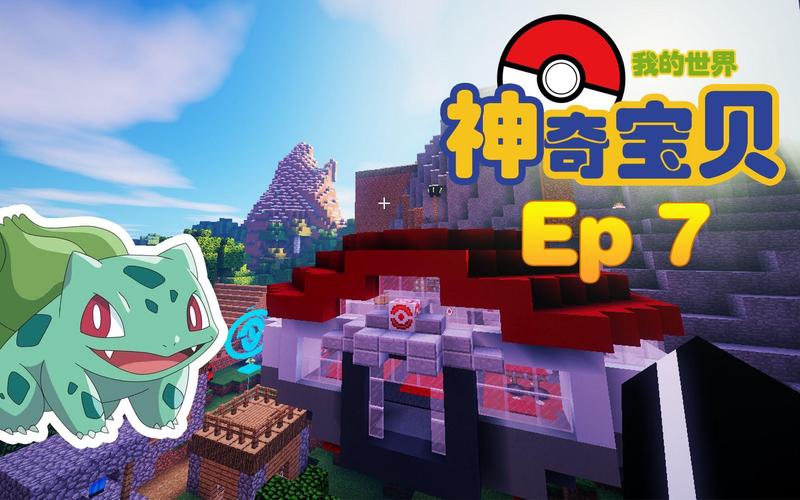
《我的世界》本身没有官方的“神奇宝贝”版本,我们通常所说的“神奇宝贝电脑版”,其实是玩家通过安装模组或整合包,在《我的世界》基版游戏上添加神奇宝贝相关内容的玩法。

(图片来源网络,侵删)
最主流、最知名的神奇宝贝模组是 Pixelmon,下面我将围绕 Pixelmon 为你详细介绍如何下载和安装。
第一步:选择游戏版本
Pixelmon 模组有不同的版本,分别对应不同版本的《我的世界》,你需要先确定你想玩的版本。
- Pixelmon Reforged (重构版):这是目前最流行、功能最全、更新最频繁的版本,它基于 Minecraft 1.12.2,如果你是新手,或者想要一个功能强大、宝可梦数量多的体验,这是首选。
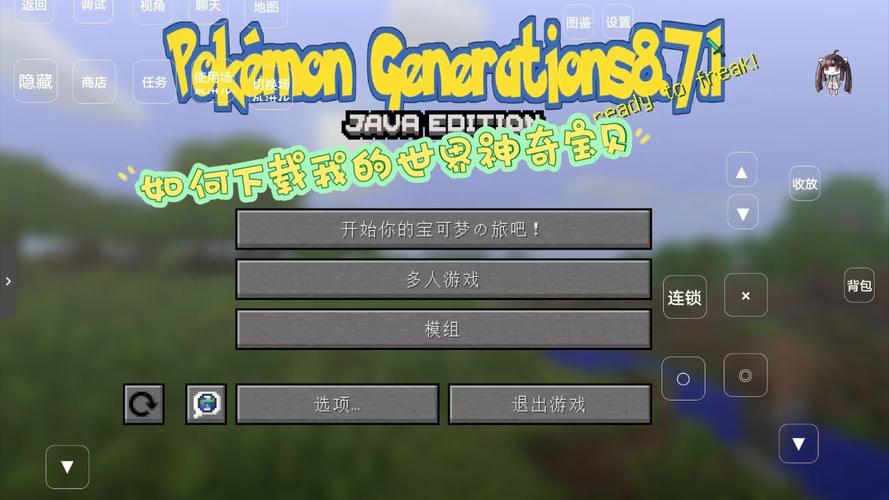
- Pixelmon Generations (世代版):这是一个独立的分支,专注于复刻宝可梦动画和游戏中的各个世代,它基于 Minecraft 1.10.2。
- Pixelmon (其他旧版):还有一些更老的版本,基于 Minecraft 1.7.10、1.8.9 等,但已经不再更新,不推荐新手使用。
对于绝大多数玩家,我强烈推荐你选择:Pixelmon Reforged (基于 Minecraft 1.12.2)
第二步:下载所需文件
你需要下载两个核心文件:
(图片来源网络,侵删)
- Minecraft 1.12.2 的游戏本体。
- Pixelmon Reforged 模组文件。
下载 Minecraft 1.12.2 游戏本体
你需要一个启动器来管理游戏和模组,最推荐的是 CurseForge 或 Modrinth 平台,它们集成了模组管理功能,非常方便。
-
使用 CurseForge 启动器(推荐)
- 访问 CurseForge 官网。
- 下载并安装 CurseForge App(桌面客户端)。
- 打开启动器,点击左上角的 "Minecraft"。
- 在 "Installations" (安装) 页面,点击 "New" (新建)。
- 在 "Version" (版本) 下拉菜单中,选择 "Release 1.12.2"。
- 命名你的游戏版本("Pixelmon Reforged"),然后点击 "Create" (创建)。
- 创建完成后,点击 "Play" (游玩) 一次,这会自动下载并安装好 Minecraft 1.12.2 的核心文件。
-
手动下载 Minecraft 1.12.2
- 访问 Minecraft 官网。
- 向下滚动,找到 "Minecraft: Java Edition - Version 1.12.2"。
- 下载
minecraft_server.1.12.2.jar文件,这个文件包含了运行游戏所需的核心文件。
下载 Pixelmon Reforged 模组文件
-
在 CurseForge 上下载(推荐,与启动器联动)
 (图片来源网络,侵删)
- 访问 Pixelmon Reforged 的 CurseForge 页面。
- 你会看到多个文件版本,通常文件名包含 "Recommended" (推荐) 的是最新稳定版。
- 点击 "Files" (文件),找到推荐的版本,点击 "Download" (下载)。
- 下载下来的文件是一个
.jar文件。
-
从官网下载
- 访问 Pixelmon Reforged 的官方发布页。
- 找到最新的 "Recommended" 版本,下载其
.jar文件。
第三步:安装模组(两种主要方式)
使用 CurseForge 启动器(最简单,强烈推荐)
这是最简单、最不容易出错的方法,适合所有玩家。
- 确保你已经通过 CurseForge 启动器安装了 Minecraft 1.12.2。
- 打开 CurseForge 启动器,点击左侧的 "Minecraft"。
- 选择你之前创建的 "Pixelmon Reforged" 安装版本。
- 点击右上角的 "..." 按钮,选择 "Open Folder" (打开文件夹)。
- 在打开的文件夹中,找到一个名为
mods的文件夹,如果没有,请自行创建一个。 - 将你下载的
Pixelmon Reforged的.jar文件,直接拖拽到这个mods文件夹里。 - 关闭文件夹,返回启动器,选择你的安装版本,然后点击 "Play" (游玩)。
启动器会自动处理所有依赖,游戏启动后你就可以进入神奇宝贝世界了!
手动安装(适用于其他启动器或手动下载的情况)
- 创建游戏文件夹:在电脑上创建一个新的文件夹,命名为
Pixelmon或你喜欢的名字。 - 放入游戏本体:如果你是手动下载的
minecraft_server.1.12.2.jar,请将其放入这个文件夹,如果你用的是启动器,这一步可以跳过。 - 创建 mods 文件夹:在
Pixelmon文件夹里,创建一个名为mods的新文件夹。 - 放入模组文件:将下载好的
Pixelmon Reforged的.jar文件,放入mods文件夹。 - 下载并安装 Forge:Pixelmon Reforged 是基于 Forge 模组组运行的,你需要下载对应版本的 Forge。
- 访问 Forge 官网。
- 在 "Minecraft" 版本选择器中,确保选择了 "1.12.2"。
- 在右侧选择 "Installer" (安装器)。
- 下载
forge-1.12.2-xxxxx-installer.jar文件。
- 运行 Forge 安装器:
- 双击你下载的 Forge 安装器文件。
- 选择 "Install server" (安装服务器) 或 "Install client" (安装客户端)。如果你想在单机玩,选择 "Install client"。
- 点击 "OK",它会自动找到你的 Minecraft 安装路径并进行安装,安装完成后,Forge 会在你的游戏文件夹里创建一个
versions文件夹,并生成一个新的启动配置。
- 启动游戏:
- 如果你用的是启动器:现在启动器里应该会出现一个新的 Minecraft 版本,名字类似 "forge-1.12.2-xxxxx",选择这个版本启动即可。
- 如果你手动安装:Forge 安装器通常会生成一个启动脚本,或者你可以使用启动器里的 "新版本" 功能来加载它。
第四步:启动游戏与常见问题
- 启动游戏:完成上述步骤后,启动游戏,在主菜单,你可以看到 Pixelmon 的 Logo,这表示安装成功。
- 游戏内指令:
/pixelmon:打开 Pixelmon 的主菜单,可以查看图鉴、设置等。/givepixelmon [宝可梦名字/编号]:给自己指定宝可梦。/summon [宝可梦名字]:在指定位置生成野生宝可梦。/dynamax:让你的宝可梦进入超级巨化状态(需有道具)。
- 常见问题:
- 游戏启动黑屏/闪退:通常是 Forge 或模组版本不匹配,请确保你下载的 Pixelmon Reforged 和 Minecraft 1.12.2 版本是兼容的。
- 进入游戏后没有 Pixelmon 内容:检查
mods文件夹里是否成功放进了 Pixelmon 的.jar文件。 - 缺少依赖:如果你手动安装,可能会提示缺少其他模组(如某些 API),CurseForge 启动器通常会自动处理这些。
重要提醒:整合包”
除了自己手动安装,你也可以直接下载别人已经配置好的 “整合包”,整合包包含了游戏本体、Forge 和 Pixelmon 模组,以及可能的其他优化或辅助模组,下载解压即可玩。
- 优点:极其方便,一步到位,无需任何安装知识。
- 缺点:可能包含一些你不需要的模组,版本更新有延迟。
- 去哪里找:你可以在 CurseForge 或 Modrinth 平台上搜索 "Pixelmon Reforged Modpack",会有很多玩家制作好的整合包可供下载。
总结一下给新手的最佳路径:
- 下载并安装 CurseForge 启动器。
- 在启动器里创建一个 Minecraft 1.12.2 的游戏实例。
- 去 CurseForge 网站搜索 "Pixelmon Reforged",下载推荐的模组文件。
- 将下载的模组文件放进游戏实例的
mods文件夹。 - 启动游戏,开始你的神奇宝贝冒险!
祝你游戏愉快,成为最强的训练家!


