


通过 USB 数据线连接(最稳定、最推荐)
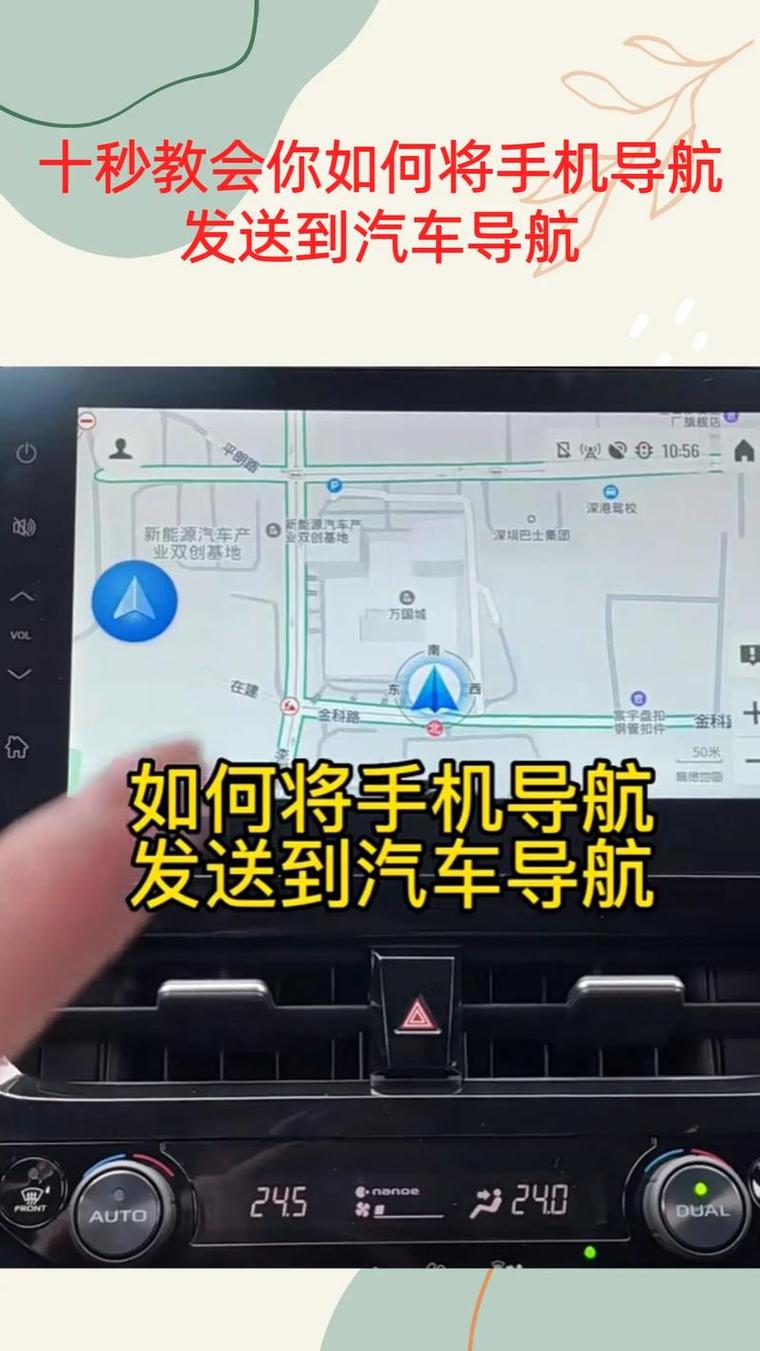
这是最简单、最稳定的方式,尤其适用于苹果用户。
(图片来源网络,侵删)
适用场景:
- 苹果手机 + CarPlay 系统: 几乎所有支持 CarPlay 的汽车都支持这种方式。
- 安卓手机 + Android Auto 系统: 大部分支持 Android Auto 的汽车也支持。
- 不支持 CarPlay/Android Auto,但支持 USB 数据输入的汽车: 一些老款或特定车型,可以通过 USB 连接,在车机屏幕上直接显示手机地图的镜像。
操作步骤:
- 准备数据线: 使用您手机原装或质量良好的 USB 数据线(Lightning for iPhone, USB-C for Android)。
- 连接手机与汽车: 将数据线的一端插入手机的充电口,另一端插入汽车中控面板上的 USB 端口(通常标有“Media”、“Smartphone”或手机图标)。
- 启动手机和汽车: 启动汽车电源,然后解锁手机。
- 授权连接:
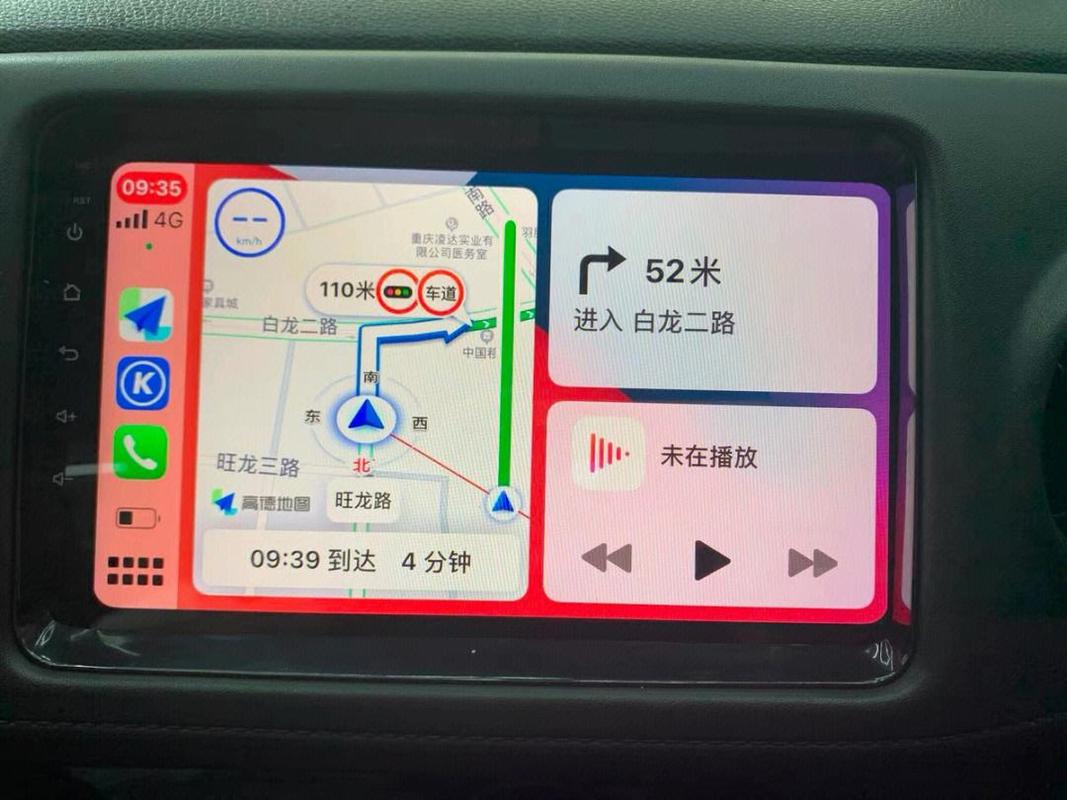
- iPhone (CarPlay): 屏幕上会弹出 CarPlay 连接请求,根据提示在手机上点击“信任”或输入密码,连接成功后,车机屏幕会自动切换到 CarPlay 界面,地图、音乐、电话等功能一目了然。
- Android (Android Auto): 手机屏幕上会弹出“允许 USB 调试”或“允许访问此设备”的提示,点击“允许”,连接成功后,车机屏幕会显示 Android Auto 界面。
- 普通 USB 镜像: 如果汽车不支持 CarPlay/Android Auto,连接后车机屏幕可能会直接显示手机屏幕的镜像,您可以直接在车机上操作手机上的地图 App(如高德地图、百度地图)。
优点:
- 连接稳定,不易断开。
- 充电和导航同步进行。
- CarPlay/Android Auto 界面优化好,操作便捷安全。
缺点:
- 需要随身携带数据线。
通过蓝牙连接(无需数据线)
这种方式主要用于免提通话,部分车型也可以实现地图投射。
适用场景:
- 主要用于 接打电话 和 播放手机音乐。
- 一些支持蓝牙地图投射的车型,可以将导航信息显示在仪表盘或车机屏幕上。
操作步骤:
- 确保手机蓝牙已开启。
- 在汽车设置中配对蓝牙:
- 进入汽车的中控系统设置,找到“蓝牙”或“手机”选项。
- 点击“搜索设备”或“添加新设备”。
- 在手机上选择汽车名称进行配对,并根据提示输入 PIN 码(如果需要)。
- 连接成功: 配对成功后,通常汽车系统会自动连接或需要手动点击连接。
- 导航投射(部分车型):
- 对于支持蓝牙地图投射的车型,在手机上打开导航 App(如高德地图、百度地图),进入设置,找到“车载设置”或“仪表盘显示”等选项,开启后导航信息(如转向箭头、距离)就会显示在汽车的仪表盘或小屏幕上。注意: 这并不能将完整的地图投射到中控大屏。
优点:
- 无需数据线,方便。
- 连接后可以实现免提通话。
缺点:
- 通常无法投射完整的地图界面到中控大屏。
- 主要用于通话和音乐,导航功能有限。
通过 Wi-Fi 连接(较新的方式)
一些较新的汽车或特定车型(如特斯拉、蔚来、理想等)支持通过 Wi-Fi 与手机连接。
适用场景:
- 自带强大车机系统的智能电动车。
- 支持“热点”功能的汽车。
操作步骤:
- 汽车创建热点: 在汽车的中控系统中,找到“网络”或“热点”设置,开启手机热点功能。
- 手机连接汽车热点: 在手机的 Wi-Fi 设置列表中,找到并连接汽车发出的 Wi-Fi 网络。
- 使用 App 连接: 打开汽车品牌自家的 App(如特斯拉 App、蔚来 App),按照提示将手机与车辆进行绑定和连接。
- 使用导航: 连接成功后,可以在 App 内查看车辆状态,并将手机上的导航信息投射到车机屏幕上,或者直接在车机系统内调用手机上的地图进行导航。
优点:
- 无需数据线,连接更稳定(相比蓝牙)。
- 通常与车辆深度集成,功能更丰富。
缺点:
- 仅限支持此功能的特定车型。
- 设置步骤相对复杂一些。
通过无线 CarPlay/Android Auto(最方便)
这是目前最高级、最便捷的方式,无需插数据线,每次上车自动连接。
适用场景:
- 汽车本身支持无线 CarPlay/Android Auto 功能。
- 手机支持此功能(iPhone 8 及以上基本都支持,大部分较新的安卓手机也支持)。
操作步骤:
- 首次配对: 需要通过 USB 数据线将手机与汽车连接一次,按照屏幕提示完成“无线”功能的开启和设置,这一步只需做一次。
- 后续使用:
- 将手机放在中控面板的无线充电板或指定感应区域。
- 启动汽车,手机会自动通过蓝牙和 Wi-Fi 与汽车系统握手连接。
- 无需任何操作,车机屏幕就会自动弹出 CarPlay 或 Android Auto 界面。
优点:
- 极致便捷,上车即用,告别插线。
- 同样享受有线连接的稳定性和完整功能。
缺点:
- 需要汽车和手机都支持此功能,成本较高。
- 首次设置需要用 USB 线。
总结与建议
| 连接方式 | 适用场景 | 优点 | 缺点 |
|---|---|---|---|
| USB 数据线 | 所有支持 CarPlay/Android Auto 的车型 | 稳定、充电、功能全 | 需要带线 |
| 蓝牙 | 所有有蓝牙功能的汽车 | 免提通话,无需线 | 无法投射完整地图 |
| Wi-Fi | 特定智能汽车(如特斯拉) | 稳定,功能集成 | 仅限特定车型,设置复杂 |
| 无线 CarPlay/AA | 支持无线功能的汽车 | 极致便捷,体验最好 | 需要硬件支持,成本高 |
给您的建议:
(图片来源网络,侵删)
- 首选 USB 数据线: 这是最通用、最可靠的方法,如果您的车支持 CarPlay 或 Android Auto,这是最佳选择。
- 检查汽车手册: 如果不确定您的汽车支持哪种方式,请查阅《用户手册》,里面会有详细的连接说明。
- 更新系统和 App: 确保您的手机系统和汽车系统都是最新版本,地图 App(高德/百度)也更新到最新版,这样可以获得最佳兼容性和新功能。
- 关闭不必要的后台 App: 连接时,关闭手机上其他占用网络或资源的 App,可以保证导航的流畅性。
(图片来源网络,侵删)


