


使用USB无线网卡(最常用、最简单)
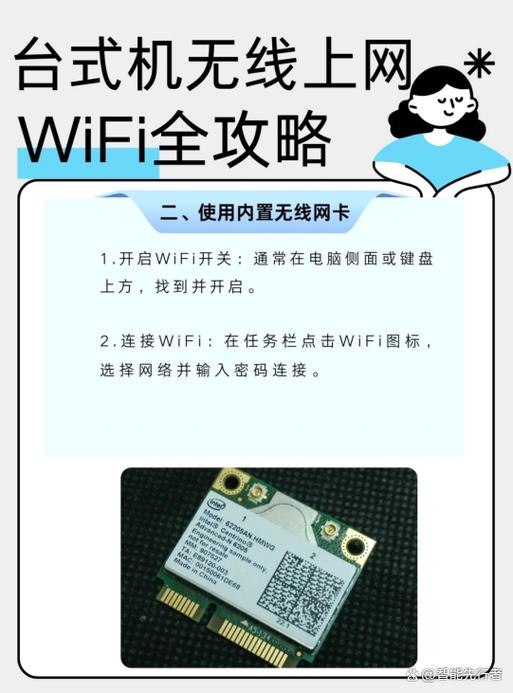
如果你的台式机没有内置Wi-Fi模块,这是最简单、最直接的解决方案,相当于给电脑外接一个“Wi-Fi接收器”。
(图片来源网络,侵删)
准备工作
-
一个USB无线网卡:购买时请注意以下几点:
- 接口:选择与你电脑USB接口匹配的类型(如USB-A,也叫长方形接口;或者如果你的主板支持,可以选择USB-C),也可以选择一个小型“免驱”网卡,插上就能用。
- 标准:尽量选择支持 Wi-Fi 5 (802.11ac) 或更新的 Wi-Fi 6 (802.11ax) 的网卡,这样速度更快、信号更稳定。
- 天线:如果你的电脑机箱很厚,或者Wi-Fi信号源较远,建议选择外置双天线的USB网卡,信号接收能力会强很多。
-
驱动程序:大部分新买的USB网卡在Windows系统下都能即插即用(免驱动),但如果遇到问题,可能需要手动安装驱动。
操作步骤
步骤 1:硬件连接
- 将USB无线网卡插入台式机主机箱前面板或后面板的任何一个USB接口,建议优先使用后面板的USB接口,因为它直接连接到主板,供电和信号稳定性通常更好。
步骤 2:连接Wi-Fi
(图片来源网络,侵删)
-
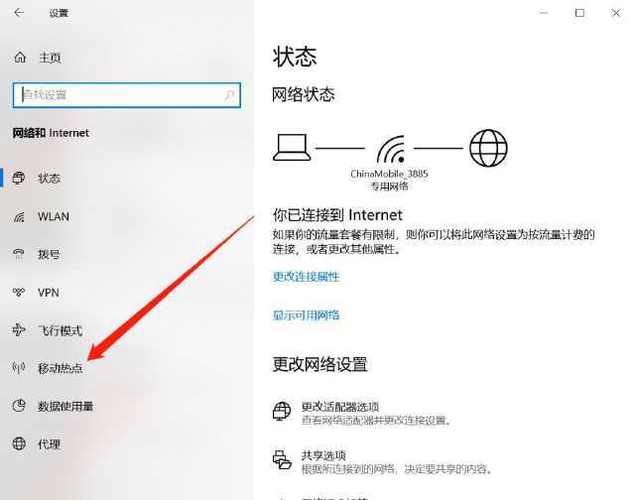
对于Windows 10/11系统(推荐):
- 点击任务栏右下角的网络图标(通常是一个像广播信号的图标)。
- 在弹出的可用网络列表中,找到你的Wi-Fi名称(SSID)。
- 点击它,然后点击“连接”。
- 在弹出的窗口中输入你的Wi-Fi密码,然后点击“下一步”或“连接”。
- 连接成功后,网络图标会显示为已连接状态。
-
对于Windows 7系统:
- 点击桌面右下角的网络图标,打开“网络和共享中心”。
- 点击左侧的“更改适配器设置”。
- 你会看到一个名为“无线网络连接”的新图标,右键点击它,选择“连接/断开连接”。
- 在弹出的窗口中选择你的Wi-Fi,输入密码后连接。
步骤 3:如果无法连接,怎么办?
- 检查网卡指示灯:插入后,USB网卡上的指示灯应该会亮起(通常是闪烁的蓝光或绿灯),如果没亮,可能是接口或网卡本身有问题,换个USB口试试。
- 安装/更新驱动程序:
- 如果Windows提示“没有驱动程序”,可以购买时附带的驱动光盘,或者去网卡品牌的官方网站,根据你的网卡型号下载最新的驱动程序。
- 下载后运行安装程序,重启电脑后再尝试连接。
使用PCIe无线网卡(性能最佳,适合DIY)
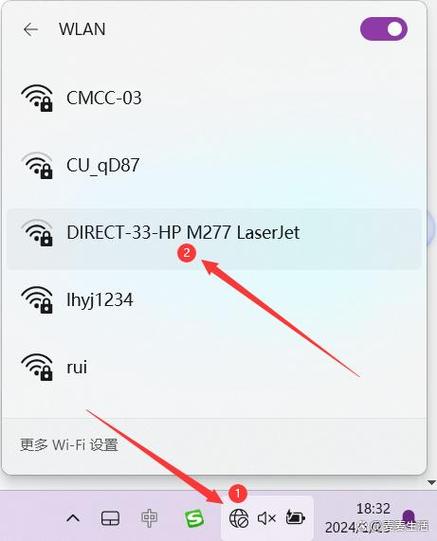
这是为台式机设计的“原装”升级方案,性能和稳定性最好,但需要一定的动手能力。
(图片来源网络,侵删)
准备工作
- 一个PCIe无线网卡:这是需要插在电脑主板上的硬件。
- 一把十字螺丝刀:用于打开电脑机箱侧面板。
操作步骤
步骤 1:打开机箱,安装硬件
- 断电并拔掉所有线缆:确保操作安全。
- 用螺丝刀拧开机箱侧板的螺丝,打开侧面板。
- 在主板上找到一个空的 PCIe插槽(通常是主板最下方最长的那种插槽)。
- 取下PCIe插槽后部的金属挡板。
- 将PCIe无线网卡对准插槽,垂直用力插入,确保插到底部。
- 用螺丝将网卡固定在机箱上。
- 盖上机箱侧板,拧好螺丝。
步骤 2:安装驱动程序
- 强烈建议:在开机前,先去网卡品牌的官网下载好对应你操作系统(如Windows 10/11)的驱动程序。
- 开机后,运行你下载好的驱动安装程序。
- 安装完成后,重启电脑。
步骤 3:连接Wi-Fi
- 安装好驱动后,系统会自动识别网卡,之后连接Wi-Fi的步骤和方法一完全相同(点击任务栏网络图标 -> 选择Wi-Fi -> 输入密码)。
使用手机共享Wi-Fi(应急方案)
如果你手头没有无线网卡,又急需上网,这是一个非常方便的应急方法,俗称“网络共享”或“开热点”。
准备工作
- 一部可以正常上网的智能手机(安卓或iPhone都可以)。
- 电脑和手机在同一区域,确保信号良好。
操作步骤
在安卓手机上设置:
- 进入手机的 “设置”。
- 找到并点击 “连接与共享”(或类似名称,如“更多连接”、“热点与网络共享”)。
- 点击 “便携式热点” 或 “移动热点”。
- 开启热点开关,你可以设置热点名称(SSID)和密码。
- 你的手机就像一个Wi-Fi路由器了。
在iPhone上设置:
- 进入手机的 “设置”。
- 点击 “个人热点”。
- 开启“个人热点”开关。
- (可选)点击“无线局域网密码”可以修改默认密码。
- 系统会提示你如何连接设备,通常建议选择“仅允许联系人加入”,更安全。
在台式电脑上连接:
- 打开电脑的Wi-Fi功能(通过任务栏网络图标)。
- 在可用网络列表中,找到你刚才设置的手机热点名称。
- 点击连接,并输入你设置的密码。
- 连接成功后,台式电脑就可以通过手机的移动数据流量上网了。
注意:这种方法会消耗手机的流量,并且网速和稳定性取决于手机的信号和套餐,不适合长时间或大量数据传输。
总结与推荐
| 方法 | 优点 | 缺点 | 适合人群 |
|---|---|---|---|
| USB无线网卡 | 安装最简单即插即用,价格便宜,无需拆机,灵活性高 | 占用一个USB口,性能略低于PCIe网卡 | 绝大多数普通用户,首选方案。 |
| PCIe无线网卡 | 性能最强最稳定,不占用外部接口,信号接收好(尤其带天线) | 需要拆装机箱,有一定动手门槛,价格稍高 | DIY爱好者,对网络性能有较高要求的用户。 |
| 手机共享 | 应急方便,无需额外购买硬件 | 依赖手机流量,网速和稳定性差,耗电快 | 临时应急,没有其他选择时使用。 |
对于绝大多数台式机用户来说,购买一个USB无线网卡是性价比最高、最省心的选择,希望这个详细的指南能帮到你!


