


- 台式机自带无线网卡:现在很多新出的台式机,特别是小型机箱(如迷你主机)或品牌机,都会内置Wi-Fi模块。
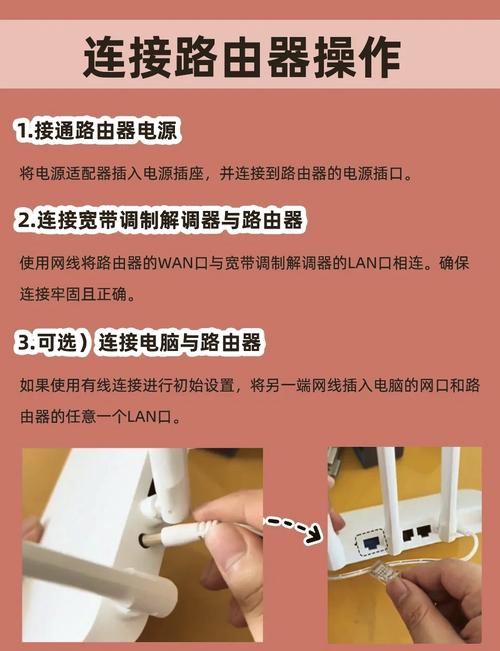
- 台式机没有自带无线网卡:这是最常见的情况,需要额外购买一个硬件。
下面我将分步详细讲解这两种情况的连接方法,并附上一些常见问题的解决方案。
(图片来源网络,侵删)
台式机自带无线网卡
如果你的电脑比较新,可以按照以下步骤操作:
Windows 10 / Windows 11 系统
这是目前最主流的系统,操作非常简单。
-
查看Wi-Fi图标:
- 在屏幕右下角的任务栏上,找到一个Wi-Fi图标(看起来像几个弧形信号波)。
- 如果图标是灰色的,说明Wi-Fi功能被关闭了。单击图标即可打开。
-
选择并连接网络:
 (图片来源网络,侵删)
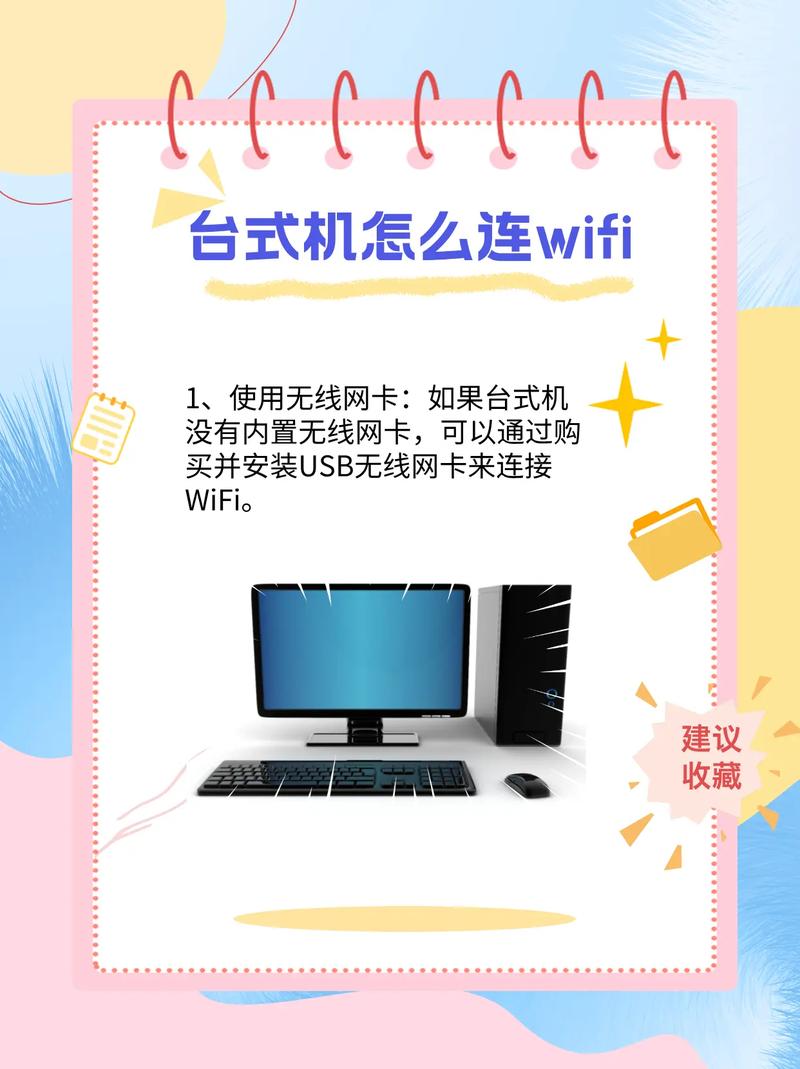
- 单击Wi-Fi图标后,会弹出一个可用网络的列表。
- 在列表中找到你要连接的Wi-Fi网络名称(SSID),单击选中它。
-
输入密码:
- 如果该Wi-Fi有密码,会弹出一个输入框。
- 输入正确的密码,然后点击“连接”按钮。
- 如果你的Wi-Fi路由器支持WPS功能,也可以点击“连接”按钮旁边的“WPS”按钮(路由器上通常也有一个WPS物理按钮),然后按一下路由器上的WPS按钮即可自动连接,无需输入密码。
-
成功连接:
连接成功后,Wi-Fi图标会变成实心,并显示信号强度,任务栏还会弹出“已连接到 [你的网络名称]”的提示。
macOS 系统 (Apple iMac)
苹果一体机的操作同样非常直观。
-
点击菜单栏图标:
- 在屏幕右上角的菜单栏中,点击Wi-Fi图标(一个扇形信号波)。
-
打开Wi-Fi并选择网络:
- 在下拉菜单中,确保“打开Wi-Fi”选项是勾选状态。
- 在下方的网络列表中,点击你要连接的Wi-Fi网络名称。
-
输入密码:
- 系统会自动弹出密码输入框。
- 输入密码后,点击“加入”或按回车键。
-
连接成功:
连接成功后,Wi-Fi图标会显示信号强度,菜单栏会显示当前连接的网络名称。
台式机没有自带无线网卡
如果你的台式机比较老或者没有内置Wi-Fi,你需要购买一个外置的无线网卡,这就像给电脑增加了一个“接收Wi-Fi信号的耳朵”。
第一步:购买合适的无线网卡
无线网卡主要有两种形态:
-
USB无线网卡(最常见、最简单)
- 优点:即插即用,无需拆机,价格便宜,安装和移除都非常方便。
- 缺点:可能会占用一个USB接口,且信号接收能力可能略弱于PCIe网卡。
- 适用人群:绝大多数普通用户,不想折腾硬件的。
-
PCIe无线网卡(性能更强)
- 优点:直接插在主板的PCIe插槽上,性能稳定,信号接收和传输能力通常更强,不占用外置接口。
- 缺点:需要打开机箱进行安装,对有一定动手能力的人来说更合适,价格也稍高。
- 适用人群:对网络性能有较高要求的用户,如游戏玩家、需要高速传输大文件的。
购买建议:对于绝大多数家庭用户,一个USB无线网卡就完全足够了。
第二步:安装无线网卡并连接网络
对于USB无线网卡:
- 插入网卡:将USB无线网卡插入台式机的一个空闲的USB接口上。
- 等待系统识别:
- Windows系统:通常会自动识别并安装驱动程序,屏幕右下角会弹出“正在安装驱动程序”的提示,安装完成后,任务栏右下角会出现Wi-Fi图标。
- macOS系统:系统通常也能自动识别并安装驱动。
- 连接Wi-Fi:
- 安装完成后,操作方法和情况一完全一样,点击右下角的Wi-Fi图标,选择你的网络,输入密码即可连接。
对于PCIe无线网卡:
- 准备工作:关闭电脑并拔掉电源线,打开机箱侧面板。
- 找到插槽:在主板上找到一个空着的PCIe插槽(通常是较长的白色或黑色的插槽)。
- 安装网卡:
- 取下机箱上对应插槽的金属挡板。
- 将PCIe网卡对准插槽,平稳地用力插入,确保金手指完全插入插槽中。
- 用螺丝将网卡固定在机箱上。
- 合上机箱并开机:装好侧面板,接好电源,开机。
- 安装驱动:
- Windows系统:通常系统会自动联网搜索并安装驱动,如果不行,可以使用随网卡附带的驱动光盘,或去网卡品牌的官方网站下载对应型号的最新驱动进行安装。
- macOS系统:需要确保购买的网卡是兼容macOS的(例如某些特定型号的Intel网卡),并安装相应的驱动程序。
- 连接Wi-Fi:
- 驱动安装成功后,操作方法和情况一完全一样,点击右下角的Wi-Fi图标,选择网络,输入密码连接。
常见问题与解决方案
问题1:Wi-Fi图标不见了怎么办?
- Windows 10/11:
- 右键点击任务栏空白处,选择“任务栏设置”。
- 向下滚动找到“任务栏角图标”区域。
- 点击“打开或关闭系统图标”。
- 确保“网络”开关是打开状态。
- macOS:
- 点击屏幕左上角的苹果菜单 。
- 选择“系统设置”(或“系统偏好设置”)。
- 点击“网络”。
- 在左侧列表中确保“Wi-Fi”是勾选状态。
问题2:连接上Wi-Fi但上不了网?
- 检查密码:最常见的原因是密码输错了,尝试忘记网络后重新连接。
- 检查路由器:确认路由器本身是否正常工作(其他设备能否上网)。
- 忘记网络并重连:在Wi-Fi列表中,右键点击你的网络,选择“忘记”,然后重新搜索并输入密码连接。
- 更新网卡驱动:去电脑品牌官网或网卡品牌官网下载并安装最新的驱动程序。
- 重启大法:重启电脑和路由器,这是解决很多疑难杂症的“万能钥匙”。
问题3:信号很差怎么办?
- 调整位置:将台式机尽量放在离路由器较近且无遮挡的地方。
- 更换网卡:如果使用的是老旧的USB网卡,可以考虑更换一个信号更强的型号(例如支持Wi-Fi 6的)。
- 使用外置天线:一些USB网卡可以连接外置天线,更换为更高增益的天线可以显著提升信号。
希望这份详细的指南能帮助你成功连接Wi-Fi!


