


第一步:基础检查(90%的问题出在这里)
这些是最基本也是最常见的原因,先从这里开始检查。
(图片来源网络,侵删)
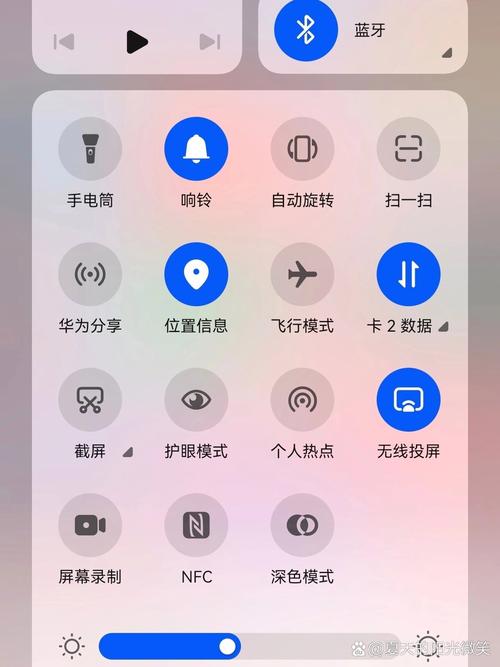
检查快捷开关是否开启
- 操作方法: 从屏幕右上角向下滑动,打开控制中心(或通知栏)。
- 检查项: 查看是否有“WLAN”或“Wi-Fi”的图标,并且图标是亮着的(蓝色或高亮状态),如果图标是灰色或划掉的,说明快捷开关是关闭的。
- 解决方法: 点击该图标,将其开启。
检查是否误开了“飞行模式”
- 操作方法: 同样在控制中心里查找“飞行模式”的图标。
- 检查项: 飞行模式”是开启状态(图标亮起),那么所有无线网络功能(包括Wi-Fi、蓝牙、移动数据)都会被强制关闭。
- 解决方法: 点击“飞行模式”图标,将其关闭。
检查物理飞行模式开关(部分老款机型)
一些华为老款机型在设置里有一个独立的“飞行模式”开关,而不仅仅是快捷开关。
- 操作方法: 进入 【设置】> 【无线和网络】(或类似名称),查看“飞行模式”是否被开启。
第二步:软件与设置排查
如果基础检查没问题,那么可能是软件或设置方面出了小故障。
重启手机
这是解决电子设备“疑难杂症”的万能方法,重启可以清除临时系统缓存和正在冲突的进程。
- 操作方法: 长按电源键,在弹出的菜单中选择“重启”或“重新启动”。
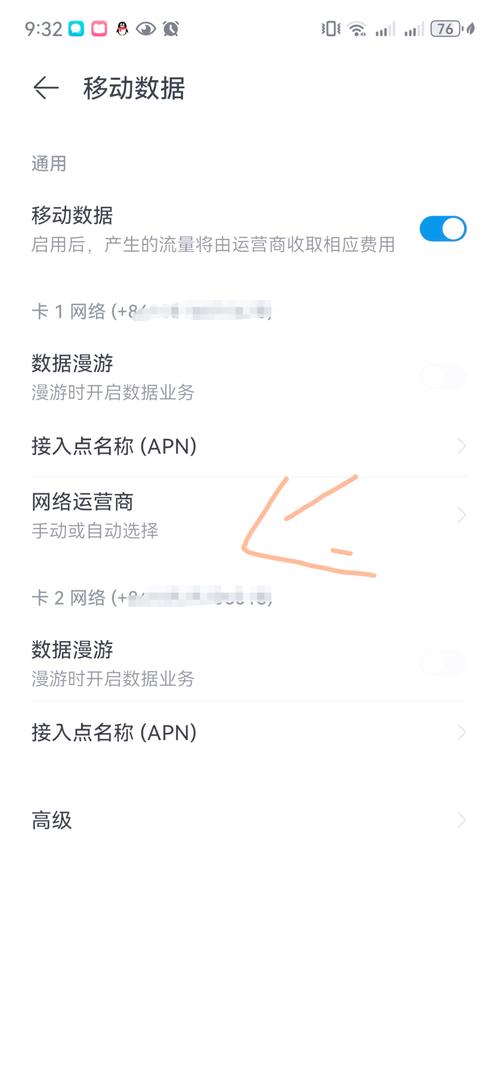
检查Wi-Fi功能本身是否开启
快捷开关是开的,但系统内部的Wi-Fi总开关可能被意外关闭了。
(图片来源网络,侵删)
- 操作方法:
- 进入 【设置】。
- 找到并点击 【无线和网络】 或 【移动网络】> 【WLAN】。
- 确保顶部的 【WLAN】 开关是开启状态。
忘记网络后重新连接
连接某个特定Wi-Fi时出现问题,会导致Wi-Fi功能异常。
- 操作方法:
- 进入 【设置】> 【WLAN】。
- 找到你之前连接过的Wi-Fi网络,点击它旁边的【齿轮图标 ⚙️】。
- 选择 【忘记网络】 或 【删除网络】。
- 重新搜索并连接这个Wi-Fi,输入密码即可。
开启“WLAN+”功能(华为特色功能)
这个功能可以根据位置信息自动连接到可信的Wi-Fi网络,有时也能解决连接问题。
- 操作方法:
- 进入 【设置】> 【WLAN】。
- 点击右上角的 菜单图标。
- 选择 【WLAN+】。
- 确保 【WLAN+】 的开关是开启状态。
重置网络设置
如果以上方法都无效,可以尝试重置网络设置。注意: 这个操作会清除所有你保存过的Wi-Fi密码、蓝牙配对记录和移动网络设置,但不会删除手机里的个人文件(如照片、联系人等)。
- 操作方法(不同机型路径可能略有差异):
- 路径一(常见): 【设置】> 【系统和更新】> 【重置】> 【重置网络设置】。
- 【设置】> 【无线和网络】> 【移动网络】> (右上角菜单)> 【重置设置】。
- 解决方法: 点击重置,然后根据提示输入锁屏密码,最后重启手机,重启后,你需要重新连接所有Wi-Fi。
第三步:硬件与深层排查
如果重置网络设置后问题依旧,那可能是硬件或其他更深层的原因。

(图片来源网络,侵删)
检查Wi-Fi路由器
问题不一定出在手机上,也可能是路由器的问题。
- 排查方法:
- 用其他设备连接: 用另一部手机、电脑或平板连接同一个Wi-Fi,看是否能正常上网。
- 重启路由器: 将路由器的电源拔掉,等待1-2分钟,再重新插上,等待路由器指示灯稳定后,再尝试用手机连接。
- 检查路由器设置: 确保路由器的Wi-Fi功能没有被关闭,也没有设置“设备黑名单”等限制。
检查手机系统是否为最新版本
系统Bug有时也会导致网络功能异常,更新系统可以修复已知的Bug。
- 操作方法: 进入 【设置】> 【系统和更新】> 【软件更新】,检查是否有可用的更新并安装。
检查是否开启了“省电模式”或“超级省电模式”
这些省电模式为了延长续航,会限制一些高耗电功能,包括Wi-Fi的持续搜索和连接。
- 操作方法: 在 【设置】> 【电池】 中检查是否开启了这些模式,尝试关闭后再连接Wi-Fi。
安全模式排查(排除第三方App干扰)
某些第三方App(如网络优化、安全清理类软件)可能会与系统网络功能冲突,安全模式可以只运行系统自带App,从而判断是否是第三方App的问题。
- 操作方法:
- 长按电源键,直到出现“关机”或“重启”的界面。
- 长按屏幕上出现的 【关机】 或 【重启】 选项,此时会弹出一个提示,询问是否进入“安全模式”。
- 点击 【确定】 进入安全模式。
- 在安全模式下,尝试打开Wi-Fi,如果能正常打开,说明就是某个第三方App的问题,此时你需要卸载最近安装的、可能与网络相关的App。
- 退出安全模式:重启手机即可。
第四步:终极解决方案
如果所有方法都试过了,问题依然存在,那很可能是硬件故障。
备份数据并恢复出厂设置
这是最后的软件大招,相当于把手机系统恢复到最初始的状态。
- 警告: 此操作会清除手机上的所有数据,包括照片、视频、联系人、App等,请务必备份重要数据!
- 操作方法: 【设置】> 【系统和更新】> 【重置】> 【恢复出厂设置】。
- 注意: 恢复出厂设置后,如果Wi-Fi问题依旧,那基本可以断定是手机硬件(如Wi-Fi模块)损坏了。
联系华为官方售后
如果恢复出厂设置后问题没有解决,那么就是硬件故障了。
- 解决方法:
- 前往附近的华为客户服务中心。
- 通过 【华为会员服务App】 或 【华为手机服务】 微信小程序预约维修。
- 专业工程师会检测你的手机,并为你提供维修或更换部件的方案。
总结一下排查流程:
简单检查 (快捷开关、飞行模式) → 软件重启 → 忘记网络/重置网络设置 → 检查路由器/更新系统 → 安全模式/恢复出厂设置 → 联系售后
希望这个详细的指南能帮你解决问题!


