


使用 AirPrint(最简单、最推荐)
这是苹果设备打印的最佳方式,无需安装任何驱动或App,只要设备和打印机在同一个Wi-Fi网络下即可。

(图片来源网络,侵删)
适用条件:
- 你的打印机支持AirPrint,绝大多数近几年的惠普、佳能、爱普生、兄弟等品牌打印机都支持。
- 你的iPhone/iPad和打印机连接在同一个Wi-Fi网络下。
操作步骤:
-
确保连接:
- 确保你的iPhone/iPad已经连接到家里的Wi-Fi。
- 确保你的打印机也已连接到同一个Wi-Fi网络,并且处于开机状态,你可以打印一张网络配置页来确认打印机的IP地址和连接状态。
-
打开要打印的文件或App:
 (图片来源网络,侵删)
- 打开你想要打印的内容,
- 照片:打开“照片”App,选择一张或多张照片。
- 备忘录:打开“备忘录”App,进入你想要打印的笔记。
- 邮件:打开“邮件”App,打开一封邮件。
- 网页:在Safari浏览器中打开一个网页。
- PDF或Word文件:在“文件”App或相应的App(如WPS、Pages)中打开。
- 打开你想要打印的内容,
-
找到“分享”按钮:
- 在你打开的内容界面,点击右下角的“分享”图标(一个带箭头的方框)。
-
选择“打印”选项:
- 在弹出的分享菜单中,向下滑动,找到并点击“打印”选项。
-
选择打印机并打印:
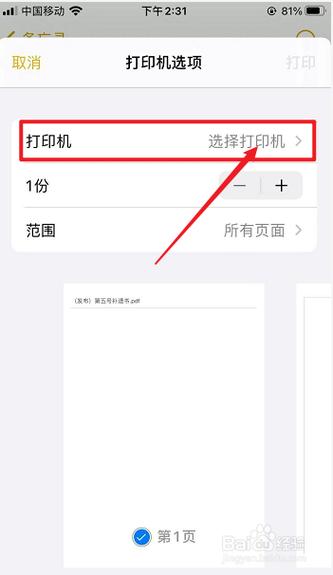
- 系统会自动搜索网络中的AirPrint打印机,如果你的打印机支持,它会直接出现在“打印机”列表中。
- 点击“打印机”旁边的下拉菜单,选择你的打印机。
- 你还可以设置打印份数、双面打印、纸张尺寸等选项。
- 设置完成后,点击右下角的“打印”按钮即可。
使用打印机厂商的官方App(功能更强大)
如果你的打印机比较旧,不支持AirPrint,或者你想使用一些AirPrint不支持的进阶功能(如扫描、传真、特殊墨盒管理等),可以安装打印机厂商的官方App。
(图片来源网络,侵删)
适用条件:
- 打印机不支持AirPrint。
- 打印机厂商提供了支持iOS的App(如HP Smart、Canon PRINT、Epson iPrint等)。
操作步骤:
-
下载并安装App:
在App Store中搜索你的打印机品牌,HP Smart”、“Canon PRINT”,然后下载并安装官方App。
-
连接打印机:
- 打开App,根据App内的指引来添加你的打印机,通常有两种方式:
- 自动发现:App会自动搜索局域网内同一Wi-Fi下的打印机。
- 手动添加:如果自动发现失败,你需要手动输入打印机的序列号或网络地址(IP地址)。
- 打开App,根据App内的指引来添加你的打印机,通常有两种方式:
-
通过App打印:
- 打开你想要打印的文件(照片、PDF等)。
- 点击“分享”按钮。
- 在分享菜单中,你应该能看到你刚刚安装的打印机App图标(如“HP Smart”),点击它。
- App会打开,并让你选择要打印的页面范围、份数等设置,确认后即可打印。
使用第三方打印App(通用性强)
如果你使用的App(如微信、银行App等)没有内置“打印”功能,或者你的打印机没有官方App,可以使用一些通用的第三方打印App,如Print n Share、Printer Pro等。
操作步骤:
- 在App Store下载并安装第三方打印App。
- 打开需要打印的App(如微信),点击“分享”按钮。
- 选择你安装的第三方打印App(如“Print n Share”)。
- 文件会被传输到第三方App中,你可以在里面选择打印机并进行打印设置。
常见问题与解决方法
问题1:为什么我的打印机在“打印”菜单里找不到?
- 检查Wi-Fi连接: 这是最常见的原因,确保你的iPhone和打印机连接的是同一个Wi-Fi网络,不要连接错(比如一个是家庭Wi-Fi,一个是手机热点)。
- 重启设备: 尝试重启你的iPhone/iPad和打印机,然后再次尝试。
- 检查打印机状态: 确保打印机已开机,并且处于准备打印的状态(没有卡纸、墨水/碳粉充足)。
- 更新系统: 确保你的iOS系统和打印机固件都是最新版本。
- 距离问题: 有时距离路由器太远或信号不好也会导致发现失败,尝试将打印机和手机靠近路由器一些。
问题2:我的旧打印机不支持AirPrint,怎么办?
- 方法二:使用打印机厂商的官方App,这是最好的选择。
- 购买一个打印服务器:如果你的打印机是USB接口的,可以购买一个支持AirPrint的USB打印服务器(如一些路由器自带此功能,或购买独立的设备),将打印机连接到服务器上,这样它就能变成一个AirPrint打印机。
问题3:只能在App内打印,不能从“文件”App打印?
- 这很正常,不是所有文件都支持直接打印,对于“文件”App里的PDF或Word文件,通常需要先在相应的App(如Pages、WPS、Adobe Acrobat)中打开,然后再使用该App的“打印”功能。
| 方法 | 优点 | 缺点 | 适用场景 |
|---|---|---|---|
| AirPrint | 最简单,无需安装App,即连即用 | 依赖打印机硬件支持,功能相对基础 | 强烈推荐,只要打印机支持就首选此方法。 |
| 官方App | 功能强大,可扫描、管理,支持更多旧型号 | 需要下载和安装App,设置稍复杂 | 打印机不支持AirPrint,或需要使用进阶功能。 |
| 第三方App | 通用性强,能弥补一些App无打印功能的缺陷 | App质量参差不齐,可能有广告或付费 | 特定App无法直接打印,且没有官方App可用。 |
希望这个详细的指南能帮助你成功用iPhone连接打印机!


