


在“文件” App 中打开(最推荐、最常用)
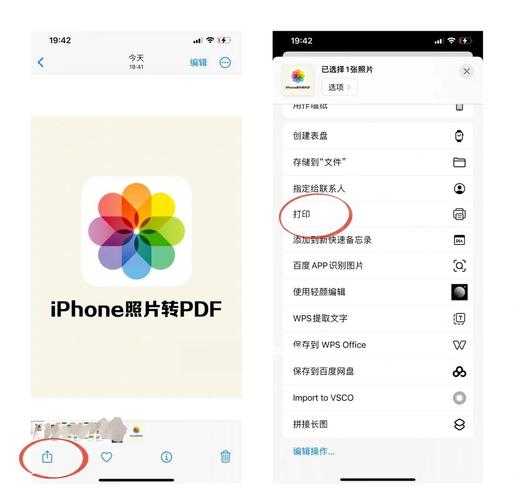
这是iOS系统自带的官方方法,也是体验最好、最安全的方式,无论是从哪里接收的PDF,最终都建议存放在这里。
(图片来源网络,侵删)
操作步骤:
-
找到PDF文件:
- 从邮件/微信/QQ等App接收:点击附件,通常会弹出“选项”或“用其他应用打开”,在弹出的窗口中,选择 “存储到‘文件’”。
- 从网页下载:在Safari浏览器中长按PDF链接,选择“下载链接”,然后选择 “存储到‘文件’”。
-
在“文件” App中打开:
- 打开你手机上的 “文件” App(一个蓝色文件夹图标)。
- 在“浏览”标签页下,找到你刚刚存储PDF的位置(通常是“我的iPhone”或你登录的iCloud云盘)。
- 点击PDF文件,它就会在新的窗口中自动打开。
优点:
(图片来源网络,侵删)
- 系统原生:速度快,稳定,不依赖第三方App。
- 方便管理:所有PDF都存放在一个地方,可以创建文件夹进行分类管理。
- iCloud同步:存放在iCloud云盘的PDF文件,可以在你的iPhone、iPad、Mac甚至Windows电脑上同步访问。
- 功能齐全:内置了标注、签名、表单填写等实用功能。
直接在邮件、浏览器等App中打开
很多时候,你不需要特意保存PDF,可以直接在接收它的App里查看。
- 在邮件中:打开邮件,找到带有PDF附件的邮件,直接点击附件预览图,即可在新窗口中打开。
- 在微信/QQ中:当朋友或同事通过微信/QQ发给你PDF时,直接点击聊天中的文件,选择“用其他应用打开”,然后选择 “文件” App,或者直接在聊天窗口里就能预览和打开。
使用第三方PDF阅读器App
如果你需要更专业的PDF功能,比如高级编辑、OCR文字识别、合并拆分等,可以安装第三方App。
推荐的App:
- Adobe Acrobat Reader:老牌的PDF阅读器,功能非常强大,免费版已经能满足大部分需求,如查看、标注、填写表单、签名等。
- GoodNotes / Notability:如果你想在PDF上进行大量手写批注,这两个笔记类App是绝佳选择,它们可以导入PDF作为“背景”进行书写。
- WPS Office:国产办公软件,除了能看PDF,还支持编辑Word、Excel等,功能全面。
如何使用第三方App打开:
(图片来源网络,侵删)
- 在App Store下载并安装你选择的App(如Adobe Acrobat Reader)。
- 当你收到一个PDF文件时(例如在邮件中),点击附件,在弹出的“选项”窗口中,选择 “拷贝至[你安装的App名称]”。
- 打开该第三方App,你就能在里面找到并打开这个PDF了。
将PDF同步到你的设备
如果你在电脑上有PDF文件,想同步到手机上看,有几种简单方法:
-
iCloud云盘:
- 在你的Mac或Windows电脑上登录iCloud.com,将PDF文件上传到iCloud云盘。
- 在iPhone的“文件”App中,登录同一个Apple ID,就能在iCloud云盘里看到并打开它。
-
微信/QQ文件传输助手:
- 在电脑版微信或QQ中,打开“文件传输助手”。
- 将电脑上的PDF文件拖拽到聊天窗口,发送。
- 在手机上打开同一个聊天,点击文件即可下载和查看。
-
数据线连接:
- 用数据线将iPhone连接到电脑。
- 在电脑上找到iPhone的设备,在“文件”App(或iTunes/Finder)中,像使用U盘一样,将PDF文件复制到手机的“文件”App中。
常见问题解答 (FAQ)
问:为什么我打不开PDF?
- 文件损坏:尝试重新发送或下载一次。
- 网络问题:如果是从云端或网页打开,检查网络连接是否稳定。
- App不兼容:尝试用其他App打开,比如用“文件”App或Adobe Acrobat Reader。
问:如何在PDF上做标记和签名?
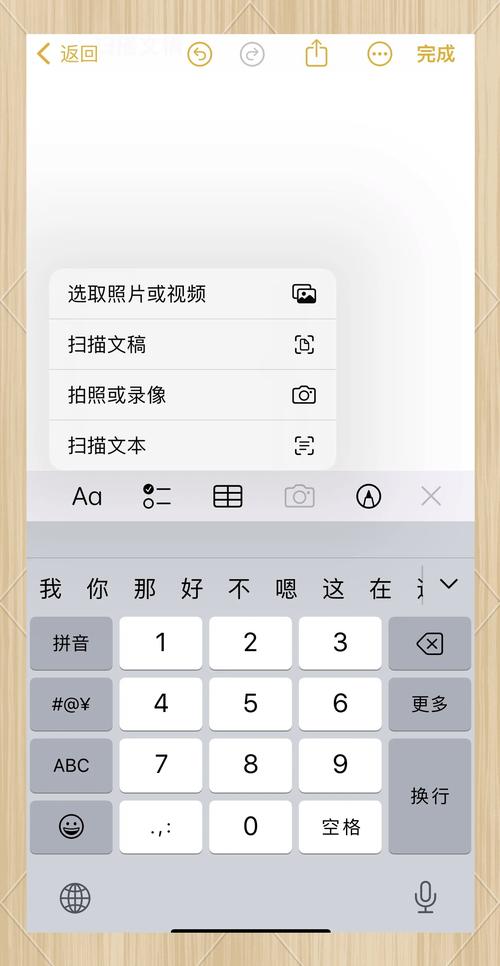
- 使用 “文件” App打开PDF后,点击右上角的 图标(一个带笔的工具箱),你就可以看到 标记、签名、高亮 等工具,你可以创建自己的签名,用手指或触控笔进行签名。
问:如何将PDF转换成Word或其他格式?
- iPhone系统自带的“文件”App无法直接转换格式。
- 你可以使用 Adobe Acrobat Reader App(部分高级功能需订阅),或者一些在线转换工具(注意保护隐私文件)。
| 场景 | 推荐方法 |
|---|---|
| 日常查看和简单标注 | 使用“文件” App |
| 临时查看,不想保存 | 直接在邮件/微信等App中打开 |
| 需要高级编辑、OCR等功能 | 使用第三方App(如Adobe Acrobat Reader) |
| 从电脑同步文件到手机 | 使用iCloud云盘、微信传输助手等 |
对于绝大多数用户来说,熟练掌握 方法一(“文件” App) 就已经足够了,它集成了查看、管理、标注和签名等核心功能,是iPhone处理PDF文件的首选。


