


将旧手机的联系人导入新手机,现在已经非常方便了,主要方法可以分为三大类:云端同步、本地文件传输 和 借助第三方工具。
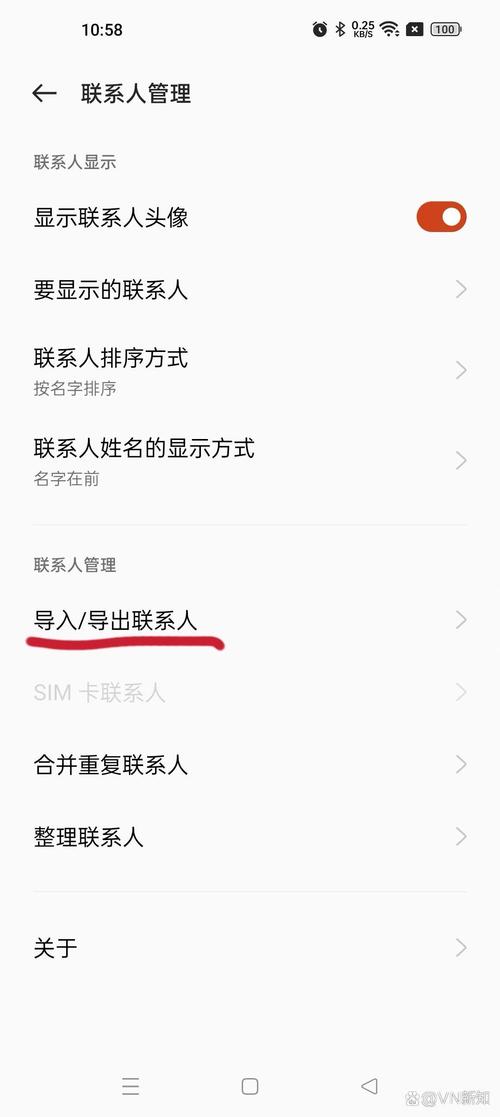
(图片来源网络,侵删)
我会根据你使用的手机系统(安卓 和 iOS)来详细说明最常用和最可靠的方法。
⭐ 推荐首选:云端同步(最方便、最推荐)
这是最省心、最无缝的方法,前提是你的旧手机之前已经开启了联系人同步功能。
对于安卓手机用户
核心思路: 将联系人同步到你的 Google 账户,新手机登录同一个 Google 账户即可自动获取。
操作步骤:

(图片来源网络,侵删)
-
在旧手机上检查并同步:
- 打开手机的 “设置” 应用。
- 滑动并找到 “账户” (或 “和帐户”、“云和账户” 等类似名称)。
- 点击你登录的 Google 账户。
- 确保右侧的 “联系人” 开关是打开的(通常是蓝色)。
- 点击右上角的 菜单,选择 “立即同步”,等待同步完成(可以在通知栏查看同步状态)。
-
在新手机上登录并获取:
- 开启你的新安卓手机,在初始设置界面时,选择 “从安卓设备复制应用和数据” (或类似选项)。
- 选择 “从云端复制”。
- 输入你刚才同步联系人用的 Google 账户和密码。
- 系统会自动从云端下载你的联系人,包括应用、短信等数据。
如果新手机已经设置完毕:
- 直接进入新手机的 “设置” > “账户”。
- 登录同一个 Google 账户。
- 打开 “联系人” 的同步开关,联系人就会自动下载下来了。
对于苹果手机用户
核心思路: 将联系人同步到你的 Apple ID (iCloud),新手机登录同一个 Apple ID 即可。
操作步骤:
-
在旧 iPhone 上检查并同步:
- 打开手机的 “设置” 应用。
- 点击你的 姓名(在设置顶部)。
- 选择 “iCloud”。
- 确保 “通讯录” 开关是打开的(绿色)。
- 如果没有打开,打开后会提示是否合并,选择 “合并” 即可。
- 确保手机连接 Wi-Fi 和电源,等待联系人完全同步到 iCloud(可以在“设置”>“[你的姓名]”>“iCloud”>“存储空间”>“管理账户存储”中检查通讯录大小)。
-
在新 iPhone 上登录并获取:
- 开启新 iPhone,在初始设置界面时,选择 “从 iPhone 传输数据” (或类似选项)。
- 选择 “从云备份转移” 或 “直接从 iOS 设备传输”,选择 “iCloud”。
- 输入你的 Apple ID 和密码。
- 按照提示操作,选择包含联系人的备份进行恢复。
如果新 iPhone 已经设置完毕:
- 进入 “设置” > “[你的姓名] > iCoud”。
- 确保 “通讯录” 开关是打开的,打开后,联系人会从 iCloud 自动下载到新手机。
📁 备选方案:本地文件传输(适合无网络或隐私考虑)
如果不想用云端,或者旧手机无法登录账户,可以使用此方法。
通过 SIM 卡(仅限少量联系人)
这个方法只适合联系人数量不多的情况,且需要新旧手机都是 SIM 卡槽。
- 在旧手机上:
- 打开 “联系人” 应用。
- 进入 设置 (通常是右上角的“...”或“更多”按钮)。
- 找到 “导入/导出联系人” 或类似选项。
- 选择 “导出到 SIM 卡”。
- 在新手机上:
- 将旧手机的 SIM 卡取出,安装到新手机上。
- 在新手机的 “联系人” 应用中,同样进入 设置。
- 找到 “导入/导出联系人”。
- 选择 “从 SIM 卡导入”。
缺点: SIM 卡只能存储少量联系人(几百个),且可能不支持某些特殊信息(如头像、备注)。
通过 VCF 文件(最通用)
这是最可靠的本地方法,几乎所有智能手机都支持。
-
在旧手机上导出联系人:
- 安卓: 打开 “联系人” 应用 > 进入 设置 > “导入/导出联系人” > “导出到 .vcf 文件” (或“导出到存储设备”),系统会生成一个
contacts.vcf或类似的文件,通常会保存在手机的“下载”或“文件”管理器里。 - iPhone: 打开 “电话” 应用 > 切换到 “联系人” 标签页 > 点击屏幕右上角的 > “共享联系人”,选择一个联系人后,在弹出的菜单中选择 “全部导出”,或者选择多个联系人后点击 “共享” > “邮件” 或 “信息”,通过邮件或信息将
.vcf文件发送给自己。
- 安卓: 打开 “联系人” 应用 > 进入 设置 > “导入/导出联系人” > “导出到 .vcf 文件” (或“导出到存储设备”),系统会生成一个
-
在新手机上导入联系人:
- 安卓:
- 将
.vcf文件传输到新手机上(可以通过蓝牙、数据线连接电脑、或通过刚才发送的邮件/信息获取)。 - 打开新手机的 “联系人” 应用 > 进入 设置 > “导入/导出联系人” > “从 .vcf 文件导入”。
- 找到并选择你刚刚传输过来的文件即可。
- 将
- iPhone:
- 打开你发送过来的邮件或信息,找到
.vcf文件附件。 - 点击附件,系统会自动打开并提示你 “全部导入”,点击确认即可。
- 打开你发送过来的邮件或信息,找到
- 安卓:
🛠️ 进阶方案:使用第三方应用(功能强大)
如果你需要传输的内容不仅仅是联系人,还包括照片、短信、应用等,第三方工具是最佳选择。
推荐应用:
- 手机搬家 (Phone Clone): 华为出品,支持安卓对安卓、安卓对iPhone,非常稳定。
- Smart Switch: 三星出品,支持安卓对安卓、安卓对iPhone,功能全面。
- Move to iOS: 苹果官方出品,专门用于安卓手机数据迁移到iPhone。
通用操作步骤(以“手机搬家”为例):
- 在新旧手机上都下载并安装同一个 App(如“手机搬家”)。
- 在新手机上打开 App,选择 “这是新手机”,并选择 “从安卓设备移动数据”。
- 在旧手机上打开 App,选择 “这是旧手机”,通过扫描新手机上的二维码或输入连接码进行配对。
- 在新手机上选择要传输的数据,“联系人” 会被默认勾选。
- 点击 “开始传输”,等待传输完成即可。
优点: 一次传输联系人、短信、照片、视频、音乐、甚至部分应用,非常高效。 缺点: 需要安装第三方应用,部分应用可能有广告。
📌 总结与建议
| 方法 | 优点 | 缺点 | 适用场景 |
|---|---|---|---|
| 云端同步 | 最方便、最无缝、自动备份 | 依赖网络,需要提前设置账户 | 强烈推荐,特别是日常使用Google或iCloud的用户 |
| SIM 卡 | 无需电脑或网络 | 容量小,功能少,不推荐 | 紧急情况下转移少量联系人 |
| VCF 文件 | 最通用、最可靠、无需网络 | 需要手动操作,文件可能较大 | 隐私要求高,或无法使用云服务时的首选 |
| 第三方 App | 功能强大,可批量传输多种数据 | 需要安装第三方软件 | 需要一次性迁移所有数据(照片、短信等)的用户 |
给你的最终建议:
- 如果你用的是安卓手机:首选 Google 账户同步,其次是用 VCF 文件。
- 如果你用的是 iPhone:首选 iCloud 同步,其次是用 VCF 文件。
- 如果你想把旧手机的所有东西都搬到新手机:直接使用 第三方 App(如手机搬家、Smart Switch)最省事。
希望这些方法能帮到你顺利迁移联系人!


