


总览:共享设置的核心步骤
- 准备工作:确保所有电脑都在同一个网络(如同一个 Wi-Fi 或通过网线连接到同一个路由器)。
- 设置网络和共享中心:选择要共享的网络类型(家庭网络还是公共网络)。
- 启用网络发现和文件共享:这是让其他电脑能“看见”你并访问你电脑的关键。
- 设置共享文件夹:指定你想共享哪个文件夹,并设置访问权限。
- 在其他电脑上访问共享文件:通过“网络”或
\\IP地址的方式访问。
详细步骤指南
第一步:准备工作
- 连接到同一网络:确保你的 Windows 10 电脑和想要访问共享文件的所有其他设备(无论是另一台 Windows 电脑、Mac 还是手机)都连接到同一个局域网。
- 记录本机 IP 地址(可选但推荐):知道自己的 IP 地址方便其他设备访问。
- 按
Win + R键,输入cmd并回车,打开命令提示符。 - 输入
ipconfig并回车。 - 在“无线局域网适配器 Wi-Fi”或“以太网适配器”下找到
IPv4 地址,168.1.100,记下这个地址。
- 按
第二步:设置网络配置
这一步决定了 Windows 如何对待你的网络连接,从而决定共享策略。
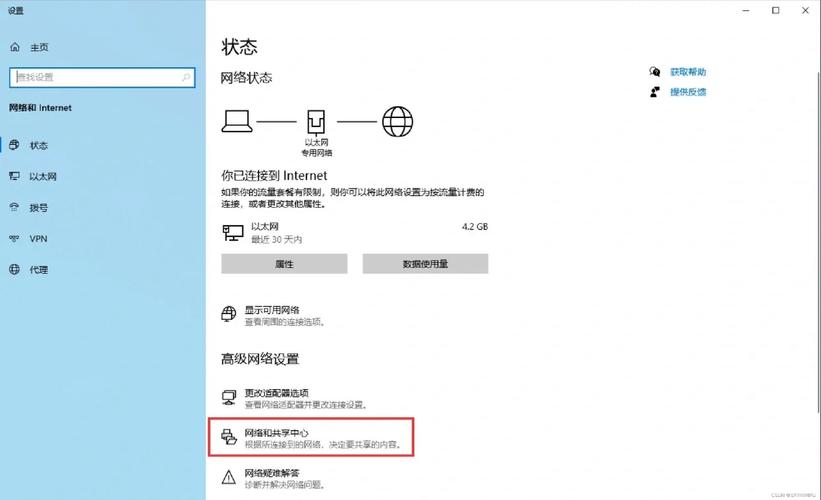
(图片来源网络,侵删)
- 在任务栏右下角点击网络图标(Wi-Fi 或以太网)。
- 选择你当前连接的网络。
- 在弹出的窗口中,点击“属性”。
- 在“网络配置文件”下,选择网络类型:
- 专用:推荐选择此项,这是家庭或工作网络,系统会默认启用网络发现和文件共享,安全性较高。
- 公用:这是咖啡馆、机场等公共网络。默认情况下会关闭共享,以防止未经授权的访问,如果你在办公室或家里,请务必更改为“专用”。
第三步:启用网络发现和文件共享
这是最核心的一步,确保你的电脑对网络上的其他设备可见。
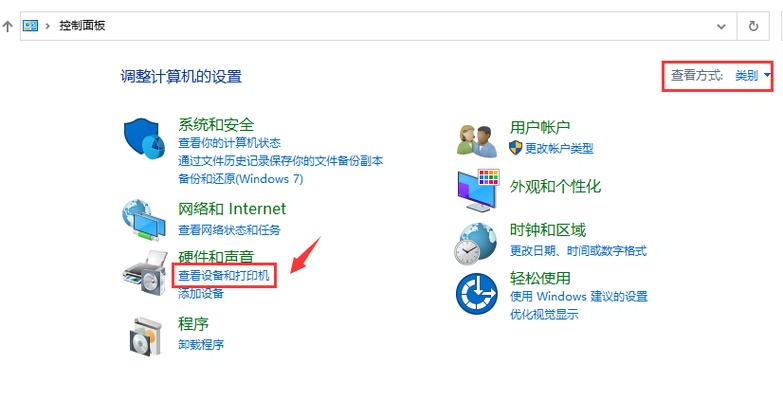
- 在 Windows 搜索栏中输入“控制面板”并打开它。
- 将“查看方式”改为“大图标”或“小图标”,然后点击“网络和共享中心”。
- 在左侧边栏,点击“更改高级共享设置”。
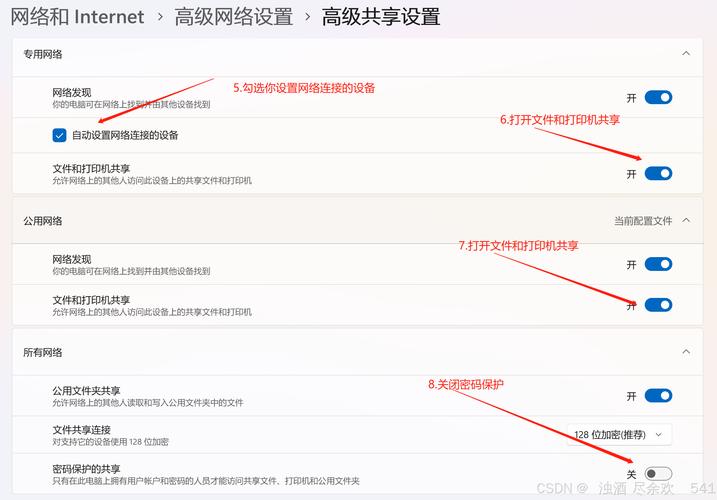
- 你会看到“专用”、“来宾或公用”和“所有网络”三个配置文件,展开你当前使用的配置(专用”)。
- 确保启用以下两个选项:
- 启用网络发现
- 启用文件和打印机共享
- (可选但强烈推荐)关闭密码保护共享:
- 在“所有网络”配置文件下,找到“密码保护的共享”。
- 选择“关闭密码保护共享”,这样局域网内的其他用户就不需要输入你的 Windows 用户名和密码就能访问了,非常方便。
- 注意:如果你不关闭,访问者需要输入你电脑上拥有管理员权限的账户名和密码。
- 点击“保存更改”。
第四步:共享具体的文件夹
现在我们来选择一个文件夹并设置它的共享权限。
- 找到你想要共享的文件夹(在 D 盘新建一个名为“ShareFolder”的文件夹)。
- 右键点击该文件夹,选择“属性”。
- 切换到“共享”选项卡,点击“共享...”按钮。
- 在弹出的窗口中,点击输入框旁边的下拉箭头,选择“Everyone”(代表所有用户),然后点击“添加”。
- 在下方的“权限级别”中,选择“读取”或“读取/写入”。
- 读取:其他用户只能查看和复制文件,不能修改或删除。
- 读取/写入:其他用户可以查看、复制、修改、删除和添加文件。请根据需要谨慎选择。
- 点击“共享”按钮,系统会给你一个共享路径,记下这个路径(
\\DESKTOP-ABC123\ShareFolder),然后点击“完成”。
第五步:在其他电脑上访问共享文件
你可以在同一网络下的另一台电脑上访问这个共享文件夹了。
通过“网络”访问(最简单)
(图片来源网络,侵删)
- 在另一台 Windows 电脑上,打开“文件资源管理器”(Win + E)。
- 在左侧导航栏点击“网络”。
- 系统会自动搜索网络中的计算机,稍等片刻,你应该能看到你刚才设置共享的电脑名称(
DESKTOP-ABC123)。 - 双击该电脑图标,就能看到你共享的文件夹
ShareFolder,双击即可打开。
如果看不到电脑,可以尝试:
- 在“网络”页面,点击顶部的“网络”选项卡,然后点击“更改高级共享设置”,确保另一台电脑的“网络发现”也是启用的。
通过 UNC 路径访问(最直接)
- 在另一台电脑上,打开“文件资源管理器”。
- 在顶部的地址栏中,直接输入
\\加上你第一步记录的 IP 地址,\\192.168.1.100,然后按回车。 - 如果一切设置正确,它会直接弹出你共享的文件夹
ShareFolder。
常见问题与解决方法
问题1:看不到“网络”中的其他电脑,或者访问时提示“找不到网络路径”。
- 原因:通常是“网络发现”或“文件共享”未启用,或者防火墙阻止了。
- 解决方案:
- 重复第三步,确保“网络发现”和“文件共享”已启用。
- 检查 Windows Defender 防火墙,转到“控制面板” -> “Windows Defender 防火墙” -> “允许应用或功能通过 Windows Defender 防火墙”。
- 点击“更改设置”,确保“文件和打印机共享”在“专用”网络类型下是勾选状态。
问题2:可以看见电脑,但点击时提示“你需要提供管理员权限才能复制此文件夹”。
(图片来源网络,侵删)
- 原因:这是权限问题,即使你共享时给了
Everyone读取权限,但文件夹本身的 NTFS 权限可能限制了你。 - 解决方案:
- 在共享文件夹上右键 -> “属性” -> “安全”选项卡。
- 点击“编辑...”,然后点击“添加...”。
- 输入
Everyone并点击“检查名称”和“确定”。 - 在下方的列表中,为
Everyone用户组勾选“读取”和“读取和执行”权限(或根据需要选择其他权限)。 - 点击“应用” -> “确定”。
问题3:网络很慢,访问共享文件时卡顿。
- 原因:Windows 10 默认开启了“按流量程序 QoS”,可能会限制局域网内的大文件传输速度。
- 解决方案:
- 按
Win + R,输入gpedit.msc并回车,打开“组策略编辑器”。 - 依次展开:
计算机配置->管理模板->网络->QoS 数据包计划程序。 - 在右侧找到“限制可保留带宽”。
- 双击它,选择“已禁用”,然后点击“应用”并“确定”。
- 重启电脑后,局域网传输速度会恢复正常。
- 按
如何取消共享?
- 右键点击共享的文件夹。
- 选择“属性” -> “共享”选项卡。
- 点击“高级共享”。
- 取消勾选“共享此文件夹”,然后点击“确定”。
这样,你就完成了 Windows 10 的文件共享设置,希望这个详细的指南能帮到你!


