


核心方法总结
| 手机系统 | 主要方法 | 优点 | 缺点 |
|---|---|---|---|
| iPhone (iOS) | 直接打开相机 | 最方便,一步到位 | iOS部分旧版本可能不支持 |
| 安卓 (Android) | 打开谷歌/相机App | 最方便,一步到位 | 部分手机需要手动开启功能 |
| 通用方法 | 使用自带“扫一扫” | 功能稳定,支持识别多种码 | 需要额外打开一个App |
直接使用手机相机(最推荐,最方便)
这是目前绝大多数智能手机都支持的功能,就像用相机拍照片一样简单。
(图片来源网络,侵删)
对于 iPhone (iOS) 用户:
- 解锁手机。
- 从屏幕底部向上滑动(iPhone X及更新机型)或 点击“主屏幕”按钮(iPhone 8及更早机型),回到主屏幕。
- 直接打开“相机”App。
- 将取景框对准你想要扫描的二维码(无论是手机屏幕上的、电脑上的还是纸质的)。
- 手机会自动识别,屏幕顶部或底部会弹出一个链接或信息,直接点击即可跳转、添加联系人、复制文本或打开网页。
注意:iOS 11及以上版本都支持此功能,如果你的相机无法识别,请检查“设置” > “相机” > “扫描文本”,确保“自动检测文本和二维码”的开关是打开的。
对于安卓 (Android) 用户:
不同品牌的安卓手机(如三星、小米、华为、OPPO、vivo等)操作基本一致,但界面可能略有不同。
- 解锁手机。
- 打开“相机”App。
- 将取景框对准二维码。
- 稍等片刻,手机屏幕上通常会弹出一个提示条,已找到网址”、“已找到联系人”等。
- 点击这个提示条,即可执行相应操作(如打开链接)。
如果相机没有自动识别:
- 检查设置:进入“相机”App的设置里,看看是否有“扫描二维码”或“智能识别”之类的开关,确保它是开启的。
- 切换到“更多”模式:在相机界面,向左或向右滑动,找到“更多”(或用“...”图标表示)的模式,里面通常会有“扫描二维码”的选项,点击它即可进入专门的扫码界面。
使用手机自带的“扫一扫”功能
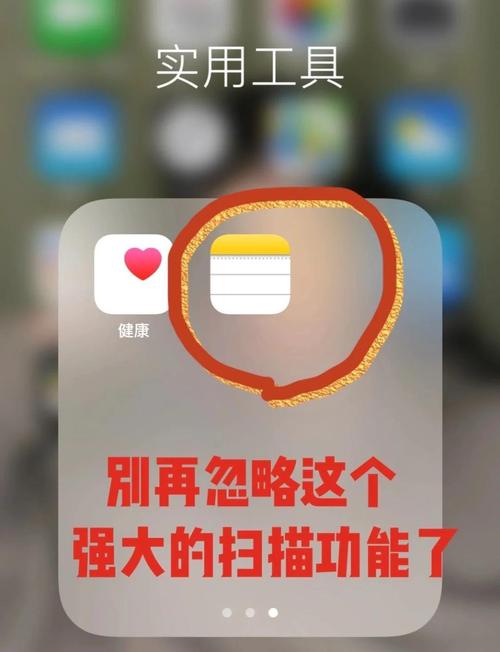
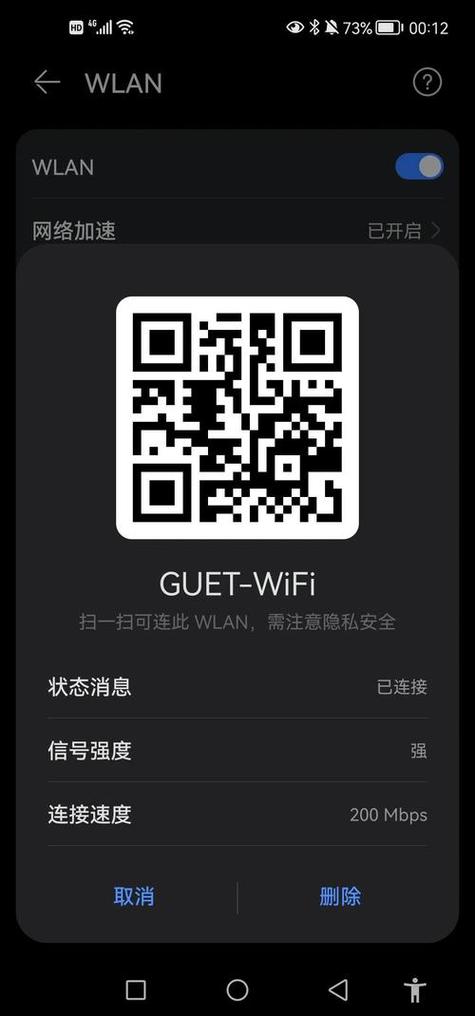
如果相机扫描不灵敏,或者你想使用更专业的功能(如扫描文档、翻译、付款等),可以使用手机自带或系统集成的“扫一扫”工具。
(图片来源网络,侵删)
对于 iPhone (iOS) 用户:
iPhone的“扫一扫”功能主要集成在“控制中心”和“相机App”的“实况文本”中。
- 从屏幕右上角向下滑动,打开“控制中心”。
- 找到并点击 “扫一扫” 图标(像一个正方形被几条线穿过)。
- 这会打开一个专门的扫码界面,功能更强大,不仅可以识别二维码,还可以识别文本、翻译、购物等。
对于安卓 (Android) 用户:
安卓手机的“扫一扫”入口比较多。
-
通过谷歌App(最常见)
- 打开手机上的 “谷歌” App(图标是多色的G字母)。
- 在搜索框旁边,你会看到一个 “相机” 图标,点击它就是“扫一扫”功能。
-
通过系统搜索
- 在手机主屏幕或应用列表,找到 “搜索” 功能。
- 在搜索框里直接输入 “扫一扫”,通常就能找到系统自带的工具。
-
通过手机品牌自带App
很多手机品牌(如华为、小米、三星)都有自带的“服务”或“钱包”App,里面也集成了“扫一扫”功能。
使用第三方App(备用方案)
如果以上方法在你的手机上都不好用,或者你需要一些特殊功能(如生成二维码、历史记录等),可以去应用商店下载一个专门的扫码App。
- 通用推荐:微信 或 支付宝,即使你不用它们社交或支付,它们的“扫一扫”功能也非常强大和稳定。
- 打开微信/支付宝,点击首页的 “扫一扫” 按钮即可。
- 其他专业App:在 App Store (iOS) 或 Google Play Store (Android) 搜索“二维码扫描器”,可以找到很多评价不错的App。
总结与小贴士
- 首选方法:直接打开 手机相机 对准二维码,这是最快最方便的方式。
- 备用方法:如果相机不好用,就找一下手机里的 “扫一扫” 功能(通常在谷歌App或控制中心)。
- 终极方法:下载一个 微信 或 支付宝,它们的扫码功能非常可靠。
- 小技巧:扫描手机屏幕上的二维码时,为了避免反光或识别困难,可以 将两个手机屏幕稍微倾斜一个角度,让光线能均匀照射。
希望这个详细的指南能帮到你!


