


最简单的方法 - 登录两个不同的账号
这是最直接的方法,但有一个重要的前提。
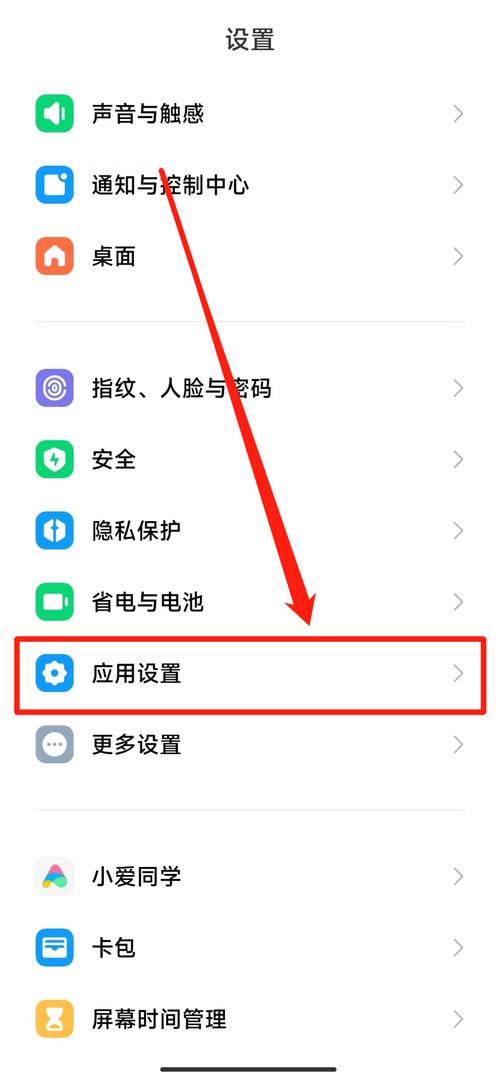
(图片来源网络,侵删)
操作步骤:
- 打开你的第一个微信App,登录你的第一个账号(个人号 A)。
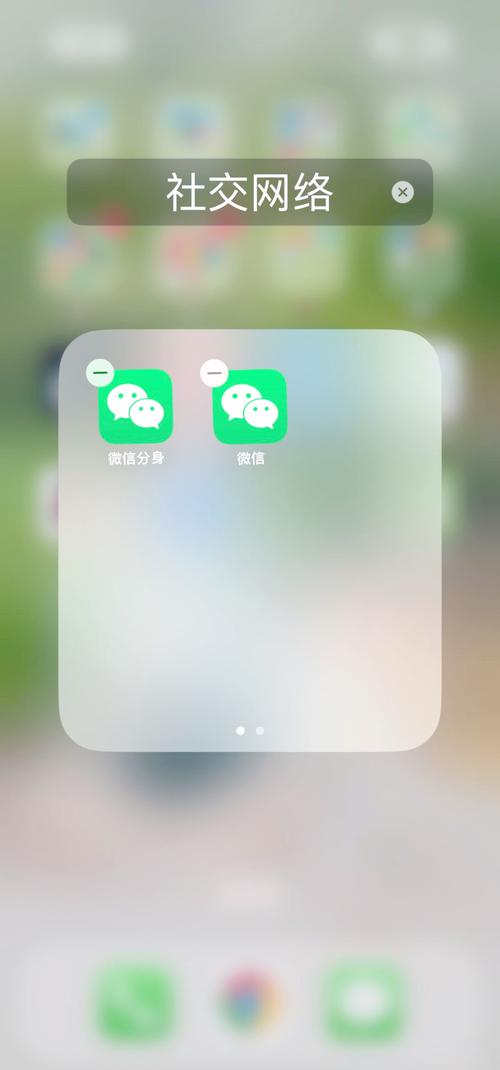
- 在手机桌面上,找到微信的图标,长按这个图标。
- 在弹出的菜单中,选择“拷贝 App”(Copy App),iOS会为你创建一个一模一样的微信App副本,图标上会多一个小加号“+”。
- 你的桌面上就有了两个微信:一个原始的,一个副本。
- 点击那个新的微信副本,它会提示你“未登录”,你就可以登录你的第二个微信账号(工作号 B)了。
优点:
- 操作最简单,系统原生功能,无需安装任何第三方软件。
- 两个微信是两个完全独立的App,通知、缓存、聊天记录等互不干扰。
缺点:
- 功能限制:这个复制的App被称为“App克隆”或“App副体”,它不支持微信支付和小程序,如果你需要在第二个微信里进行支付或使用小程序,这个方法就不适用了。
功能最全的方法 - 使用“双开”软件
如果你需要在两个微信里都使用微信支付和小程序,那么就需要借助第三方的“双开”或“多开”软件。
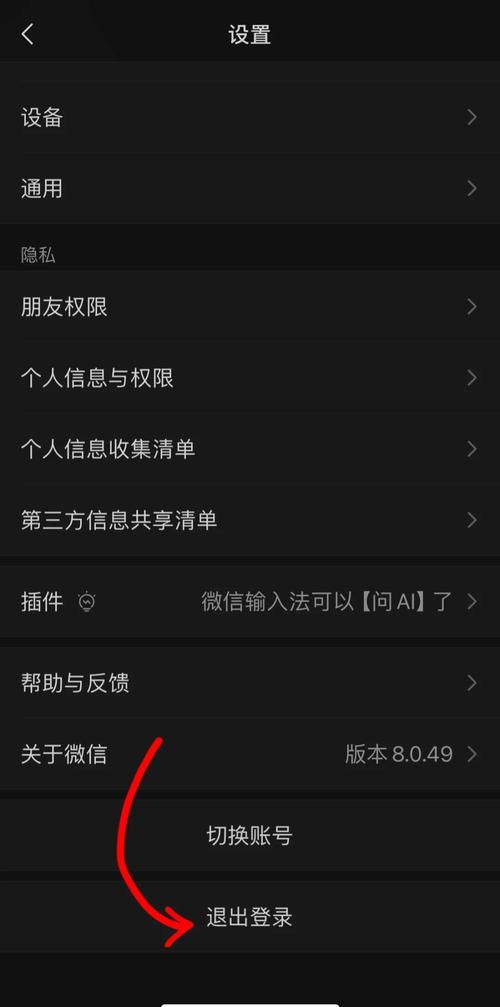
(图片来源网络,侵删)
操作步骤:
- 在App Store或第三方应用商店(如 TestFlight)中搜索并下载一个支持微信双开的App,常见的有:Parallel Space(平行空间)、Multi-User 等。
- 打开你下载的双开App。
- 在双开App的界面里,找到并选择“微信”。
- 双开App会为微信创建一个独立运行的环境,并生成一个新的桌面图标。
- 点击这个新图标,就可以登录你的第二个微信账号了。
优点:
- 功能完整:在这个克隆出来的微信里,你可以正常使用微信支付、小程序、朋友圈等所有功能,和原版微信几乎没有区别。
缺点:
- 安全风险:第三方双开App需要获取较高的系统权限,存在一定的隐私泄露风险,你需要从正规渠道下载,并谨慎授予权限。
- 稳定性问题:可能会因为微信官方的更新而导致双开App失效或不稳定。
- 消耗更多资源:相当于同时运行两个微信App,会更耗电和占用手机内存。
最“官方”但有点麻烦的方法 - 苹果家庭共享
这个方法利用了苹果的家庭共享功能,可以在家庭成员之间共享App,从而实现登录不同账号,但它不是真正意义上的“双开”,更像是“切换”。
(图片来源网络,侵删)
操作步骤:
- 在你的iPhone上,确保你已经登录了你的Apple ID,并且开启了“家庭共享”。
- 让家人(例如你的伴侣)将他们的Apple ID也加入到你的“家庭”组中。
- 退出你自己的微信账号。
- 让家人用他们的Apple ID登录你的iPhone,然后下载并登录他们的微信。
- 当你需要切换回来时,再让他们退出,你用自己的Apple ID登录,再登录你自己的微信。
优点:
- 非常安全,没有第三方软件的风险。
- 不需要额外安装App。
缺点:
- 操作极其繁琐,每次切换都需要退出一个账号,登录另一个账号,并且需要切换Apple ID。
- 不适合日常使用,只适合偶尔在不同家庭成员之间借用手机的情况。
总结与建议
| 方法 | 优点 | 缺点 | 适用场景 |
|---|---|---|---|
| App克隆 | 简单、安全、独立 | 不支持微信支付和小程序 | 主要用于接收工作/生活通知,不涉及支付和小程序。 |
| 双开软件 | 功能完整,支持支付和小程序 | 有安全风险、可能不稳定、耗电 | 两个微信都需要完整功能,特别是支付和工作需求。 |
| 家庭共享 | 安全、官方 | 操作繁琐,不适合日常切换 | 偶尔在家庭成员之间共用一部手机,而不是同时使用。 |
给你的最终建议:
- 如果你的第二个微信只是用来接收一些不重要的通知,或者偶尔看看朋友圈,不需要支付和用小程序,那么方法一(App克隆)是最佳选择,简单又安全。
- 如果你的第二个微信是工作号,需要频繁使用微信收款、发红包、以及各种工作小程序,那么你只能选择方法二(双开软件),但请务必从可信来源下载,并注意风险。
- 如果你只是和家人偶尔共用手机,可以了解一下方法三(家庭共享),但日常使用非常不便。
重要提示: 无论使用哪种方法,都请妥善保管好自己的账号和密码,并注意保护个人隐私安全。


