


Windows 7 的辉煌时代:为何它如此经典?
在谈论它之前,我们先要理解为什么很多人至今还对 Windows 7 怀有深厚的感情。
(图片来源网络,侵删)
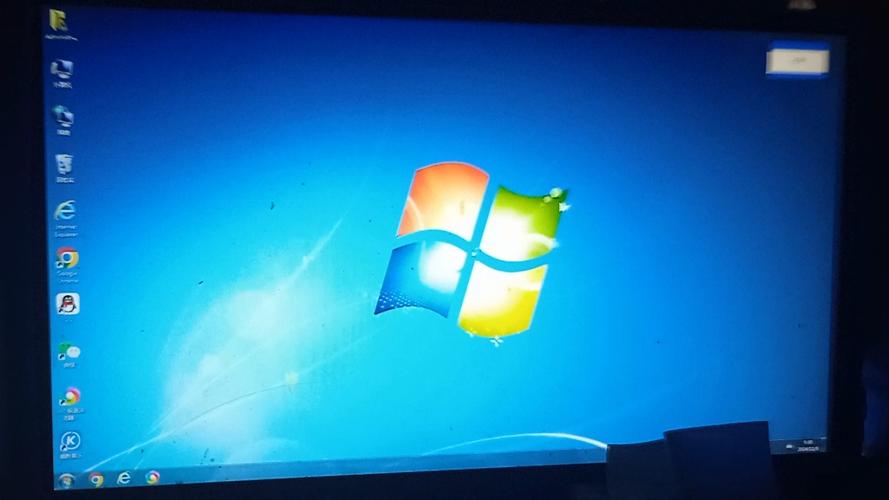
- 稳定与成熟:Windows 7 是在备受争议的 Windows Vista 之后推出的,它修复了前代系统的许多问题,并且兼容性极好,对于当时的硬件来说,它是一个经过千锤百炼、非常成熟的系统,运行流畅稳定,很少出现无故蓝屏或崩溃。
- 经典的用户界面:
- 开始菜单:这是 Windows 7 的灵魂,它不像 Windows 8/10 那样将所有程序都塞在一个全屏的开始屏幕里,而是保留了传统的、层级分明的开始菜单,用户可以轻松找到并管理所有程序。
- 任务栏:Windows 7 的任务栏革命性地引入了“程序锁定”和“跳转列表”(Jump List)功能,让多任务管理变得前所未有的高效,直到今天,很多人仍然认为 Windows 7 的任务栏设计是巅峰。
- Aero 效果:半透明的窗口边框、窗口切换时的“Flip 3D”效果、任务栏预览缩略图等,这些“毛玻璃”和动画效果在当时不仅美观,也提供了实用的视觉反馈,极大地提升了用户体验。
- 硬件要求适中:与现在的 Windows 11 相比,Windows 7 对硬件的要求非常低,即使是配置较低的电脑(1GB 内存、单核处理器),只要安装得当,也能流畅运行,这使得它在很多老旧设备上焕发了第二春。
当前 Windows 7 的处境:巨大风险,不建议日常使用
最重要的一点:微软早已在 2025 年 1 月 14 日停止了对 Windows 7 的所有技术支持、安全更新和修复。
这意味着,你的 Windows 7 笔记本电脑现在正面临巨大的安全风险。
- 安全漏洞百出:没有了安全更新,你的系统就像一座没有保安的房子,任何新发现的病毒、木马、勒索软件、漏洞都将无法被系统防御,你的电脑极易被攻击,个人隐私(如照片、密码、银行账户信息)和数据将完全暴露在风险之下。
- 软件兼容性问题:越来越多的新软件(尤其是主流的浏览器、办公软件、游戏等)已经不再支持 Windows 7,你将无法安装最新版本的 Chrome、Edge、Office 等,或者即使能安装,也可能存在各种兼容性问题和功能缺失。
- 硬件驱动缺失:新的硬件(如显卡、主板、打印机)厂商也不会再为 Windows 7 开发驱动程序,如果你需要升级或更换硬件,很可能在新系统上无法正常工作。
- 无法通过 Windows Update 获取更新:你将无法获得任何系统更新,包括功能改进和重要的安全补丁。
对于日常上网、办公、处理个人数据的用户来说,继续使用 Windows 7 是非常不明智的,相当于将自己的数字资产置于险境。
如果你手头有一台 Windows 7 笔记本电脑,该怎么办?
这取决于你的电脑配置和你的使用场景。
(图片来源网络,侵删)
升级到现代操作系统(强烈推荐)
这是最安全、最长久的选择。
-
升级到 Windows 10:
- 优点:免费、稳定、兼容性好、软件生态丰富,界面介于 Windows 7 和 11 之间,对于 Windows 7 用户来说过渡平滑。
- 前提条件:你的电脑硬件必须满足 Windows 10 的最低要求,过去 5-8 年内购买的笔记本都能满足,你可以通过微软官方的“PC 健康检查”工具来检测。
- 如何操作:微软官方提供了从 Windows 7 升级到 Windows 10 的工具(虽然官方免费升级通道已关闭,但仍有方法可以获取安装介质),你需要先备份好所有重要数据,然后进行全新安装或升级安装。
-
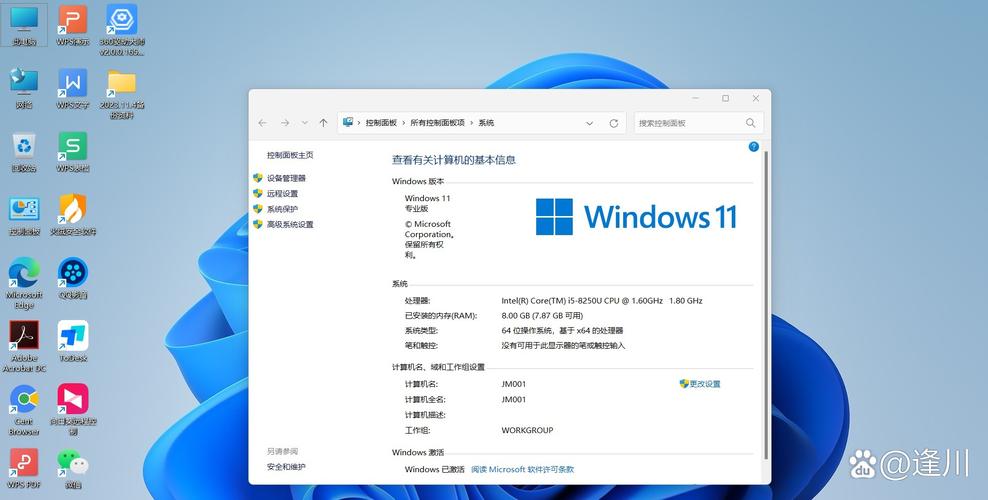
升级到 Windows 11:
- 优点:最新的操作系统,安全性最高,界面现代化(如居中的任务栏、开始菜单),性能优化更好。
- 前提条件:硬件要求比 Windows 10 更高,特别是必须支持 TPM 2.0和安全启动,很多 2025 年之前的笔记本可能无法满足官方要求,但通过修改注册表等方式可以绕过(不推荐普通用户尝试,可能存在稳定性风险)。
- 如何操作:同样是先备份,然后通过微软官方的“创建 Windows 11 安装介质”工具制作 U 盘进行安装。
继续使用 Windows 7,但必须做好极致防护(仅限特定场景)
如果你有特殊需求,
(图片来源网络,侵删)
- 运行一些老旧的、只在 Windows 7 上兼容的专业软件。
- 这是一台完全物理隔离(不连接互联网)的电脑,用于处理特定任务。
如果你想继续使用,必须采取以下措施:
- 物理断网:这是最有效、最根本的防护方法,拔掉网线,并且禁用 Wi-Fi 功能。
- 安装强大的第三方杀毒软件:选择一款仍在支持 Windows 7 的杀毒软件,并保持其病毒库为最新版本(这通常需要联网,形成矛盾,所以物理断网是前提)。
- 使用现代浏览器:虽然系统不更新,但你仍可以安装并使用基于 Chromium 内核的浏览器(如 Chrome、Edge 的旧版),它们自身的更新能提供一定的网页防护。
- 谨慎使用 U 盘等外部设备:在插入任何外部设备前,必须先进行病毒查杀。
- 数据备份!数据备份!数据备份!:由于系统随时可能崩溃或被感染,定期将重要文件备份到移动硬盘或云端至关重要。
作为备用机或特定用途机
- 离线文档处理:专门用来编辑、存储一些不需要联网的文档和表格。
- 连接特定设备:作为一台控制台,连接一些工业设备、打印机等,这些设备可能只兼容旧系统。
- 轻度娱乐:玩一些单机的、不需要联网的老游戏。
如何判断你的 Windows 7 笔记本电脑性能如何?
你可以通过以下简单方法评估:
-
查看硬件信息:
- 处理器:右键点击“计算机”->“属性”,查看处理器型号,如果是 Intel Core i3/i5/i7 第一代或更早,或 AMD A4/A6/A8 系列及更早,性能属于入门级。
- 内存:同样在“属性”里查看,如果内存是 2GB 或 4GB,对于现代系统来说偏小,但运行 Windows 7 勉强够用,如果是 8GB 或以上,则性能较好。
- 硬盘:打开“计算机”,看看是“机械硬盘”还是“固态硬盘”,固态硬盘的速度是机械硬盘的数倍,能极大提升系统响应速度,如果你的笔记本还在用机械硬盘,升级到固态硬盘是性价比最高的提升方式。
-
实际体验:开机速度、打开软件(如浏览器、Word)的速度、多任务切换时的流畅度。
| 场景 | 建议 | 理由 |
|---|---|---|
| 日常使用、上网、工作 | 强烈建议升级到 Windows 10 或 11 | 安全性、软件兼容性、硬件支持是刚需,Windows 7 已无法满足。 |
| 运行特定老旧软件 | 升级系统 + 虚拟机 | 在新系统上安装虚拟机(如 VirtualBox、VMware),然后在虚拟机里运行 Windows 7 和旧软件,既保证了新系统的安全,又能兼容旧软件。 |
| 作为备用机、物理离线使用 | 可以继续使用,但风险自负 | 必须断网,并做好数据备份和本地防护。 |
| 电脑配置非常老旧(如 <4GB 内存,机械硬盘) | 可以考虑安装轻量级 Linux 系统 | 如果无法流畅运行 Windows 10,可以尝试安装 Ubuntu MATE、Linux Lite 等对硬件要求较低的 Linux 发行版,获得现代化的安全和软件体验。 |
Windows 7 是一个时代的传奇,但它已经完成了它的历史使命,对于绝大多数用户而言,拥抱新的操作系统是保护自己数据和享受数字生活便利的唯一正确选择。


