


Win10系统重装全攻略:从准备工作到完美激活,一篇搞定!
还在为电脑卡顿、蓝屏、病毒烦恼吗?本文手把手教你Win10系统重装,小白也能轻松上手,让你的电脑焕然一新! 本文是2025年最新、最全面的Win10系统重装指南,无论你是电脑新手还是需要进阶操作,都能在这里找到适合你的重装方法,我们将详细讲解U盘重装、硬盘重装等主流方式,并涵盖驱动安装、系统激活等后续步骤,确保你一次成功,告别系统烦恼。
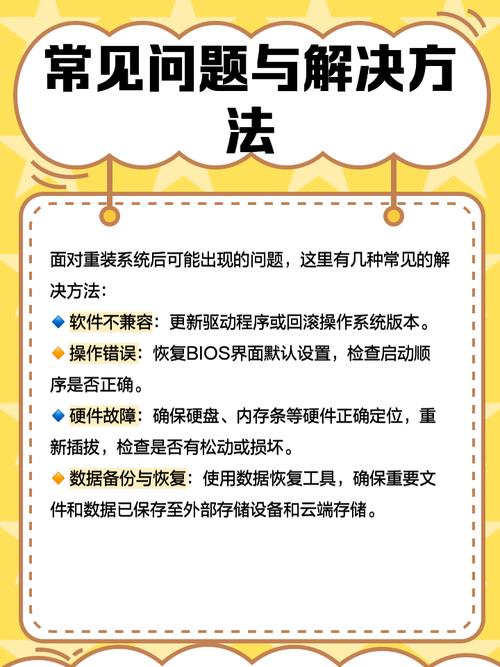
为什么需要重装Win10系统?—— 重装的N个正当理由
在动手之前,我们先明确一下,什么情况下需要重装系统?
- 系统严重卡顿/缓慢: 使用时间过长,垃圾文件过多,注册表臃肿,导致电脑反应迟钝,重装是终极解决方案。
- 频繁蓝屏/死机: 系统文件损坏、硬件驱动冲突等问题,导致电脑频繁出现蓝屏代码或无故死机。
- 病毒/恶意软件困扰: 电脑中招,杀毒软件也无法彻底清除,重装系统能彻底清除恶意程序。
- 电脑出售/转他人: 为了保护个人隐私,彻底清除硬盘中的所有数据,重装系统是最佳选择。
- 更换硬件(如主板): 更换了主板等核心硬件后,原有系统可能无法激活或稳定运行,需要重新安装。
- 想体验纯净系统: 厌倦了预装的各种软件和广告,想拥有一个干净、流畅的原始系统环境。
专家提醒: 重装系统会清除C盘(通常是系统盘)的所有数据。数据备份是第一步,也是最重要的一步!
重装前必读:准备工作与注意事项
“磨刀不误砍柴工”,充分的准备是成功重装系统的基石。
数据备份!数据备份!数据备份!
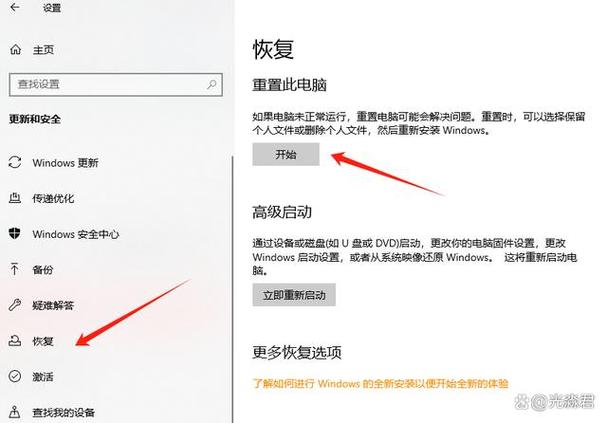
- 重要文件: 将桌面、我的文档、下载文件夹以及C盘其他分区的重要文档、照片、视频、项目文件等,全部复制到移动硬盘、U盘或上传到云端(如百度网盘、OneDrive)。
- 浏览器收藏夹: 导出你的浏览器(Chrome, Edge, Firefox等)书签。
- 软件账号密码: 记录常用软件的账号和密码,如微信、QQ、Steam等。
- 驱动程序(可选但推荐): 可以使用驱动精灵等工具提前备份电脑的网卡、显卡等关键驱动,方便重装后快速安装。
准备重装工具
- 一个8GB以上的U盘: U盘将被制作成系统安装盘,内部数据会全部清空,请提前备份。
- 一台能正常上网的电脑: 用于下载系统镜像和制作工具。
- 稳定的网络环境: 在重装过程中,部分方法需要联网下载组件。
了解你的电脑
- 系统类型: 是64位还是32位?现在绝大多数电脑都是64位,可以在“此电脑” -> “属性”中查看。
- 产品密钥(COA Key): 查看电脑机身标签(通常是笔记本背面或台式机机箱侧面)或原系统属性中是否有Windows产品密钥。Windows 10数字授权会与你的主板硬件绑定,重装联网后通常能自动激活。
方法一:U盘重装法(最通用、最推荐)
这是目前最主流、最可靠的方法,适用于所有能正常开机的电脑,我们需要借助微软官方的“媒体创建工具”。
步骤详解:
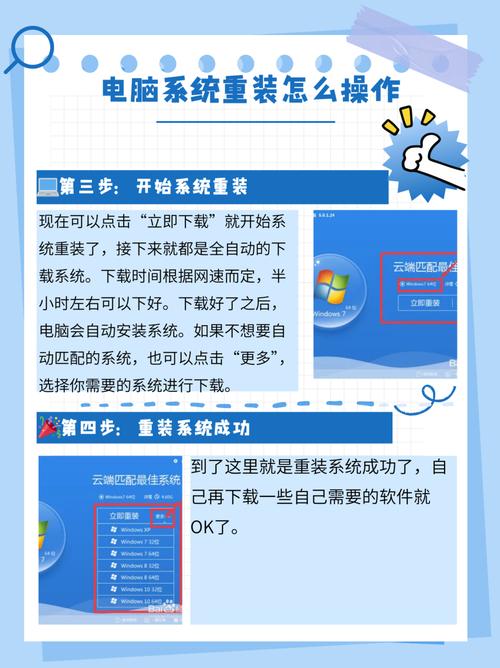
第1步:下载官方工具和镜像
- 在能上网的电脑上,打开浏览器,访问微软官方Windows 10下载页面:https://www.microsoft.com/zh-cn/software-download/windows10
- 点击“立即下载工具”,下载“MediaCreationToolW10.exe”程序。
第2步:制作U盘启动盘
- 插入你的8GB以上U盘。
- 打开下载好的“MediaCreationToolW10.exe”,以管理员身份运行。
- 接受许可条款,在“你想执行什么操作?”界面,选择“为另一台电脑创建安装介质(U盘、DVD或ISO文件)” -> 点击“下一步”。
- 在“选择语言、版本和架构”界面,保持默认设置(通常已经自动匹配),直接点击“下一步”。
- 在“选择要使用的介质”界面,选择“U盘”,点击“下一步”。
- 从列表中选择你的U盘,点击“下一步”,程序会自动下载Win10系统文件并制作成可启动的U盘,这个过程可能需要较长时间,请耐心等待。
第3步:设置电脑从U盘启动
- 将制作好的U盘插入需要重装系统的电脑。
- 重启电脑,在开机画面出现时(通常是品牌LOGO界面),反复、快速地按下特定键进入BIOS/UEFI设置界面,常见的按键有:
F2,F10,F12,DEL,ESC,具体请查阅你的电脑说明书或品牌官网。 - 在BIOS/UEFI设置中,找到“Boot”(启动)选项卡。
- 将“Boot Mode”设置为“UEFI”或“Legacy”(如果你的电脑较老,不支持UEFI)。建议优先选择UEFI,启动更快且更安全。
- 在“Boot Priority”或“Boot Option #1”中,将你的U盘设置为第一启动项,保存设置并退出(通常是按
F10,然后选择Yes)。
第4步:开始安装Win10
- 电脑会自动从U盘启动,进入Windows安装程序界面。
- 选择语言、时间和键盘输入法,点击“下一步”。
- 点击“现在安装”。
- 输入产品密钥(如果你有的话,没有则点击“我没有产品密钥”)。
- 选择你要安装的Windows 10版本(家庭版、专业版等),点击“下一步”。
- 关键一步:选择安装位置。
- 点击“自定义:仅安装Windows (高级)”。
- 在驱动器列表中,选择你原来系统所在的C盘分区(通常是“驱动器 0 分区 2”这类标识)。
- 点击“格式化”,这一步会清空该分区所有数据。
- 确认格式化后,选中该已格式化的分区,点击“下一步”。
- 接下来就是等待系统自动安装,电脑会多次重启,期间请不要进行任何操作,拔掉U盘。
第5步:完成初始设置
- 系统安装完成后,会进入“Out of box experience (OOBE)”界面,即Windows的初始设置向导。
- 按照提示进行区域设置、键盘布局、网络连接(建议连接Wi-Fi)等操作。
- 在“账户设置”界面,你可以选择“联机账户”(使用微软账户登录)或“脱机账户”(创建本地用户,推荐隐私性更好)。
- 完成设置后,你将进入全新的Windows 10桌面。
方法二:硬盘重装法(无需U盘,系统自带功能)
如果你的电脑只是系统软件层面的问题,能正常进入Windows桌面,可以使用系统自带的“重置此电脑”功能,无需U盘。
操作步骤:
- 进入Windows 10桌面,点击“开始”菜单 -> “设置”(齿轮图标)。
- 选择“更新和安全” -> “恢复”。
- 在“重置此电脑”区域,点击“开始”。
- 系统会提供两个选项:
- 保留我的文件: 这会删除所有应用和设置,但会保留你的个人文件(桌面、文档等),适合想快速清理软件但保留数据的用户。
- 删除所有内容: 这会彻底删除所有内容,包括你的个人文件,效果接近全新安装,适合电脑出售或准备彻底清理的情况。
- 根据你的需求选择,接下来系统会询问你是否要“云下载”还是“本地重新安装”。推荐选择“云下载”,这会从微软服务器下载最新的系统文件,确保系统纯净。
- 确认选择后,点击“重置”,电脑将开始自动重启并重装系统,过程同样需要一些时间。
重装后必做:驱动安装与系统优化
系统装好了,但工作还没完。
安装驱动程序
- 推荐方法: 使用驱动管理软件,如“驱动精灵”、“驱动人生”等,安装软件后,它会自动检测你缺失或需要更新的驱动,并一键安装,这是最省事的方法。
- 手动安装: 如果你之前备份了驱动,或者去你的电脑品牌官网(如联想、戴尔、惠普)的“支持与下载”页面,根据你的电脑型号下载对应驱动进行安装。
检查系统激活
- 进入“设置” -> “更新和安全” -> “激活”。
- 如果你的电脑硬件有数字授权,联网后会自动激活,显示“Windows已激活”。
- 如果有产品密钥,可以点击“更改产品密钥”进行手动激活。
安装常用软件
- 浏览器、办公软件、压缩工具、杀毒软件等,根据你的需求重新安装。
开启系统保护
- 右键点击“此电脑” -> “属性” -> “系统保护” -> “配置”,可以开启系统还原点功能,为系统安全上一道保险。
常见问题(FAQ)
-
Q1:重装系统会格式化所有硬盘吗?
A:不会,重装系统通常只会格式化你选择的系统分区(默认是C盘),D、E、F等其他盘的数据只要提前备份,就不会丢失。
-
Q2:重装后系统无法激活怎么办?
- A:首先确保你的电脑连接了网络,如果仍然不行,可能是数字授权信息丢失,可以尝试进入命令提示符(管理员),输入
slmgr /rearm命令尝试重置激活状态,然后重启电脑,如果问题依旧,可能是你的硬件(如主板)发生了较大变化,需要联系微软客服。
- A:首先确保你的电脑连接了网络,如果仍然不行,可能是数字授权信息丢失,可以尝试进入命令提示符(管理员),输入
-
Q3:找不到U盘启动项怎么办?
A:1. 检查U盘是否插好,2. 确认制作启动盘时U盘没有被损坏,3. 进入BIOS/UEFI,检查安全启动(Secure Boot)是否开启,如果开启了,且你的U盘是Legacy模式,可能会冲突,尝试关闭安全启动或将启动模式改为UEFI。
-
Q4:重装系统后,桌面文件不见了怎么办?
A:重装系统时,如果你选择了“格式化C盘”,那么C盘根目录下的“用户”文件夹(包含桌面、文档等)会被删除,如果你之前没有备份,这些文件将无法恢复,这是重装系统最严重的风险,再次强调备份的重要性!
重装Windows 10系统看似复杂,但只要按照本文的步骤,一步步来,即使是电脑小白也能顺利完成,它不仅能解决各种系统顽疾,更能让你体验到电脑如初的流畅与纯净。
希望这篇详尽的指南能帮到你,如果你觉得有用,不妨点赞、收藏并转发给更多有需要的朋友!如果在操作过程中遇到任何问题,欢迎在评论区留言,我们一起探讨解决。


