


暂停自动更新(最推荐,适用于日常使用)
这是最常用且最方便的方法,它可以让你的 iPhone 在一段时间内(比如几天或几周)不自动下载和安装更新,但依然保留手动检查更新的选项。
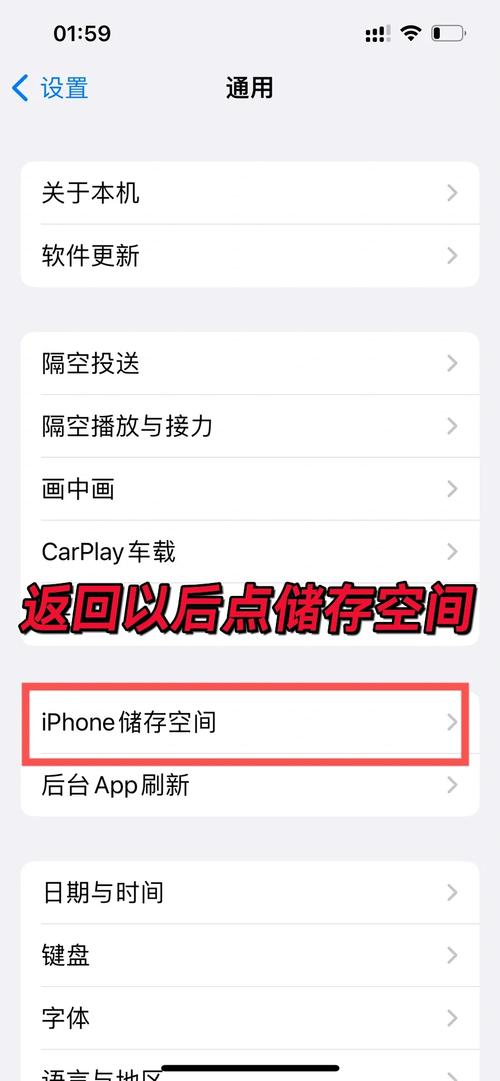
操作步骤:
- 打开 “设置” App。
- 向下滑动,找到并点击 “通用”。
- 点击 “软件更新”。
- 在软件更新页面,你会看到当前最新的 iOS 版本,点击右上角的 “自动更新” 选项。
- 关闭 “自动更新” 的开关。
这样做的好处:
- 保持控制权:系统不会在后台偷偷下载更新,节省你的手机空间和流量。
- 保留选择权:你仍然可以随时回到“软件更新”页面,手动点击“下载并安装”来获取新功能。
- 安全可靠:不会影响系统核心功能,是最标准的做法。
阻止自动下载更新(更彻底的暂停)
如果你不希望 iPhone 自动下载 更新文件(即使你暂时不安装),可以关闭“自动下载”功能,这能彻底防止更新文件占用你的存储空间。
操作步骤:
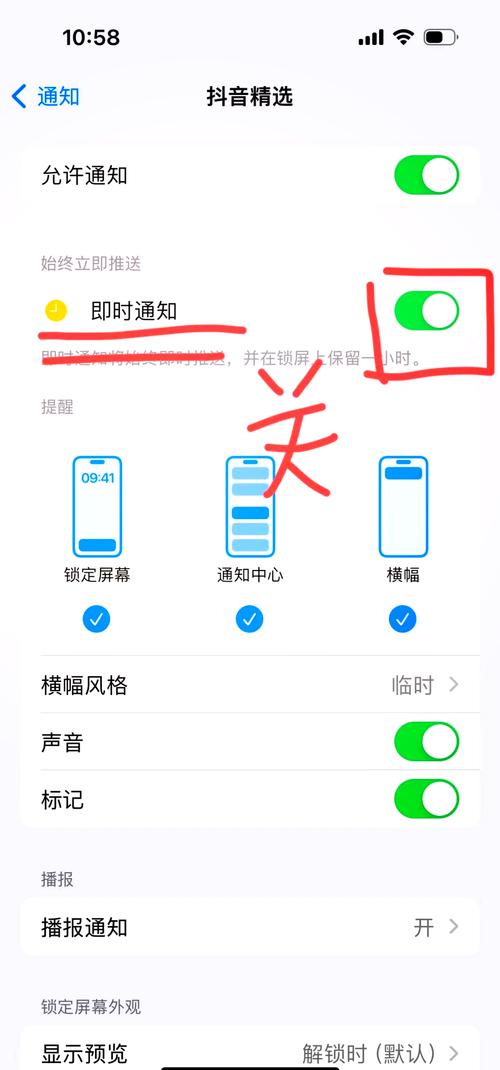
- 打开 “设置” App。
- 点击你的 Apple ID 头像,进入账户页面。
- 点击 “App Store 与 iTunes Store”。
- 找到 “自动下载” 区域,确保 “App” 和 “更新” 的开关是关闭的。
额外步骤(针对iOS 17及更新版本):
在 iOS 17 中,系统引入了更智能的“软件更新”下载机制,为了完全阻止它,你需要:
- 打开 “设置” App。
- 点击 “通用” > “传输或还原 iPhone”。
- 点击 “还原”。
- 选择 “还原所有设置”。(注意:这不会删除你的任何数据,如照片、联系人、App等,只会将所有系统设置恢复到默认状态)。
- 在弹出的窗口中确认。
为什么需要这一步? 因为 iOS 17 会根据你的使用习惯,在充电和连接 Wi-Fi 时智能下载更新,关闭“自动更新”有时还不够,“还原所有设置”可以重置这些智能下载的规则。
卸载更新文件(释放被占用的存储空间)
即使你暂停了更新,系统也可能已经下载了更新文件,并占用了好几 GB 的空间,你可以手动删除这些文件。
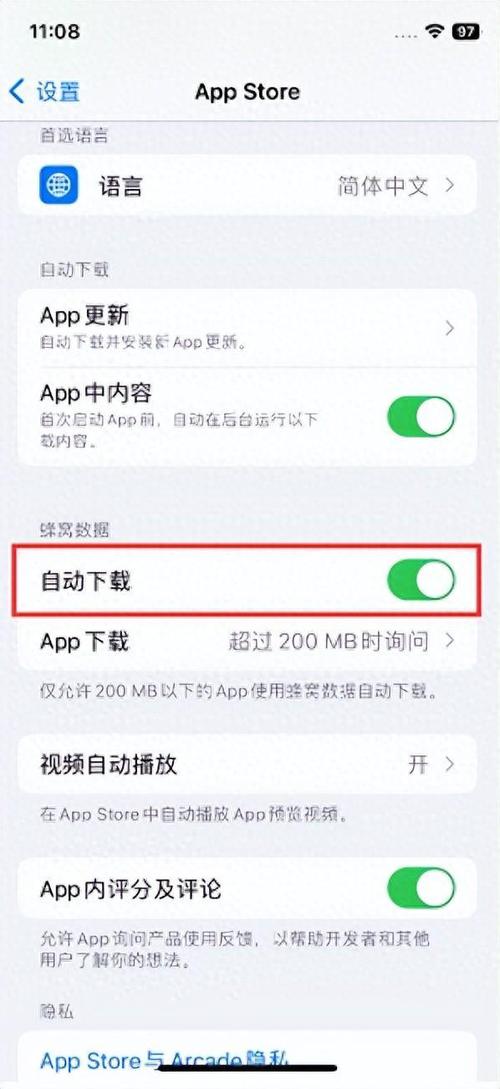
操作步骤:
- 打开 “设置” App。
- 点击 “通用” > “iPhone 储存空间”。
- 在应用列表中,向下滑动找到 “iOS” 或 “软件更新” 项目。
- 点击它,然后选择 “删除更新” 并确认。
这有什么用? 这能立即为你腾出被更新文件占用的空间,但你的手机依然会提示有新版本可用,下次连接 Wi-Fi 时可能会重新下载。
暂时关闭 Wi-Fi 和蜂窝数据(临时方案)
如果你只是想在某个特定时间(比如流量套餐用尽时,或正在处理重要事情时)绝对避免更新,这是一个最简单粗暴的方法。
操作步骤:
- 打开 “控制中心”(从屏幕右上角或左上角向下滑动)。
- 长按网络模块(Wi-Fi 和蜂窝数据图标)。
- 分别关闭 Wi-Fi 和蜂窝数据的开关。
缺点: 这会影响你使用网络,无法收发信息、使用 App 等功能,只适合作为临时应急措施。
高级用户方案:使用“描述文件”(不推荐普通用户)
这是最彻底的方法,可以完全屏蔽苹果的推送服务器,让“软件更新”页面永远显示“你的 iOS 是最新的”,但这需要一台电脑,操作相对复杂,并且有风险。
操作步骤:
-
在你的电脑上(Mac 或 PC),使用文本编辑器(如记事本)创建一个新文件。
-
复制并粘贴到文件中:
<?xml version="1.0" encoding="UTF-8"?> <!DOCTYPE plist PUBLIC "-//Apple//DTD PLIST 1.0//EN" "http://www.apple.com/DTDs/PropertyList-1.0.dtd"> <plist version="1.0"> <dict> <key>PayloadContent</key> <dict> <key>DeviceAttributes</key> <dict> <key>IMEI</key> <string></string> </dict> <key>URL</key> <string>http://mesu.apple.com/assets/com_apple_MobileAsset_SoftwareUpdate/com_apple_MobileAsset_SoftwareUpdate.xml</string> </dict> <key>PayloadDisplayName</key> <string>Disable Software Update</string> <key>PayloadIdentifier</key> <string>com.disableupdate.profile</string> <key>PayloadType</key> <string>Configuration</string> <key>PayloadUUID</key> <string>12345678-1234-1234-1234-123456789012</string> <key>PayloadVersion</key> <integer>1</integer> </dict> </plist> -
将文件保存为
disableupdate.mobileconfig(注意后缀名是.mobileconfig)。 -
将这个文件通过邮件、AirDrop 等方式发送到你的 iPhone。
-
在 iPhone 上打开这个文件,根据提示安装描述文件。
-
安装后,去“设置” > “通用” > “VPN与设备管理”中找到这个描述文件,并信任它。
警告: 此方法技术性强,操作不当可能导致系统不稳定或需要恢复出厂设置。强烈建议仅对技术有一定了解的用户尝试。
总结与建议
| 方法 | 优点 | 缺点 | 适用人群 |
|---|---|---|---|
| 暂停自动更新 | 最推荐,简单、安全、保留选择权 | 无法阻止后台智能下载(iOS 17) | 绝大多数用户 |
| 阻止自动下载 | 更彻底,防止文件占用空间 | 操作稍多,需重置设置 | 存储空间紧张,不想被任何更新打扰的用户 |
| 卸载更新文件 | 立即释放被占用的空间 | 只是删除文件,无法阻止再次下载 | 发现存储空间被莫名占用时 |
| 关闭网络 | 简单粗暴,立竿见影 | 无法使用网络,非常不便 | 临时应急,如流量不足时 |
| 使用描述文件 | 彻底屏蔽更新提示 | 操作复杂,有风险,不推荐 | 高级技术爱好者 |
给你的最终建议:
- 对于 99% 的用户,直接使用 方法一(暂停自动更新) 就完全足够了。
- 如果你的 iPhone 是 iOS 17 或更新版本,并且发现即使关闭了自动更新,空间还是在减少,那么请采用 方法二,特别是 “还原所有设置” 这一步。
- 只有当你明确知道自己在做什么,并且有强烈需求时,才考虑 方法五。


