


华为手表与苹果手机连接,无法使用华为自带的“华为运动健康”App,必须使用苹果官方的“健康”(Health) App。
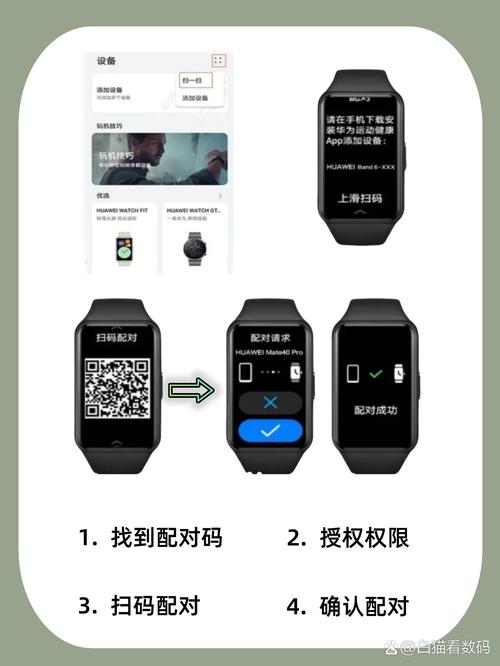
(图片来源网络,侵删)
这意味着,你会失去一些华为手表在安卓手机上的核心功能,
- 手表应用下载和管理:你无法通过手机为手表安装新的表盘或App。
- eSIM独立通信:如果手表支持eSIM,在iOS系统下通常无法激活和独立使用。
- 高级运动分析:部分精细的运动数据分析功能会受限。
- NFC功能:门禁卡、交通卡等NFC模拟功能将无法使用。
- 通话和消息同步:只能接听来电,无法查看或回复短信,也无法在手表上直接操作手机上的微信等应用。
详细连接步骤
请严格按照以下步骤操作,可以大大提高成功率:
第一步:准备工作
-
确保设备兼容:
- 手表:大部分华为智能手表(如Watch GT系列、Watch Fit系列、Watch系列等)都支持与iOS连接。
- 手机:iPhone 6s或更新机型,运行iOS 12.0或更高版本的系统。
- 网络:确保你的iPhone已连接Wi-Fi或蜂窝网络。
-
下载必要App:
 (图片来源网络,侵删)
- 在iPhone的 App Store 中搜索并下载 “健康”(Health) App,这是苹果系统的自带App,通常已经安装,请确保它是最新版本。
-
华为手表准备:
- 确保华为手表电量充足(建议50%以上)。
- 将手表开机,并靠近iPhone。
第二步:在iPhone上进行设置
这是最关键的一步,请仔细操作:
-
打开“健康”App:在iPhone主屏幕找到并打开“健康”App。
-
添加数据来源:
 (图片来源网络,侵删)
- 在“健康”App的 “ 页面,点击右上角的 “资料” 图标(通常是头像或人形图标)。
- 选择 “医疗数据” 或直接在资料页面向下滑动,找到并点击 “健康数据”。
- 点击右上角的 “添加数据来源”。
-
搜索并添加华为设备:
- 在搜索框中输入 “华为”。
- 在搜索结果中找到你的华为手表型号("Huawei Watch GT 4"),然后点击它旁边的 “添加” 按钮。
-
打开蓝牙并配对:
- 添加成功后,“健康”App会自动引导你进入配对流程。
- 请确保你iPhone的 蓝牙 已经打开(可以在控制中心或“设置”-“蓝牙”中检查)。
- 手表屏幕上会显示等待配对的提示,或要求你扫描二维码,请按照屏幕上的指示操作。
-
完成配对:
- 在iPhone上确认配对码与手表上显示的一致。
- 点击“配对”或“连接”按钮。
- 等待几分钟,iPhone和华为手表就会成功连接。
第三步:在华为手表上进行操作
连接成功后,你还需要在手表上做一些基础设置:
-
在手表上选择“iOS”模式:
- 在手表上向左或向右滑动,进入 “设置”。
- 选择 “连接” 或 “蓝牙”。
- 找到你已连接的iPhone,点击进入。
- 在设备详情页面,你会看到一个 “切换至iOS” 或类似的选项,点击它,并按照提示确认,这一步至关重要,它会让手表切换到与iOS兼容的工作模式。
-
同步数据:
连接并切换模式后,手表会自动将步数、心率、睡眠等基础健康数据同步到iPhone的“健康”App中。
连接成功后,你可以做什么?
- 查看健康数据:在iPhone的“健康”App中,你可以查看从手表同步过来的所有健康数据,如活动能量、锻炼时间、站立时间、心率、睡眠、血氧等。
- 接收手机通知:手表可以显示来自iPhone的来电、短信、邮件和各种App通知(如微信、QQ等),但你无法在手表上回复或操作。
- 控制音乐:可以在手表上控制iPhone上播放的音乐(播放/暂停、上一首/下一首)。
- 查找手机:在手表上可以触发iPhone发出声音,方便寻找手机。
连接失败怎么办?
如果连接不成功,可以尝试以下排查方法:
- 重启大法:将iPhone和华为手表都重启一次。
- 重置蓝牙:在iPhone的“设置”-“蓝牙”中,找到你的华为手表,点击旁边的图标,选择 “忽略此设备” 或 “取消配对”,然后按照上述步骤重新连接。
- 重置手表:如果问题依旧,可以尝试将华为手表恢复出厂设置(注意:此操作会清除手表上的所有数据),恢复后,再重新进行连接。
- 检查系统版本:确保你的iPhone和华为手表都是最新的系统版本。
- 关闭低功耗模式:在iPhone的“设置”-“电池”中,关闭“低功耗模式”。
- 忘记网络再连接:在iPhone的“设置”-“Wi-Fi”中,暂时断开Wi-Fi,只使用蜂窝网络进行连接尝试。
将华为手表连接苹果手机是可行的,但你需要接受它是一个 “数据读取器”和“通知提醒器” 的定位,而非一个功能完整的智能手表伴侣,如果你非常看重手表的独立应用、NFC门禁卡、eSIM通话等高级功能,那么使用华为手表搭配安卓手机会是更好的选择。


