


下面我将从基础入门到高级技巧,全面为你讲解如何使用“文件”App。
(图片来源网络,侵删)
基础界面认识
打开“文件”App,你会看到几个主要区域:
(这是一个示意图,界面可能因iOS版本略有不同)
-
浏览 (Browse)
- 位置: 这是管理文件的“大本营”,位于底部标签栏。
- “我的 iPhone/iPad”: 这是设备本地存储空间,所有不存于 iCloud 的文件都在这里,它像一个私人的保险箱,只有你自己的设备能访问。
- “iCloud 云盘”: 这是你的云端存储空间,只要登录了同一个 Apple ID,你在任何设备(iPhone, iPad, Mac, 甚至网页版)上传的文件都会同步到这里,方便随时随地访问。
- “共享”: 显示你与他人共享的文件夹和文件,你可以直接在这里查看、编辑或添加共享内容。
- 这是一个非常智能的功能,你可以给文件打上“工作”、“家庭”、“重要”等标签,无论文件藏在哪个文件夹里,都能在这里快速找到。
-
(Recents)
 (图片来源网络,侵删)
显示你最近打开、修改或创建的文件,方便快速回溯。
-
收藏夹 (Favorites)
你可以将最常用的文件夹(下载”、“文稿”)或外部存储设备(如U盘)添加到这里,实现一键直达。
-
搜索栏
 (图片来源网络,侵删)
位于界面顶部,是查找文件的利器,你可以按文件名、类型(如 PDF、图片)、标签甚至文件内容进行搜索。
核心操作指南
如何管理和创建文件/文件夹?
- 创建文件夹: 在任意位置(如“我的 iPhone”或“iCloud 云盘”),点击右上角的 “浏览” 按钮,选择要创建文件夹的位置,然后点击右上角的 (更多) -> “新建文件夹”,输入名称即可。
- 创建新文件: 点击右上角的 -> “新建文件”,可以选择创建 Pages (文稿)、Numbers (表格)、Keynote (演示文稿) 等格式的文件。
- 移动文件/文件夹: 长按一个文件或文件夹,直到它被选中,然后你可以:
- 拖动到另一个文件夹里。
- 点击左下角的 “移动” 按钮,然后选择目标位置。
- 重命名文件/文件夹: 长按文件或文件夹,在弹出的菜单中选择 “重命名”。
- 删除文件/文件夹: 长按文件或文件夹,选择 “删除”,文件会被移到“标签下的“废纸篓”里,30天后才会被永久删除。
如何获取文件?
这是“文件”App 最核心的功能之一,它像一个“中央枢纽”,可以从各种地方收集文件。
-
从 App 中保存到“文件”:
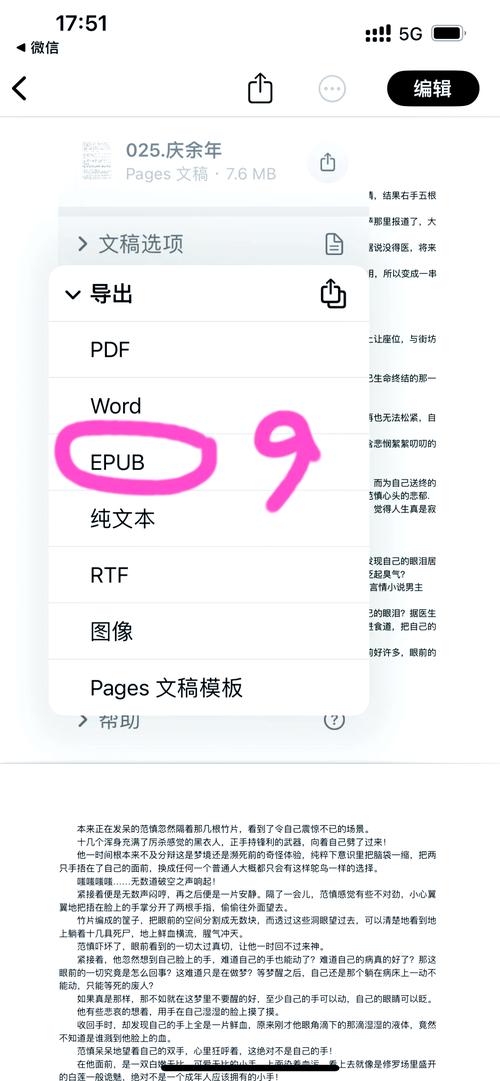
- 在其他 App(如 Safari 浏览器、邮件、微信附件)里,当你想保存一个文件时,点击 “分享” 图标 (一个方框加箭头)。
- 在分享菜单中,向下滑动找到 “存储到‘文件’” 选项。
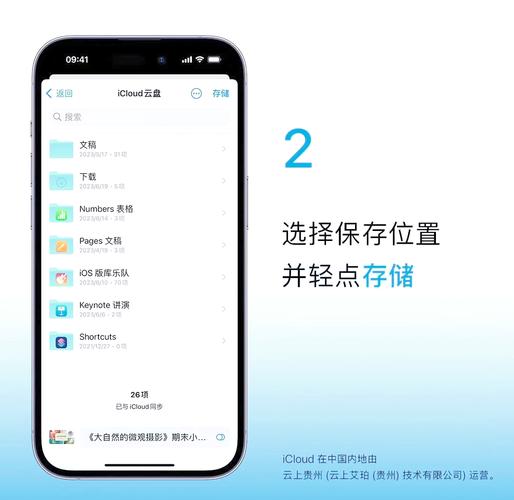
- 选择要保存的位置(“我的 iPhone”或“iCloud 云盘”),然后点击“存储”。
-
从电脑传输文件:
- 方法一 (推荐 - 使用“隔空投送”):
- 在电脑上,打开“访达”(Mac)或“文件资源管理器”(Windows)。
- 找到要传输的文件。
- 右键点击文件,选择“共享” -> “隔空投送”。
- 在设备列表中选择你的 iPhone/iPad。
- 在手机上点击“接受”即可。
- 方法二 (使用数据线):
- 用数据线将 iPhone/iPad 连接到电脑。
- 在电脑上信任该设备。
- 在“访达”或“文件资源管理器”中,你的设备会作为一个驱动器出现。
- 直接将文件拖拽到名为“iPhone”或“iPad”的驱动器里即可。
- 方法一 (推荐 - 使用“隔空投送”):
-
从外部设备导入 (如 U 盘、移动硬盘):
- 将 U 盘或移动硬盘通过 USB-C 转接器 连接到你的 iPhone/iPad。
- “文件”App 会自动检测并显示该设备。
- 点击进入,像在电脑上一样复制、粘贴或移动文件。
如何打开和使用文件?
- 直接打开: 点击文件,如果有对应的 App(如 PDF 用“图书”、图片用“照片”),它会自动用该 App 打开。
- 用其他 App 打开: 如果文件类型不匹配,或者你想用另一个 App 打开,可以长按文件,选择 “共享”,然后在分享菜单中选择其他 App(如用“WPS”打开 Word 文档)。
高级技巧与实用功能
标签功能 - 让文件井井有条
这是“文件”App 的王牌功能,告别混乱的文件夹结构。
- 如何添加标签: 打开一个文件,点击右上角的 -> ,勾选你想要的标签(如“财务”、“旅行”)。
- 如何使用标签: 之后,你只需在 栏下,就能看到所有带有该标签的文件,无论它们藏在“我的 iPhone”还是“iCloud 云盘”的哪个角落。
共享文件夹 - 协作办公
和同事、家人共享一个文件夹,共同编辑项目。
- 如何创建共享文件夹: 在“iCloud 云盘”或“我的 iPhone”中,新建一个文件夹,打开它,点击右上角的 -> “共享”。
- 如何邀请他人: 你可以通过“信息”、“邮件”等方式邀请他人,并设置他们的权限(“可以查看”或“可以编辑”)。
扫描文稿 - 生成 PDF
这个功能非常实用,可以快速将纸质文件数字化。
- 在“文件”App 中,点击右上角的 -> “扫描文稿”。
- 将手机对准文档,App 会自动识别并拍摄。
- 你可以调整裁剪框,拍摄多页文档。
- 完成后,点击“保存”,可以选择将其保存为 PDF 到“文件”的任何位置。
压缩与解压文件
- 压缩: 选择一个或多个文件/文件夹,点击 “压缩”,会生成一个
.zip文件。 - 解压: 点击一个
.zip文件,选择 “解压”,文件会自动展开到当前文件夹。
四. 常见问题解答
Q: “我的 iPhone”和“iCloud 云盘”有什么区别?我应该用哪个?
- “我的 iPhone”: 本地存储,优点是速度快,不占用你的 iCloud 容量,缺点是文件只存在于当前设备上,换设备或删除 App 后可能会丢失。
- iCloud 云盘: 云端存储,优点是文件在所有登录同一 Apple ID 的设备间同步,安全可靠,缺点是会占用你的 iCloud 容量(免费只有 5GB)。
- 建议: 对于重要的、需要跨设备使用的文件,存入 iCloud 云盘,对于临时文件、大型文件或不需要同步的文件,存入 “我的 iPhone”。
Q: 我的 iCloud 空间不够用了怎么办?
- 升级 iCloud+: 在 iPhone 的“设置” -> “[你的名字]” -> “iCloud” -> “管理账户存储”中,可以付费升级到更大的 iCloud+ 计划。
- 清理文件: 定期在“文件”App 的“iCloud 云盘”中删除不需要的文件,特别是视频和高清图片。
Q: 为什么有些文件在“文件”App 里打不开?
- 可能是你的设备上没有安装能够处理该文件格式的 App,要打开
.dwg文件,你需要安装 AutoCAD App,你可以尝试用“分享”功能,看看有哪些 App 可以处理它。
“文件”App 是 iOS 系统中一个功能强大但常被忽视的工具,掌握它,你就能彻底告别文件杂乱无章的烦恼,实现设备内、跨设备以及与电脑之间的高效文件管理。
核心要点:
- 分清存储位置:“我的 iPhone”(本地) vs “iCloud 云盘”(云端)。
- 善用“分享”:从任何地方把文件存到“文件”App。
- 活用“标签”:告别复杂文件夹,用标签快速查找。
- 利用“共享”:与他人高效协作。
希望这份详细的指南能帮助你轻松上手,高效管理你的数字文件!


