


基础连接步骤 (通用流程)
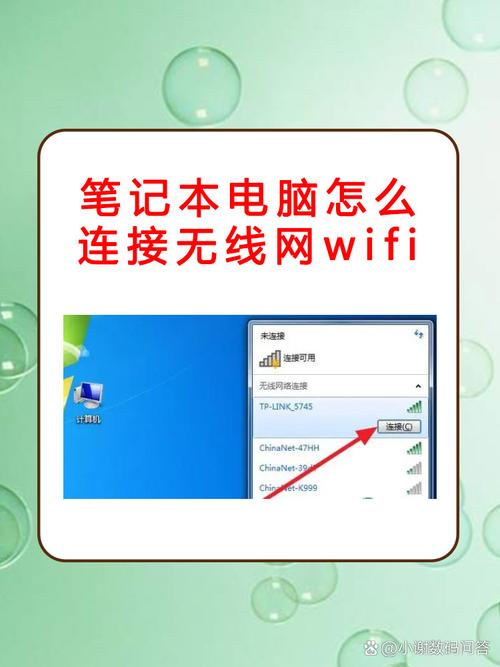
无论您的电脑是Windows还是macOS系统,连接Wi-Fi的基本逻辑都差不多,您需要先找到Wi-Fi开关并打开它,然后搜索并选择您的网络,最后输入密码。
(图片来源网络,侵删)
第1步:开启Wi-Fi功能
这是最关键的一步,很多人连接不上Wi-Fi,首先就是因为这个功能被关闭了。
-
笔记本电脑上的物理开关: 很多笔记本的侧面或键盘区(通常是F1-F12功能区)会有一个物理开关或一个带有Wi-Fi图标的按键。
- 物理开关:通常是一个小滑块,把它拨到“开”的位置。
- 功能键:按住
Fn键,再按一下带有Wi-Fi信号图标(像个小电视塔)的F键(F2或F5),屏幕上会出现提示,表示Wi-Fi已开启或关闭。
-
通过系统开启: 如果物理开关没问题,我们可以在系统里确认。
第2步:搜索并选择Wi-Fi网络
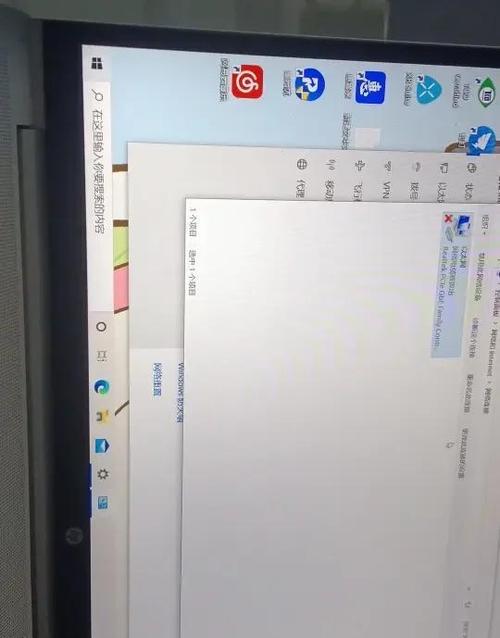
开启Wi-Fi后,电脑会自动搜索周围的可用网络。
(图片来源网络,侵删)
-
在 Windows 系统中:
- 点击任务栏右下角的网络图标(它看起来像几个向上或向下的波浪线,或者一个电脑显示器)。
- 在弹出的面板中,您会看到一个名为“Wi-Fi”的开关,确保它是开启状态,旁边会列出所有可用的Wi-Fi网络列表。
- 在列表中找到您家的Wi-Fi名称(也叫SSID),点击它,然后点击“连接”。
-
在 macOS 系统中:
- 点击屏幕右上角的Wi-Fi图标(它看起来也是几个波浪线)。
- 在下拉菜单中,确保Wi-Fi是开启状态。
- 在下方的网络列表中,选择您要连接的Wi-Fi名称,然后点击“加入这个网络”。
第3步:输入Wi-Fi密码
- 选择网络后,系统会弹出一个窗口,要求您输入密码。
- 在密码框中输入您的Wi-Fi密码,密码是区分大小写的。
- 为了方便下次连接,勾选“显示密码”(Windows)或勾选“显示密码”(macOS)是个好习惯,这样可以确认您输入的密码是否正确。
- 点击“下一步”(Windows)或“加入”(macOS)。
第4步:连接成功
如果密码正确,电脑会尝试连接,几秒钟后,您会看到:
- Windows:网络图标会变成实心,并且您选择的Wi-Fi名称旁边会显示“已连接”。
- macOS:Wi-Fi图标会变成实心,并且下拉菜单中您选择的Wi-Fi名称旁边会显示“已连接”。
您就可以正常上网了!
(图片来源网络,侵删)
常见问题与解决方法
如果按照上述步骤操作仍然失败,可以尝试以下排查方法:
问题1:找不到Wi-Fi列表或Wi-Fi是灰色的
- 原因1:Wi-Fi开关未打开
- 解决:再次检查键盘上的物理开关和系统里的开关是否已开启。
- 原因2:Wi-Fi驱动程序问题
- 解决:
- 重启电脑:这是最简单有效的方法。
- 更新驱动程序:
- Windows: 右键点击“开始”按钮 -> 选择“设备管理器” -> 展开“网络适配器” -> 找到带有 "Wireless" 或 "Wi-Fi" 字样的设备 -> 右键点击它 -> 选择“更新驱动程序”。
- macOS: 通常驱动问题较少,可以尝试“系统设置” -> “通用” -> “还原” -> “还原网络设置”(这会清除所有保存的Wi-Fi密码)。
- 解决:
- 原因3:飞行模式开启
- 解决:检查任务栏或控制中心,确保“飞行模式”是关闭的。
问题2:能搜索到Wi-Fi,但连接失败或提示“密码错误”
- 原因1:密码输入错误
- 解决:
- 显示密码,仔细检查是否有大小写错误、空格或特殊符号。
- 忘记密码? 您可以查看路由器背面的标签,上面通常印有默认的Wi-Fi名称和密码,或者用连接了该网络的手机扫描路由器上的二维码获取密码。
- 解决:
- 原因2:路由器问题
- 解决:
- 重启路由器:拔掉路由器的电源,等待30秒,再重新插上,等待1-2分钟让路由器完全启动。
- 将路由器恢复出厂设置:如果重启无效,可以长按路由器上的“Reset”小孔几秒钟,恢复出厂设置后需要重新配置Wi-Fi名称和密码。
- 解决:
- 原因3:距离太远或信号干扰
- 解决:尝试将笔记本靠近路由器,或者远离微波炉、无绳电话等可能产生干扰的电器。
问题3:连接上了Wi-Fi,但上不了网
- 原因1:IP地址冲突或获取失败
- 解决:
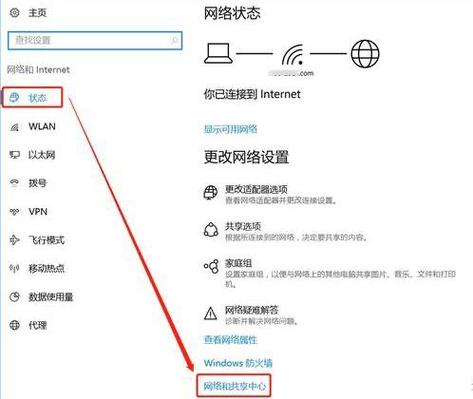
- Windows: 右键点击“开始” -> “网络连接” -> 右键点击您正在使用的Wi-Fi(如“WLAN”) -> “诊断”,系统会自动尝试修复。
- macOS: “系统设置” -> “网络” -> 选择Wi-Fi -> 点击“...”按钮 -> “忽略网络”,然后重新连接一次。
- 解决:
- 原因2:路由器需要重启
- 解决:和上面一样,重启路由器。
- 原因3:网络运营商问题
- 解决:用手机查看一下,是不是整个区域的网络都出现了问题。
重要提示:网络安全
- 使用强密码:设置一个复杂的Wi-Fi密码(包含大小写字母、数字和符号),防止被他人“蹭网”。
- 定期更新路由器固件:登录路由器管理界面(通常是
168.1.1或168.0.1),检查是否有新的固件版本更新,这能修复安全漏洞。 - 不连接陌生Wi-Fi:在公共场所,尽量避免连接没有密码的、名称可疑的免费Wi-Fi,以防个人信息泄露。
希望这份详细的指南能帮助您成功连接Wi-Fi!如果还有其他问题,随时可以再问。


