


屏幕自动锁定(最常用的“休眠”)
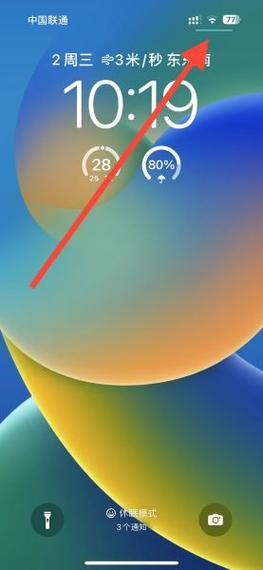
这是您手机在不操作时,屏幕自动变暗并锁定的功能,也就是我们日常所说的“手机休眠了”,手机本身并没有完全关机,后台应用仍在运行(但为了省电,活动会受到限制)。
(图片来源网络,侵删)
设置路径:
- 打开手机的 “设置” App。
- 向下滑动,找到并点击 “显示与亮度”。
- 点击 “自动锁定”。
- 您可以选择一个时间,30秒、1分钟、2分钟、3分钟、5分钟 等,当您在这段时间内没有操作手机,屏幕就会自动关闭并锁定。
如何手动让屏幕立即休眠(锁定)?
- 侧边按钮(电源键):短按一下侧边按钮,屏幕会立即变暗并锁定。
- 面容ID/主屏幕按钮:抬起手机或轻触主屏幕按钮,屏幕会自动唤醒。
真正的深度休眠(低电量模式)
如果您想让手机在长时间不使用时进入更深度的省电状态,从而延长待机时间,那么您需要开启 “低电量模式”。
开启后,系统会:
(图片来源网络,侵删)
- 降低后台活动(如邮件、App刷新)。
- 减少一些视觉效果(如动态壁纸)。
- 更积极地管理网络活动。
- 自动锁定的时间也会缩短(通常是30秒),让手机更快进入低功耗状态。
设置路径:
有三种方法可以打开低电量模式:
通过“设置”App(最稳定)
- 打开 “设置” App。
- 点击 “电池”。
- 找到 “低电量模式” 的开关,向右滑动即可打开。
通过“控制中心”(最快捷)
这是最常用的方法,方便随时开关。
- 从屏幕右上角向下轻扫(在带面容ID的iPhone上)或从屏幕底部向上轻扫(在带主屏幕按钮的iPhone上),打开 “控制中心”。
- 长按电池电量图标,或者直接点击电池图标下方的 “低电量模式” 按钮(如果已显示)。
- 点击后,图标会变成黄色,表示已开启。
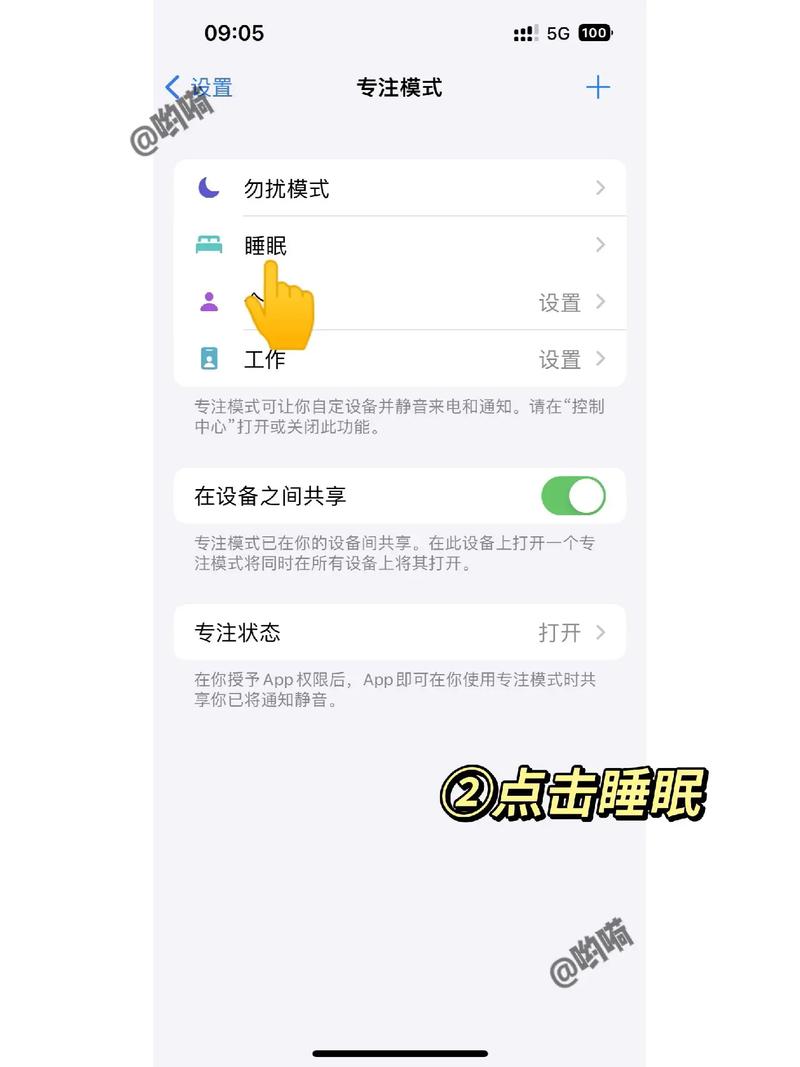
通过“专注模式”(自动化)
您可以设置一个自动化规则,比如在某个时间点或连接某个Wi-Fi时,自动开启低电量模式。
- 打开 “设置” App。
- 点击 “专注模式”。
- 点击屏幕右上角的 号,选择 “创建专注模式”,或者选择一个已有的模式。
- 在设置向导中,您可以添加“自动化规则”,在时间...时”或“当连接...时”,然后选择“打开低电量模式”。
| 功能名称 | 作用 | 设置路径 |
|---|---|---|
| 自动锁定 | 屏幕在不操作后自动关闭和锁定,这是最基础的“休眠”。 | 设置 > 显示与亮度 > 自动锁定 |
| 低电量模式 | 进入深度省电状态,减少后台活动,显著延长待机时间。 | 设置 > 电池 或 控制中心 |
- 想让屏幕多久不亮就自动锁屏,去设置 “自动锁定”。
- 想让手机在长时间不用时更省电,去打开 “低电量模式”。
希望这个解释能帮到您!


