


核心概念:两种主要方法
在 Intel 芯片的 Mac 上,安装 Windows 主要有两种方式,它们的底层原理和效果完全不同:
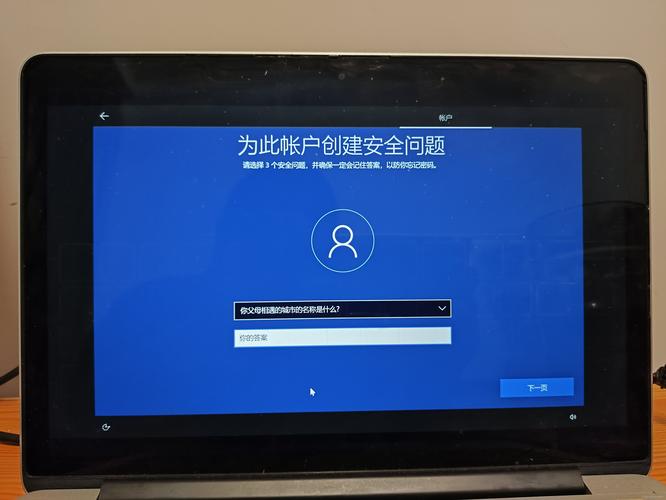
(图片来源网络,侵删)
-
通过启动转换助手 安装 (双系统 Boot Camp)
- 原理:在你的 Mac 硬盘上划分出一块独立区域,安装一个完整的 Windows 系统,开机时,你可以在 macOS 和 Windows 之间选择一个启动。
- 优点:
- 性能最佳:Windows 直接访问 Mac 的硬件,没有性能损耗。
- 兼容性最好:所有 Windows 软件、游戏都能完美运行。
- 最稳定:两个系统互不干扰,一个系统崩溃不会影响另一个。
- 缺点:
- 无法同时使用:运行 Windows 时,你无法使用 macOS 和它的应用。
- 需要重启:切换系统必须关机或重启。
- 占用硬盘空间:Windows 系统会永久占用一部分硬盘空间。
-
通过虚拟机软件 安装 (虚拟机)
- 原理:在你的 macOS 系统里,创建一个“虚拟电脑”,然后在里面安装和运行 Windows,你可以像打开一个普通 App 一样打开这个 Windows 虚拟机窗口。
- 优点:
- 无缝切换:可以在 macOS 和 Windows 之间自由切换,无需重启。
- 方便快捷:启动和关闭都很快。
- 文件共享方便:两个系统之间可以轻松拖拽文件和复制粘贴。
- 缺点:
- 性能有损耗:Windows 运行在虚拟机里,会占用 macOS 的系统资源(CPU、内存),性能不如双系统。
- 游戏体验差:不适合玩大型 3D 游戏,图形性能会大打折扣。
- 可能不兼容:某些依赖特定硬件的软件或 USB 设备可能无法在虚拟机里正常工作。
重要前提:你的 Mac 是什么芯片?
这是最关键的一步,决定了你能否以及如何安装 Windows。
-
Intel 芯片的 Mac (MacBook Pro 2025及更早型号, iMac 21.5英寸 2025及更早等)
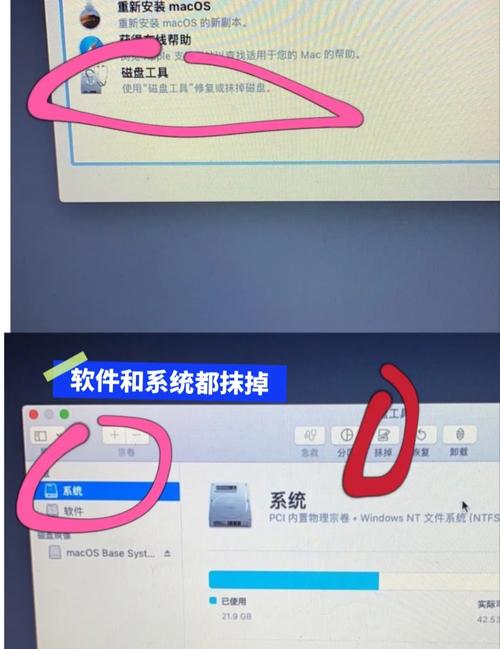 (图片来源网络,侵删)
- 可以完美安装 Windows,苹果官方提供了“启动转换助手”,这是最推荐、最简单的方法,虚拟机软件(如 Parallels Desktop, VMware Fusion)也完全支持。
-
Apple Silicon (M1, M2, M3...) 芯片的 Mac (MacBook Air/Pro 2025及之后型号, iMac 24英寸 2025及之后等)
- 情况复杂,官方原生不支持,苹果官方的“启动转换助手”不支持在 Apple Silicon Mac 上安装 Windows。
- 替代方案:你可以通过虚拟机软件(如 Parallels Desktop)来安装一个 ARM 架构的 Windows 11 on ARM 版本。
- 优点:性能不错,可以流畅运行大部分日常应用和游戏(通过云游戏服务)。
- 缺点:不是所有 Windows 软件都兼容,特别是那些依赖 x86 架构的旧软件或专业软件。无法安装传统的 x86 版本的 Windows。
使用启动转换助手 安装双系统 (仅限 Intel Mac)
这是最经典、最强大的方法。
第一步:准备工作
- 检查兼容性:确保你的 Mac 是 Intel 芯片,前往苹果菜单 > “关于本机”,在“处理器”信息中查找。
- 备份你的数据:这是最重要的一步! 硬盘分区有数据丢失的风险,请务必备份所有重要文件到移动硬盘或 iCloud。
- 准备一个 Windows 10 或 Windows 11 的 ISO 镜像文件:
- 你可以从微软官网免费下载:Windows 10 下载页面 或 Windows 11 下载页面。
- 下载时选择“下载 Windows 10 磁盘映像”或“下载 Windows 11 磁盘映像”,格式选择“ISO 文件”。
- 将下载好的
.iso文件放在 Mac 的桌面或容易找到的位置。
- 准备一个至少 64GB 容量的 U 盘:这个 U 盘将被格式化,请确保里面没有重要数据。
- 确保 macOS 是最新版本:前往 系统偏好设置 > 软件更新 (或 系统 设置 > 通用 > 软件更新),安装所有可用更新。
第二步:开始安装
- 打开启动转换助手:在“应用程序” > “实用工具”文件夹中找到并打开它。
- 选择方案:在启动转换助手中,选择“安装 Windows 10”或“安装 Windows 11”,然后点按“继续”。
- 准备 Windows 安装器:
- 选择“从 ISO 或光盘映像安装”。
- 点击“选取...”,然后选择你之前下载好的 Windows ISO 文件。
- 插入你的 U 盘,然后选择这个 U 盘作为目标磁盘。
- 点击“继续”,程序会自动下载 Windows 驱动程序并将安装文件写入 U 盘,这个过程可能需要一些时间,请保持电脑连接电源。
- 调整分区大小:
- U 盘准备好后,会进入分区界面,你会看到一个分区条,拖动它来分配给 Windows 的空间。
- 建议:至少分配 64GB,但为了安装软件和游戏,建议分配 100GB 或更多,剩余空间会自动留给 macOS。
- 调整好后,点击“安装”。
- 开始安装:你的 Mac 将会自动重启,并从 U 盘启动,进入 Windows 安装程序界面,接下来的步骤和在普通电脑上安装 Windows 一样:
- 选择语言、区域等。
- 点击“现在安装”。
- 输入产品密钥(如果没有,可以选择“我没有产品密钥”稍后激活)。
- 选择“自定义:仅安装 Windows (高级)”。
- 在“你想将 Windows 安装在哪个驱动器?”界面,务必选择名为 "BOOTCAMP" 的分区,不要选择其他分区(如 "Macintosh HD"),否则会抹掉你的 macOS,点击“下一步”。
- 等待安装完成:Windows 会自动进行安装,期间会多次重启,在第一次重启时,请按住 Option (⌥) 键,直到看到选择启动磁盘的界面,然后选择“Windows on BOOTCAMP”以继续安装。
- 安装 Windows 驱动:Windows 安装完成后,会自动重启进入桌面,插入之前制作启动盘的 U 盘,系统会自动运行里面的
setup.exe文件,安装所有必要的驱动(显卡、无线网卡、蓝牙等),按照提示完成安装。
恭喜! 现在你可以在开机时按住 Option (⌥) 键选择启动 macOS 或 Windows 了。
使用虚拟机软件 安装 (Intel & Apple Silicon Mac)
这里以 Parallels Desktop 为例,它是 Apple Silicon Mac 上运行 Windows 的最佳选择。
准备工作
- 购买并安装 Parallels Desktop:访问 Parallels 官网购买和下载软件,它提供 14 天免费试用。
- 准备 Windows ISO 文件:同方法一,从微软官网下载 Windows 10 或 11 的 ISO 文件。
安装步骤
- 打开 Parallels Desktop。
- 选择安装方式:软件会提示你“安装 Windows 或其他操作系统”,选择“安装 Windows 或其他操作系统 (ISO)”,然后点击“继续”。
- 选择 Windows 版本:
- 对于 Intel Mac:选择“从 Microsoft 下载”,然后从列表中选择你想要的 Windows 版本。
- 对于 Apple Silicon Mac:必须选择“使用映像文件”,然后选择你下载的 Windows 11 ARM 版本的 ISO 文件,Windows 10 ARM 版本支持不佳,推荐 Windows 11。
- 创建虚拟机:Parallels 会自动为你创建一个虚拟机,并分配 CPU 和内存资源,你可以根据需要调整这些设置。
- 开始安装:点击“继续”,Parallels 会自动挂载 ISO 文件并启动 Windows 安装程序,接下来的步骤和普通安装类似,一路点击“下一步”即可。
- 完成安装:安装完成后,你就可以在 macOS 桌面上打开一个窗口来运行 Windows 了,就像运行一个普通 App 一样。
总结与建议
| 特性 | 启动转换助手 (双系统) | 虚拟机 (Parallels Desktop) |
|---|---|---|
| 适用 Mac | 仅 Intel 芯片 | Intel 芯片 + Apple Silicon 芯片 |
| 性能 | 最高 (原生性能) | 较好 (有性能损耗) |
| 游戏支持 | 完美支持 | 不适合大型游戏 |
| 使用便捷性 | 需要重启切换系统 | 无缝切换,像 App 一样方便 |
| 数据共享 | 需手动访问不同分区 | 拖拽、复制粘贴非常方便 |
| 数据安全 | 一个系统崩溃不影响另一个 | 虚拟机崩溃可能影响主机稳定性 |
| 推荐场景 | 游戏、专业软件、追求极致性能 | 临时使用 Office、运行少量 Windows 软件、同时使用两个系统 |
给你的建议:
- 如果你是 Intel Mac 用户:
- 如果你主要为了玩游戏或运行对性能要求极高的专业软件,强烈推荐使用启动转换助手(双系统)。
- 如果你只是偶尔用一下 Windows 软件,希望方便地在两个系统间切换,可以选择虚拟机。
- 如果你是 Apple Silicon Mac 用户:
- 你没有双系统的选择。
- 如果你想体验 Windows,或者需要运行一些兼容的 ARM 版本软件,Parallels Desktop 是目前唯一可行的官方途径,先试用一下,看看你需要的软件是否能正常运行。


