


通过 App Store 更新(最常用、最推荐)
这是更新微信以及其他所有 App 的标准方法,也是最可靠的。
(图片来源网络,侵删)
操作步骤:
-
打开 App Store:在您的 iPhone 主屏幕上找到并点击蓝色的「App Store」图标。
-
点击右下角的「个人头像」:进入您的个人账户中心。
-
向下滑动:在账户中心页面,向下滑动,您会看到一个「更新」列表,如果微信有新版本,它会出现在这个列表的顶部。
 (图片来源网络,侵删)
- 如果只更新微信:直接点击微信旁边的「更新」按钮即可。
- 如果同时有多个 App 需要更新:您可以点击右上角的「全部更新」,一键更新所有 App,包括微信。
-
输入 Apple ID 密码或使用面容 ID/触控 ID:系统会提示您验证身份,输入密码或使用面容 ID/触控 ID 进行确认。
-
等待下载并安装:微信会自动开始下载和安装,安装完成后,微信就会更新到最新版本了。
通过微信内部检查更新
您也可以直接在微信应用内检查是否有新版本。
操作步骤:
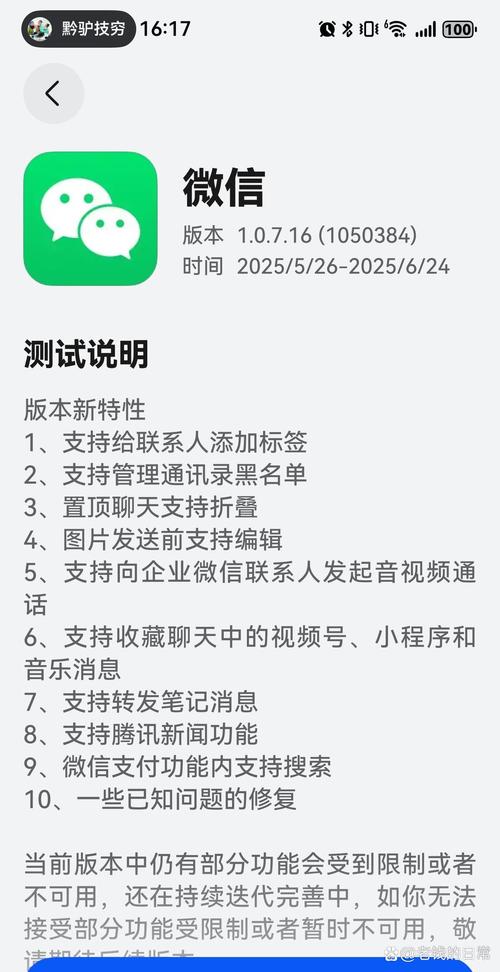
(图片来源网络,侵删)
-
打开微信:在 iPhone 上启动微信 App。
-
进入「我」:点击右下角的「我」选项卡。
-
进入「设置」:点击页面顶部的「设置」。
-
找到「关于微信」:在设置列表中,向下滑动,找到并点击「关于微信」。
-
检查更新:在「关于微信」页面,点击「版本更新」,系统会自动检查是否有新版本。
- 如果有新版本,会直接跳转到 App Store 的微信页面,点击「获取」或「更新」按钮即可。
- 如果提示“已是最新版本”,说明您的微信已经是最新的了。
常见问题与解决方法
为什么 App Store 里找不到微信更新?
- 您已经更新了:请检查微信的版本号,打开微信 -> 我 -> 设置 -> 关于微信,查看版本号是否与官方最新版本一致。
- 网络问题:请确保您的 iPhone 连接到稳定的 Wi-Fi 或蜂窝网络。
- Apple ID 区域问题:如果您使用的是非中国大陆地区的 Apple ID,可能需要切换到对应的 App Store 区域才能找到更新,对于中国大陆用户,强烈建议使用中国大陆地区的 Apple ID。
点击「更新」后没有反应或下载很慢怎么办?
- 重启 App Store:完全关闭 App Store 并重新打开,方法是:从屏幕底部向上轻扫并暂停,然后向上轻扫关闭 App Store,再重新打开。
- 重启 iPhone:重启手机可以解决很多临时性的软件故障。
- 检查网络:尝试切换到另一个 Wi-Fi 网络,或者使用手机流量(注意可能产生额外费用)。
- 更新 iOS 系统:确保您的 iPhone 系统本身也是最新的,有时,旧版本的 iOS 可能无法兼容新版本的 App,您可以去 设置 -> 通用 -> 软件更新 中检查并更新 iOS。
更新失败怎么办?
- 检查存储空间:如果您的 iPhone 存储空间已满,将无法下载和安装更新,请进入 设置 -> 通用 -> iPhone 储存空间,清理一些不必要的文件或 App。
- 卸载并重新安装:如果以上方法都无效,可以尝试卸载微信,然后重新从 App Store 下载安装。请注意:卸载微信不会删除您的聊天记录,它们会安全地保存在云端,重新安装后登录微信,聊天记录会自动恢复。
| 方法 | 优点 | 缺点 | 适用场景 |
|---|---|---|---|
| App Store | 最标准、最可靠,可以一键更新所有 App | 需要离开微信 | 首选方法,推荐日常使用 |
| 微信内 | 方便快捷,无需离开 App | 可能不如 App Store 及时或全面 | 想快速检查微信是否有新版本时 |
对于绝大多数情况,使用 方法一(通过 App Store 更新) 是最简单、最有效的,希望这个指南能帮助您顺利完成微信的更新!


