


更新微信的详细步骤
通过 App Store 搜索更新(最常用)
这是最标准、最可靠的方法。
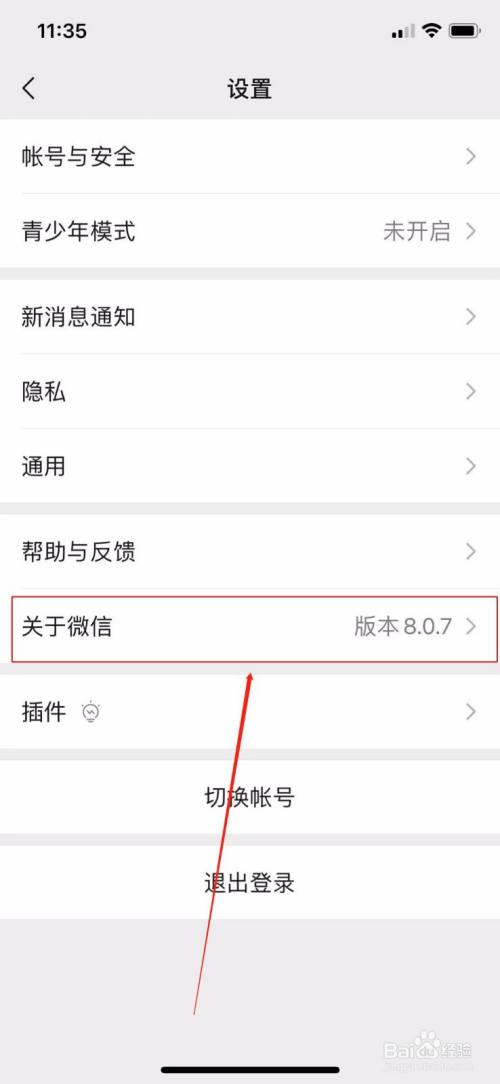
(图片来源网络,侵删)
-
打开 App Store 在 iPhone 主屏幕上找到蓝色的 “App Store” 图标,点击打开。
-
进入“更新”页面 在 App Store 底部的菜单栏中,点击右下角的 “更新” 图标(一个带数字的圆圈)。
-
查找微信 在“更新”列表中,找到 “微信”,如果旁边显示 “更新” 按钮,就说明有新版本可以更新。
(这是一个示意图,实际界面可能因 iOS 版本略有不同)
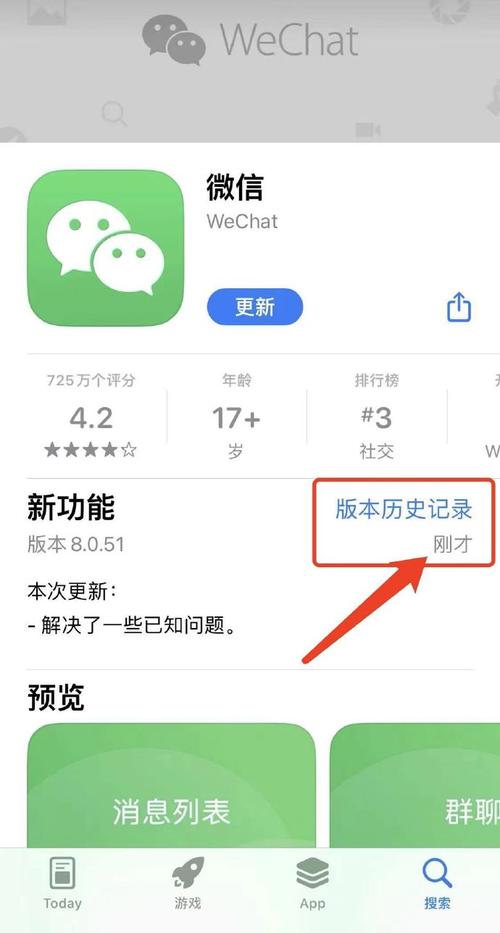 (图片来源网络,侵删)
 -
点击“更新” 直接点击微信旁边的 “更新” 按钮,App Store 里有多个应用需要更新,你也可以点击右上角的 “全部更新”,这样微信会和其他应用一起被更新。
-
输入 Apple ID 密码或使用面容 ID/触控 ID 系统会要求你验证身份,根据你的设置,可能需要输入你的 Apple ID 密码,或者使用面容 ID (Face ID) / 触控 ID (Touch ID) 进行授权。
-
等待下载和安装 更新开始下载并自动安装,安装完成后,微信图标上会显示一个小的进度圈,结束后即可使用新版本。
通过微信“我”页面检查更新
微信App本身也提供了检查更新的入口,但最终还是要通过App Store来下载。
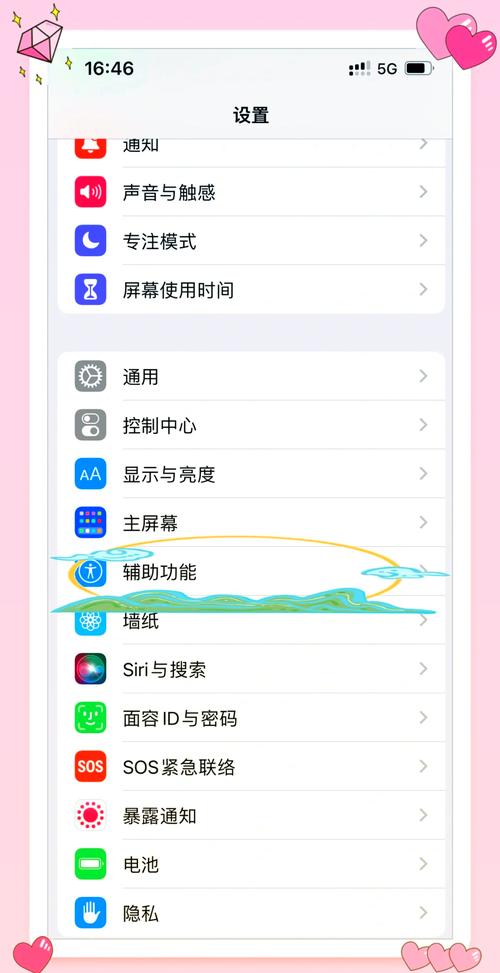
(图片来源网络,侵删)
-
打开微信 在微信主界面,点击右下角的 “我”。
-
进入“设置” 点击页面顶部的 “设置” 选项。
-
找到“关于微信” 在设置菜单中,向下滑动,找到并点击 “关于微信”。
-
检查更新 在“关于微信”页面,点击 “更新” 选项。
- 如果有新版本:系统会自动跳转到 App Store 的微信页面,并显示“更新”按钮,你只需按照方法一的步骤4-6操作即可。
- 如果没有新版本:系统会提示“已是最新版本”。
更新失败或无法更新的常见问题及解决方法
如果在更新过程中遇到问题,可以尝试以下方法:
问题1:点击“更新”后没反应或跳转失败
- 检查网络连接:确保你的 iPhone 已连接到稳定的 Wi-Fi 网络或蜂窝数据网络,更新应用需要网络支持。
- 重启 App Store:完全关闭 App Store 应用,然后重新打开。
- 如何完全关闭应用:从屏幕底部向上轻扫并按住,直到 App 卡片出现,然后向上轻扫将其关闭。
- 重启 iPhone:这是解决大部分软件问题的“万能钥匙”,长按侧边(或顶部)按钮,滑动关机,等待一分钟后再开机。
问题2:提示“Apple ID 未登录”或需要验证
- 确保你登录了正确的 Apple ID,这个 Apple ID 必须是当初下载微信时使用的,或者是在 iPhone “App Store”设置中登录的账号。
- 检查你的 Apple ID 是否有购买权限,如果是在家庭共享组中,可能需要管理员来更新。
问题3:存储空间不足
- 检查存储空间:进入 iPhone “设置” > “通用” > “iPhone 储存空间”,查看剩余空间。
- 清理空间:
- 删除一些不用的 App 和照片、视频。
- 在 App Store 的“更新”页面,左上角点击你的头像,进入账户页面,选择 “卸载未使用的 App”,这可以帮你卸载很久没用但保留数据的 App,释放空间。
- 使用“优化 iPhone 储存空间”功能(在“设置” > “照片”里),将原图上传到 iCloud 并在本地保留优化版本。
问题4:App Store 卡在加载中
- 检查日期和时间:进入 “设置” > “通用” > “日期与时间”,确保 “自动设置” 是开启状态,错误的日期和时间会影响 App Store 的连接。
- 更新 iOS 系统:有时候是 iPhone 的系统版本太旧,导致无法兼容新版 App Store,进入 “设置” > “通用” > “软件更新”,检查并安装最新的 iOS 系统。
| 步骤 | 操作 | 关键点 |
|---|---|---|
| 1 | 打开 App Store | 官方唯一更新渠道 |
| 2 | 点击 “更新”
| 查看所有可更新应用 |
|
| 3 | 找到 “微信” 并点击 “更新” | 或使用“全部更新” |
| 4 | 验证身份 (密码/面容ID) | 确保登录正确的 Apple ID |
| 5 | 等待安装完成 | 保持网络连接 |
核心要点:更新微信的唯一途径就是通过 App Store,如果遇到问题,首先检查 网络 和 存储空间,其次尝试 重启 设备,希望这些信息能帮助你顺利更新到最新版本的微信!


