


官方下载地址
最安全、最推荐的下载方式是通过 Google Chrome 官方网站。

(图片来源网络,侵删)
请复制并打开以下链接: **https://www.google.com/chrome/**
详细下载步骤
访问官网后,操作非常简单,基本就是“下一步”直到完成。
-
访问官网 在浏览器中打开上方提供的官方链接。
-
选择操作系统 官网会自动检测你的操作系统(Windows 或 macOS),并显示相应的下载按钮。
 (图片来源网络,侵删)
- 如果你的电脑是 Windows 系统,会看到 “为 Windows 下载” 按钮。
- 如果你的电脑是 Mac 系统,会看到 “为 Mac 下载” 按钮。
-
开始下载 点击下载按钮,浏览器会开始下载一个名为
ChromeSetup.exe(Windows) 或Google Chrome.dmg(Mac) 的安装文件。 -
运行安装程序
- Windows:
- 下载完成后,双击运行
ChromeSetup.exe文件。 - 在弹出的“用户账户控制”窗口中,点击 “是”。
- 接着会弹出 Chrome 的安装向导,点击 “下一步”。
- 你可以选择安装位置(通常保持默认即可),然后点击 “安装”。
- 等待几秒钟,安装程序会自动完成。
- 下载完成后,双击运行
- Mac (macOS):
- 下载完成后,你会得到一个名为
Google Chrome.dmg的磁盘映像文件。 - 双击打开这个文件,会弹出一个新的窗口,里面有一个 Chrome 的图标。
- 将 Chrome 图标 拖拽 到右侧的“应用程序”文件夹中。
- 拖拽完成后,在“访达”中找到 Chrome 并双击打开即可。
- 下载完成后,你会得到一个名为
- Windows:
-
登录并同步 首次启动 Chrome 时,它会提示你登录你的 Google 账户,登录后,你的书签、历史记录、密码等数据会自动同步到你的账户,这样在其他设备上登录也能保持一致,如果你不想登录,也可以选择“跳过此步骤”。
针对不同系统的下载方法
对于 Windows 用户
- 系统要求:
- Windows 10、Windows 8.1、Windows 7 Service Pack 1 或更高版本。
- 至少拥有 4GB 的可用磁盘空间。
- 具备 SSE3 指令集的处理器。
- 下载 64位版本(推荐): 现在绝大多数电脑都是 64位系统,性能更好,官网默认提供的就是 64位版本。
- 下载 32位版本(旧电脑): 如果你的电脑非常老旧,无法运行 64位系统,可以从以下地址下载 32位安装包: https://www.google.com/chrome/legacy/
对于 Mac (macOS) 用户
- 系统要求:
- macOS 10.15 Catalina 或更高版本。
- 搭载 Intel 或 Apple M 系列芯片的 Mac 电脑。
- 下载说明:
从官网下载的 DMG 文件会自动适配你的 Mac 是 Intel 芯片还是 Apple Silicon (M1/M2/M3) 芯片,无需手动选择。
 (图片来源网络,侵删)
重要注意事项
-
务必从官网下载: 为了安全起见,请只从 Google 官网下载,不要从第三方软件下载站下载,这些站点提供的安装包可能被捆绑了恶意软件或广告插件。
-
如何检查是否为最新版本:
- 打开 Chrome 浏览器。
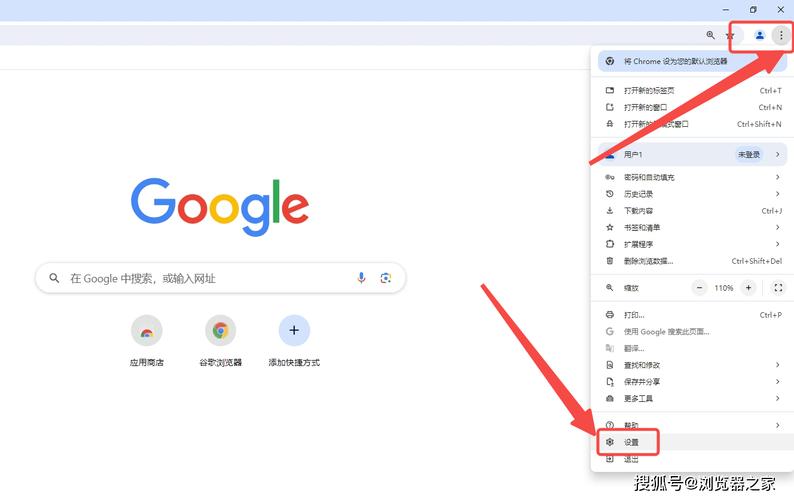
- 点击右上角的 三个竖点 菜单。
- 选择 “帮助” > “Google Chrome”。
- Chrome 会自动检查并安装可用的更新。
-
卸载旧版本: 在安装新版本之前,建议先卸载旧版本。
- Windows: 进入“设置” > “应用” > “应用和功能”,找到 Google Chrome,点击“卸载”。
- Mac: 将“应用程序”文件夹里的 Chrome 图标拖到“废纸篓”即可。
常见问题解答
Q: Chrome 安装后无法打开,或者一闪而过怎么办? A: 这通常是由于杀毒软件或系统安全策略拦截导致的,你可以尝试:
- 临时关闭杀毒软件和防火墙,然后重新安装。
- 以 管理员身份 运行安装程序。
- 如果问题依旧,可以尝试下载 离线安装包 进行安装,它不依赖网络进行文件下载,可能更稳定。
Q: 我想下载旧版本的 Chrome,可以吗? A: 官方不提供旧版本的直接下载,但你可以通过第三方渠道(如 Uptodown)找到历史版本。从非官方渠道下载存在安全风险,请谨慎操作。
希望这份详细的指南能帮助你成功安装 Google Chrome!


