


通过“USB 网络共享”(最推荐,最稳定)
这是苹果官方提供的功能,通过 USB 数据线直接将 iPhone 的网络共享给电脑,连接稳定,延迟低,非常适合对网络质量要求高的场景。
(图片来源网络,侵删)
准备工作
- 一台 iPhone:已连接到互联网(可以是蜂窝数据/4G/5G 网络,也可以是连接了 Wi-Fi 网络)。
- 一台电脑:Windows 或 macOS 电脑均可。
- 一根原装或 MFi 认证的 USB 数据线:确保数据线质量良好,既能充电也能传输数据。
- 电脑已安装 iTunes 或 Apple Devices:对于较新的 macOS 系统(Catalina 10.15 及以上),系统会自动安装驱动;对于 Windows 系统,建议从官网安装 iTunes 或 Apple Devices 以确保驱动正常。
详细步骤
第一步:在 iPhone 上开启 USB 网络共享
-
在 iPhone 的主屏幕上,找到并打开 “设置” App。
-
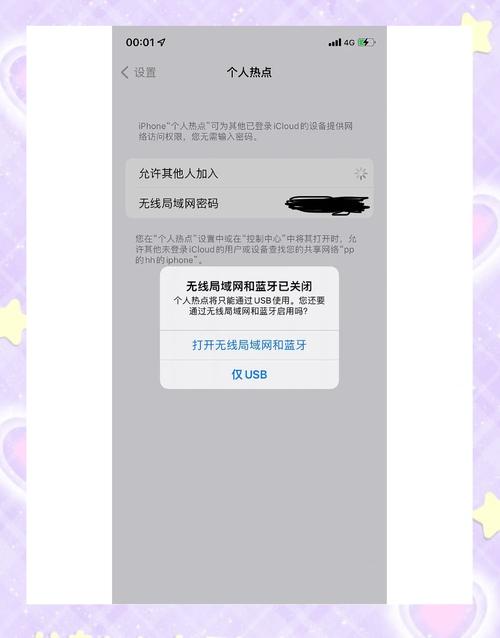
向下滑动,找到并点击 “个人热点”。
-
进入个人热点设置页面后,找到 “USB 网络共享” 选项,打开它(开关变为绿色)。
-
你的 iPhone 会提示“允许以下设备网络访问吗?”,点击 “允许”。
 (图片来源网络,侵删)
第二步:在电脑上连接网络
电脑系统会自动识别 iPhone 的网络连接,但需要你手动选择连接方式。
对于 Windows 电脑:
- 用 USB 数据线将 iPhone 和电脑连接起来,如果弹出“此设备需要驱动程序软件”的提示,请耐心等待或确保已安装 iTunes/Apple Devices。
- 在电脑右下角的任务栏,找到网络图标(通常是 Wi-Fi 或以太网图标),右键点击它。
- 在弹出的菜单中,选择 “打开网络和 Internet 设置”。
- 在新的设置窗口中,点击左侧的 “更改适配器选项”。
- 你会看到一个全新的网络连接,它的名字通常类似于 “以太网” 或 “Apple USB Ethernet”,并且图标上有一个对勾,表示已连接。
- 右键点击这个新创建的网络连接,选择 “属性”。
- 在弹出的属性窗口中,确保选中 “Internet 协议版本 4 (TCP/IPv4)”,然后点击右下角的 “属性”。
- 在弹出的窗口中,选择 “使用下面的 IP 地址”,并手动填入以下信息(这是最通用的配置):
- IP 地址:
168.2.2 - 子网掩码:
255.255.0 - 默认网关:
168.2.1 - 首选 DNS 服务器:
8.8.8(Google DNS) 或1.1.1(Cloudflare DNS) - 备用 DNS 服务器: 可以留空或填入
8.4.4/0.0.1
- IP 地址:
- 点击“确定”保存所有设置。
你的 Windows 电脑应该已经可以通过 iPhone 的网络上网了,你可以打开浏览器访问一个网站来测试。
对于 macOS 电脑:
macOS 的过程要简单得多,通常是自动配置的。
- 用 USB 数据线将 iPhone 和 Mac 连接起来。
- 在 Mac 的菜单栏点击 Wi-Fi 图标。
- 在下拉菜单中,你应该能看到你的 iPhone 的个人热点名称,旁边会有一个 USB 标识。
- 点击这个热点名称即可连接,Mac 会自动完成所有 IP 地址的配置,无需手动设置。
通过“USB 以太网共享”(macOS 专用)
这个方法本质上是将 iPhone 的 USB 连接模拟成一个以太网适配器,然后让电脑通过这个“虚拟网卡”共享 Wi-Fi 网络,它比方法一更灵活,但步骤稍多。

(图片来源网络,侵删)
适用场景
- 你想通过 iPhone 的 USB 网络让电脑上网,但电脑本身也连接着一个其他的 Wi-Fi 网络(校园网、公司内网)。
- 你想将 iPhone 的网络共享给多台设备(通过一个带 USB 口的路由器)。
详细步骤 (仅限 macOS)
- 准备工作:与方法一相同。
- 在 iPhone 上开启 USB 网络共享:与方法一的第一步完全相同,在 iPhone 的“设置” -> “个人热点”中打开“USB 网络共享”。
- 在 Mac 上创建共享网络:
- 点击 Mac 菜栏的 苹果 图标 -> “系统设置” (System Settings)。
- 在左侧边栏找到并点击 “网络”。
- 在网络列表中,点击左下角的 “+”号 添加一个新的网络服务。
- 在弹出的窗口中,接口选择 “USB 10/100/1000 LAN”,然后为这个服务命名(“iPhone USB”),点击 “创建”。
- 选中刚刚创建的 “iPhone USB” 服务,在右侧配置 “配置 IPv4” 为 “使用 DHCP”,然后点击 “好”。
- 在 Mac 上共享网络:
- 回到“网络”设置页面,在左侧列表中,选中你当前正在上网的网络(你连接的 Wi-Fi 网络)。
- 点击右上角的 “详细信息...” 按钮。
- 在弹出的窗口中,切换到 “共享” 标签页。
- 勾选左下角的 “通过共享连接到 Internet”。
- 在“共享您的网络连接自”的下拉菜单中,选择你正在上网的网络(如 Wi-Fi)。
- 在“使用以下端口连接计算机”的下拉菜单中,选择你刚刚创建的 “iPhone USB” 服务。
- 点击 “好” 保存。
你的 Mac 就会将它的 Wi-Fi 网络通过 USB 线路“桥接”给 iPhone,iPhone 再将这个网络共享出去,最终效果是电脑的 Wi-Fi 和 iPhone 的网络合二为一,通过 USB 提供给其他设备。
常见问题与解决方法 (Q&A)
Q1: 为什么我打开 iPhone 的“USB 网络共享”后,电脑上没反应?
- 检查数据线:确认数据线是好的,并且同时支持充电和数据传输,有些劣质或仅用于充电的数据线是无法共享网络的。
- 检查驱动:Windows 用户请确保已安装 iTunes 或 Apple Devices,可以在“设备管理器”中查看是否有“Apple Mobile Device USB Driver”或“iPhone”设备。
- 检查 USB 端口:换一个电脑的 USB 端口试试。
Q2: Windows 电脑设置了 IP 地址后,还是上不了网?
- 检查 IP 地址冲突:确保你设置的 IP 地址
168.2.2没有和你局域网内其他设备的 IP 冲突。 - 检查 DNS:DNS 服务器无法解析域名,导致能 Ping 通 IP 但打不开网页,尝试更换 DNS 服务器,如
114.114.114(国内 DNS)或8.8.8(Google DNS)。 - 关闭防火墙/杀毒软件:临时关闭电脑的防火墙或第三方杀毒软件,看看是否是它们阻止了网络连接。
Q3: 电脑连接后,iPhone 提示“信任此电脑”怎么办?
- 这是正常的,在 iPhone 的锁屏界面上会弹出一个提示,上面写着“信任此电脑吗?”,请点击 “信任”,并输入你的手机密码,这个操作只需在第一次连接时进行。
Q4: 这种共享方式会消耗 iPhone 的电量吗?
- 会,iPhone 不仅要提供网络,还要通过 USB 给电脑充电或供电,这会消耗大量电量,强烈建议在共享网络时,将 iPhone 连接到充电器上。
希望这份详细的指南能帮助你成功设置!祝你使用愉快!


