


基础检查(最常见的原因)
-
检查网络连接
 (图片来源网络,侵删)
- Wi-Fi: 确保您的Wi-Fi信号稳定,可以尝试切换到另一个Wi-Fi网络,或者重启您的路由器。
- 蜂窝网络: 如果您使用的是手机数据,请确保信号良好,并且没有开启“飞行模式”。
- 简单测试: 打开Safari或其他浏览器,尝试访问一个网站(如
www.apple.com),看是否能正常加载,如果浏览器也无法上网,那问题就在网络,请先解决网络问题。
-
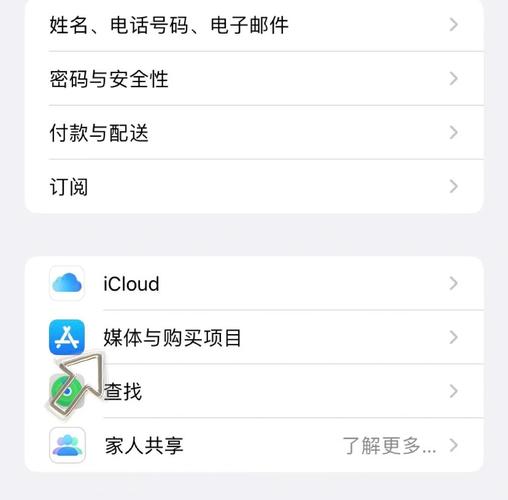
检查Apple ID
- 确保您登录的Apple ID是正确的,并且没有处于“需要验证”的状态。
- 尝试退出当前Apple ID,然后重新登录。
- 打开 “设置” > “[您的姓名]”。
- 滑动到页面最底部,点击 “退出登录”。
- 重新输入您的Apple ID和密码登录。
重启设备(万能解决方法)
这是解决大部分iOS设备临时性故障最有效、最简单的方法。
- iPhone/iPad: 长按侧边(或顶部)按钮 + 音量减小/增大按钮,直到看到滑动关机的滑块,然后滑动关机,等待30秒后,再长按侧边按钮开机。
- Mac: 点击屏幕左上角的苹果菜单 > “重新启动”。
重启后,再次尝试下载应用。
更新iOS/iPadOS/macOS系统
系统本身的Bug会导致App Store工作异常,确保您的设备是最新版本。

(图片来源网络,侵删)
- iPhone/iPad: 打开 “设置” > “通用” > “软件更新”,如果有更新,请下载并安装。
- Mac: 打开 “系统设置” > “通用” > “软件更新”。
重置网络设置(针对iPhone/iPad)
这个方法会清除您设备上所有的Wi-Fi密码、蜂窝网络设置和VPN配置,但不会删除您的个人数据,之后您需要重新连接Wi-Fi。
- 打开 “设置” > “通用” > “传输或还原iPhone”。
- 点击 “还原”。
- 选择 “还原网络设置”。
- 输入您的锁屏密码以确认。
- 还原后,重新连接您的Wi-Fi,然后再次尝试下载。
检查日期与时间
错误的系统时间会影响App Store的证书验证,导致下载失败。
- 打开 “设置” > “通用” > “日期与时间”。
- 确保 “自动设置” 是开启状态,如果它没开,请手动设置为正确的时区。
清理存储空间
如果您的设备存储空间已满,App Store将无法下载和安装新应用。
- 打开 “设置” > “通用” > “iPhone/iPad 储存空间”。
- 查看顶部的总容量和可用空间,可用”空间非常少(比如低于1GB),您需要清理一些空间。
- 在应用列表中,您可以点击不常用的应用,选择 “卸载App”(仅删除应用,数据保留)或 “删除App”(彻底删除应用和所有数据)来释放空间。
更改App Store的DNS服务器
运营商的默认DNS服务器不稳定,可以手动更换为公共DNS。

(图片来源网络,侵删)
- 打开 “设置” > “Wi-Fi”。
- 点击您当前连接的Wi-Fi网络名称右侧的 “i” 图标。
- 找到 “DNS” 选项,将其从“自动”更改为“手动”。
- 删除原有的DNS服务器地址,然后添加以下任一公共DNS地址:
- Cloudflare DNS:
1.1.1 - Google DNS:
8.8.8
- Cloudflare DNS:
- 返回上一页,然后重新连接Wi-Fi,再尝试下载。
检查屏幕使用时间限制
如果您或家人开启了“屏幕使用时间”并限制了某些App的安装,可能会导致下载失败。
- 打开 “设置” > “屏幕使用时间”。
- 如果您设置了密码,请输入密码。
- 点击 和隐私访问限制”。
- 确保您没有在“iTunes Store与App Store购买项目”中限制了安装或删除App。
最后的大招——恢复出厂设置(请谨慎操作!)
如果以上所有方法都无效,这可能是更深层次的系统问题。“恢复出厂设置”会清除您设备上的所有内容和设置,使其变回刚买来时的状态,请务必备份!
操作步骤:
- 备份!备份!备份! 重要的事情说三遍。
- 通过iCloud备份:“设置” > “[您的姓名]” > “iCloud” > “iCloud云备份”,确保开启并点击“立即备份”。
- 或通过电脑备份:将设备连接到电脑,打开Finder(Mac)或iTunes(Windows),选择备份。
- 打开 “设置” > “通用” > “传输或还原iPhone”。
- 选择 “抹掉所有内容和设置”。
- 根据提示输入您的密码并确认。
- 设备重启并恢复出厂设置后,您可以从iCloud或电脑备份中恢复数据,恢复后,不要立即安装导致问题的那个App,先试试下载一个其他的小型App,看是否正常,如果正常,再尝试下载原来的App。
总结与建议
通常情况下,90%以上的问题都可以通过 “方法一:基础检查”、“方法二:重启设备” 和 “方法三:更新系统” 这三步解决。
如果问题依然存在,建议您按照顺序尝试后续方法。“恢复网络设置” 和 “更改DNS” 也是非常有效的解决途径。
希望这些方法能帮到您!


