


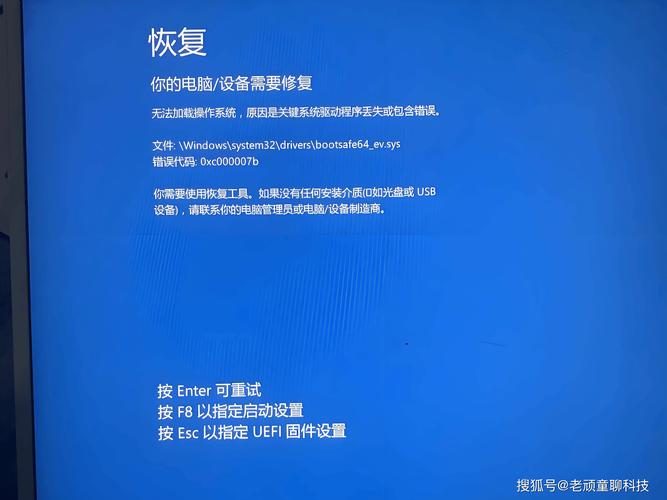
请按照以下步骤进行操作,每一步操作后都尝试开机,如果问题解决,就不用进行下一步了。
(图片来源网络,侵删)
第一步:基础检查(最常见的原因)
这些步骤非常简单,但能解决大部分问题。
-
检查电源线和插座:
- 确保电脑主机的电源线两端(一端连接主机电源接口,另一端连接墙壁插座或插线板)都插紧了。
- 确认墙壁插座或插线板本身是通电的,可以插一个台灯或手机充电器试试。
-
检查显示器连接:
- 有时候只是显示器没信号,看起来像是电脑不开机。
- 检查显示器电源是否开启。
- 检查显示器和主机之间的视频线(如HDMI、DP、VGA线)是否两端都插紧了。
-
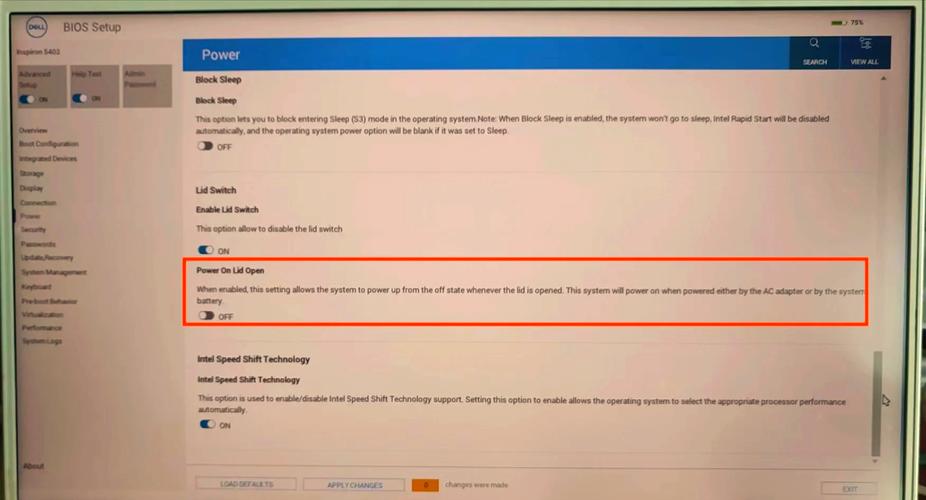
检查电源按钮指示灯:
 (图片来源网络,侵删)
- 观察电脑主机机箱前面板上的电源按钮。
- 完全没反应,灯不亮,风扇也不转: 这很可能是供电问题,请回到第1步。
- 灯亮,但风扇不转或只转一下就停: 这可能是内部硬件问题,请继续往下看。
- 灯亮,风扇一直转,但显示器黑屏: 这可能是显示输出或内存问题。
第二步:强制重启和最小化系统排查
如果基础检查后问题依旧,可以尝试更深入的排查。
-
执行强制重启(硬重启):
- 在电脑接通电源的情况下,长按主机电源按钮大约10-15秒钟,直到机箱内所有指示灯熄灭。
- 这可以清除主板上的临时电,解决一些“死机”或“假死”问题。
- 松开按钮后,等待30秒,然后再次按下电源按钮尝试开机。
-
进行“最小系统”排查法(拔掉所有外设):
- 目的: 排除外设(如打印机、U盘、移动硬盘等)导致开机冲突的可能性。
- 操作: 拔掉主机上所有USB设备、打印机线、网线、音频线等,只保留电源线和显示器线。
- 然后尝试开机,如果此时能开机,说明是某个外设的问题,可以逐一重新连接,找出是哪个设备引起的故障。
第三步:打开机箱检查内部硬件(需要一些动手能力)
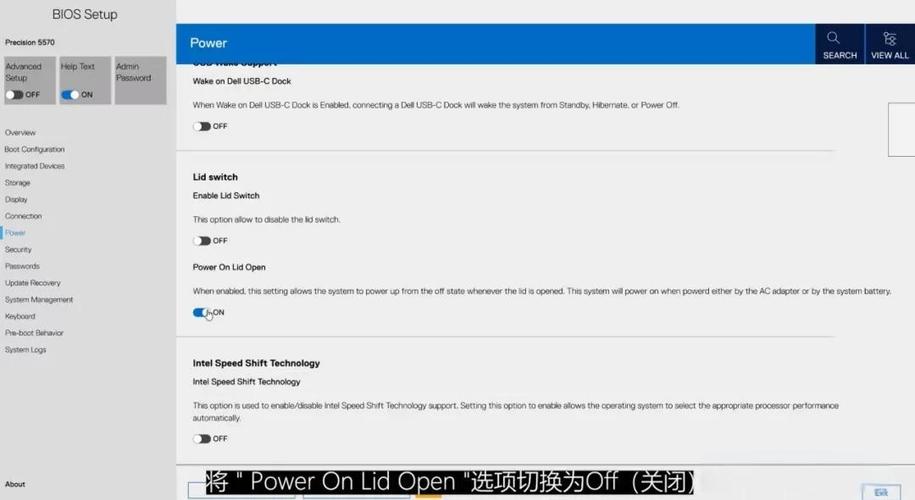
最小系统”法仍然无效,问题可能出在电脑内部,在操作前,请务必先拔掉主机电源线,并触摸机箱金属部分释放静电。
(图片来源网络,侵删)
-
重新插拔内存条:
- 内存条接触不良是导致无法开机的最常见硬件原因之一。
- 打开机箱侧板,找到内存条(通常有1-4根,长条形的金手指部件)。
- 按下两端的卡扣,内存条会自动弹起,然后拔出内存条。
- 用橡皮擦或干燥的布轻轻擦拭内存条的金手指部分。
- 将内存条垂直插回插槽,确保两端卡扣“咔哒”一声自动扣紧。
-
检查并重新插拔电源线:
- 找到连接到主板主供电接口的那个24pin接口,确保它插紧了。
- 找到连接到CPU的那个8pin或4pin接口,确保它也插紧了。
- 检查硬盘(SATA或M.2)的电源线和数据线是否连接牢固。
-
检查显卡(独立显卡):
如果你的电脑有独立显卡,检查显卡是否完全插在PCIe插槽上,其供电线(如果有)是否也已连接好。
第四步:进入BIOS/UEFI设置界面
如果上述步骤都无法解决问题,可以尝试进入BIOS设置界面,这能帮你判断主板是否已经通过自检。
- 操作方法: 在按下电源键开机后,立刻、连续地按特定键进入BIOS,戴尔电脑通常是按
F2或DEL键。 - 判断结果:
- 成功进入: 如果能看到戴尔的LOGO或一个蓝色的设置界面,说明电脑核心硬件(主板、CPU、内存、电源)基本正常,问题可能出在显卡、硬盘或操作系统层面。
- 无法进入: 如果按了F2/DEL后依然黑屏或死机,那很可能是硬件故障,比如主板、CPU、电源或内存损坏。
第五步:寻求专业帮助
如果你尝试了以上所有步骤,问题依然存在,那么很可能是硬件故障了。
强烈建议将电脑送到专业的维修点进行检测。
- 戴尔官方售后: 这是最可靠的选择,特别是如果你的电脑还在保修期内,他们有原厂配件和专业的诊断工具。
- 信誉良好的电脑维修店: 如果已经过保,可以找一家口碑好的本地维修店。
总结一下排查思路:
- 先外后内: 检查电源、显示器、外设。
- 先软后硬: 先尝试强制重启,再考虑硬件。
- 先简后繁: 从重新插拔电源线开始,再到内存条、显卡等。
- 安全第一: 动手前断电,防静电。
- 及时求助: 如果自己无法解决,果断寻求专业帮助,避免造成更大的损坏。
希望这些步骤能帮助你解决问题!


