


适用于 iPhone X 及更新机型(包括所有 iPhone 14/15 系列)
这些机型取消了主屏幕上的“刘海”设计,改用了“灵动岛”或“屏幕刘海”,因此电量百分比显示在屏幕右上角的图标内部。

(图片来源网络,侵删)
步骤:
- 打开“设置”:在主屏幕找到并点击灰色的 “设置” 齿轮图标。
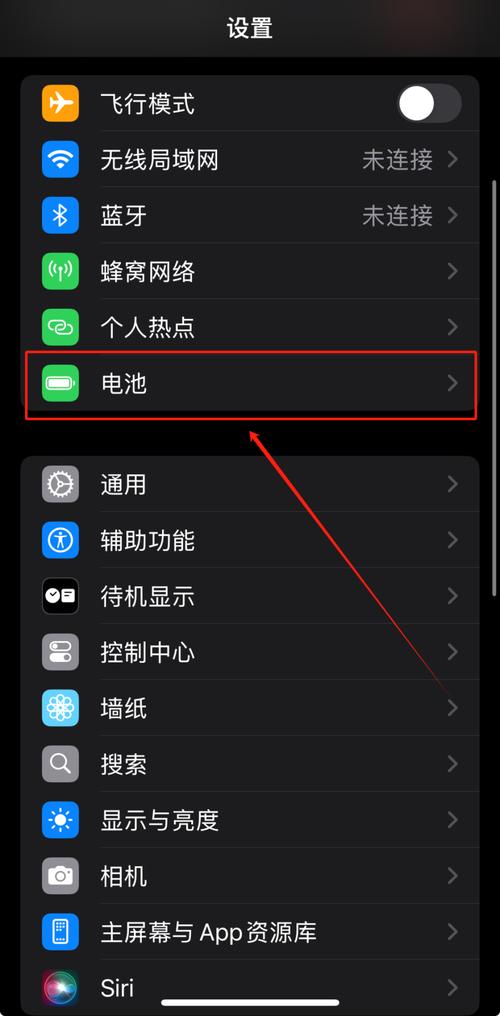
- 进入“电池”选项:向下滑动,找到并点击 “电池”。
- 开启“电量百分比”:在电池设置页面,你会看到一个名为 “电量百分比” 的开关。
- 打开开关:点击右侧的开关,让它变成绿色。
完成! 你会在屏幕右上角的电池图标内部看到精确的百分比数字了。
适用于 iPhone 8 及更早机型(包括 iPhone SE 1/2/3代)
这些机型在屏幕顶部有一个“刘海”条,电量百分比会显示在电池图标的旁边。
步骤:
- 打开“设置”:在主屏幕找到并点击 “设置” 齿轮图标。
- 进入“电池”选项:向下滑动,找到并点击 “电池”。
- 开启“电量百分比”:同样,你会看到一个 “电量百分比” 的开关。
- 打开开关:点击开关,使其变为绿色。
完成! 电池图标的右侧会显示具体的百分比数字。
补充说明和特殊情况
控制中心的电量百分比
无论你使用哪种机型,在 “控制中心” 里,电量百分比是始终显示的。
(图片来源网络,侵删)
- 如何打开控制中心:
- 面容ID 机型 (iPhone X 及更新款):从屏幕右上角向下轻扫。
- 主按钮机型 (iPhone 8 及更早款):从屏幕底部向上轻扫。
- 在控制中心里,你不仅能看到电池图标和百分比,还能看到旁边的“低电量模式”图标。
锁屏界面的电量百分比
- 对于 iPhone X 及更新机型:锁屏界面默认不显示电量百分比,你只有在点亮屏幕后,在右上角的电池图标里才能看到。
- 对于 iPhone 8 及更早机型:锁屏界面默认会显示电量百分比,和主屏幕一样。
为什么我的“设置”里没有“电池”选项?
如果你在设置里找不到“电池”选项,那可能是因为你的 iOS 系统版本非常旧(iOS 15 之前),在旧版本系统中,这个选项被放在了 “设置” > “通用” > “聚焦与电池小组件” 里。
建议:为了获得更好的体验和安全性,强烈建议你将 iOS 系统更新到最新版本,你可以进入 “设置” > “通用” > “软件更新” 来检查并更新。
| 手机型号 | 显示位置 | 设置路径 |
|---|---|---|
| iPhone X 及更新款 (如 iPhone 14, 15) | 屏幕右上角电池图标内部 | 设置 > 电池 > 打开 电量百分比 |
| iPhone 8 及更早款 (如 iPhone SE) | 屏幕顶部电池图标右侧 | 设置 > 电池 > 打开 电量百分比 |
| 所有机型 | 控制中心(始终显示) | 从屏幕右上角或底部向上轻扫 |
希望这个详细的指南能帮到你!如果还有其他问题,随时可以提问。

(图片来源网络,侵删)


