


区分“家人共享”和“iCloud同步”,它们是两个独立的系统,但都使用同一个 Apple ID,你需要根据你想要取消的具体功能来进行操作。
下面我将分步详细说明如何取消这两类同步。
第一部分:如何关闭“家人共享”功能
“家人共享”主要同步 App Store 购买、iCloud 储存空间、照片、日历、提醒事项、位置等,如果你不希望家人看到你的内容或使用你的服务,需要关闭它。
重要提示:关闭“家人共享”会移除家庭成员,并可能影响共享订阅和购买的访问权限。
操作步骤:
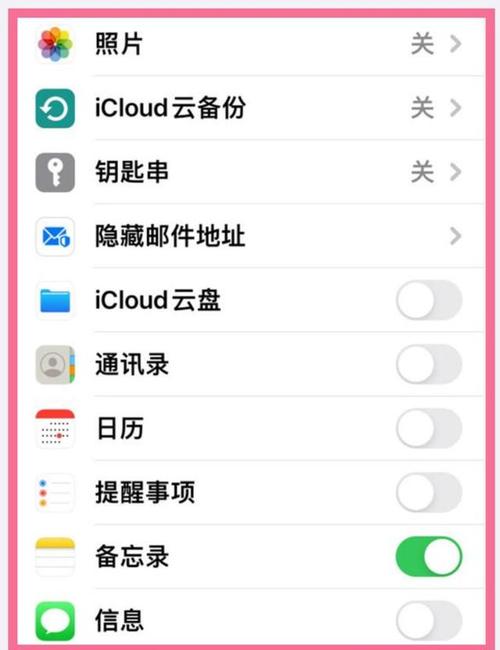
- 打开“设置”App。
- 点击你的姓名,进入你的 Apple ID 账户页面。
- 点击 “家人共享”。
- 在页面顶部,你会看到“家人共享”的开关。点击这个开关来关闭它。
- 系统会弹出一个确认窗口,提醒你关闭后会发生什么(家人将被移除,共享订阅可能会取消),仔细阅读后,点击 “关闭家人共享”。
完成以上步骤后,你和家人之间的所有“家人共享”关联都将被解除。
第二部分:如何关闭“iCloud”同步
iCloud 同步主要负责在设备间备份和同步个人数据,如照片、通讯录、备忘录、钥匙串、查找等,如果你只想取消某些特定数据的同步,而不是全部,可以按以下步骤操作。
操作步骤:
-
打开“设置”App。
 (图片来源网络,侵删)
 -
点击你的姓名,进入你的 Apple ID 账户页面。
-
点击 “iCloud”。
-
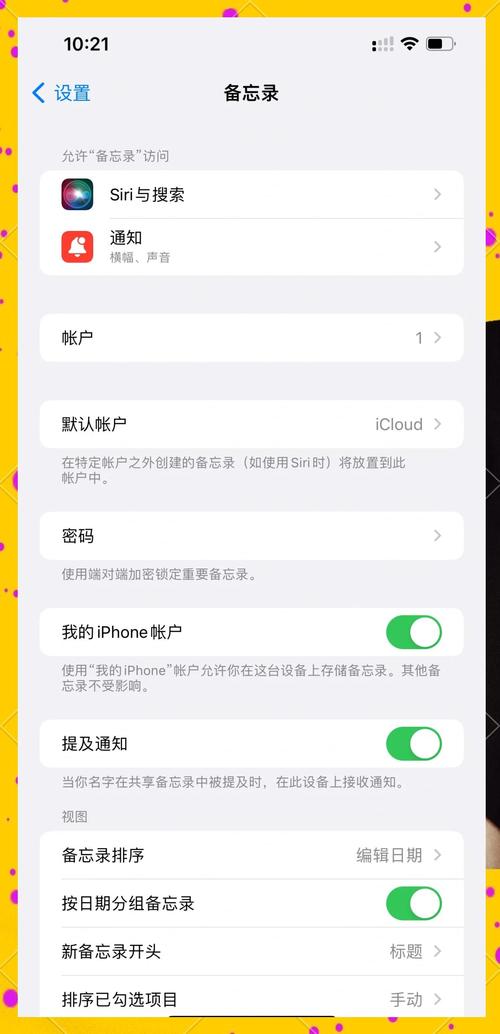
你会看到一个长长的列表,包含了所有可以同步到 iCloud 的项目,
- iCloud 云备份
- 照片
- 通讯录
- 日历
- 提醒事项
- 备忘录
- 钥匙串
- 查找我的 iPhone
- 等等...
-
根据你的需求,关闭特定项目的同步:
- 不想让照片同步: 向左滑动 “照片” 开关,点击 “关闭”。
- 不想让通讯录同步: 向左滑动 “通讯录” 开关,点击 “关闭”。
- 想彻底断开 iCloud 连接: 向下滑动到页面最底部,点击 “退出登录”。
退出登录 iCloud 的影响:
- iCloud 云备份 将停止。
- 所有设备上的 iCloud 数据(照片、通讯录等)将不再同步。
- 你的设备将不再使用 iCloud 储存空间来备份或存储数据。
- 你需要选择留在本地的数据副本(保留照片在手机上)。
如何选择留在本地的数据副本? 当你退出登录或关闭某个项目的同步时,系统会弹出提示,询问你是要保留还是删除设备上的数据副本。强烈建议选择“保留在 iPhone”,这样你的照片、通讯录等重要数据不会从手机上消失,只是不再上传和同步到 iCloud。
第三部分:特殊情况:如何退出“iCloud 共享照片图库”
如果你和家人一起使用了“共享照片图库”,并且你想退出,这个操作比较特殊。
操作步骤:
- 打开 “照片” App。
- 切换到 “共享” 标签页。
- 在“共享”标签页中,找到并点击 “iCloud 共享照片图库”。
- 点击右上角的 (三个点)按钮。
- 选择 “共享照片图库设置”。
- 在最底部,点击 “退出共享照片图库”。
- 系统会询问你是要保留自己拍摄的照片还是全部照片,请根据你的需要选择,然后确认退出。
退出后,你将不再能访问这个共享图库,新拍摄的照片也不会自动添加进去。
总结与快速指南
为了让你更清晰地理解,这里有一个总结表格:
| 你想要达到的目的 | 操作位置 | 具体步骤 |
|---|---|---|
| 不想和家人共享任何内容 | 设置 > [你的姓名] > 家人共享 |
关闭顶部的“家人共享”开关。 |
| 不想同步照片到 iCloud | 设置 > [你的姓名] > iCloud |
关闭 “照片” 开关,选择“保留在 iPhone”。 |
| 不想同步通讯录和日历 | 设置 > [你的姓名] > iCloud |
分别关闭 “通讯录” 和 “日历” 开关。 |
| 想彻底停止所有 iCloud 服务 | 设置 > [你的姓名] > iCloud |
滑动到页面最底部,点击 “退出登录”,选择“保留在 iPhone”。 |
| 想退出家人共享的照片库 | 照片 App > 共享 标签页 |
点击“iCloud 共享照片图库” > > “退出共享照片图库”。 |
最后的小建议: 在进行任何修改前,最好先确认一下哪些数据是你希望保留在手机上的,哪些是可以被覆盖或删除的,这样可以避免意外丢失重要信息,如果只是不想某个设备同步,但又希望其他设备同步,那么只在该设备上关闭相应的 iCloud 开关即可。


