


第一步:基础检查(最常见的原因)
这些是首先应该检查的,非常简单,但往往能解决大部分问题。
(图片来源网络,侵删)
-
检查电源连接:
- 确保电源适配器(充电头)已牢固地插入Surface的充电端口。
- 确保电源适配器已正确插入墙壁插座或电源插排,可以尝试换一个插座,或者检查插排的开关是否打开。
- 检查电源线连接适配器的一端是否也插紧了。
-
尝试不同的电源线和插座:
- 如果你身边有其他电子设备(如手机充电器),可以插在同一个插座上测试插座是否有电。
- 如果你有另一根原装或认证的Surface电源线,可以尝试更换,排除电源线损坏的可能。
-
检查指示灯:
- 将Surface连接电源后,观察一下键盘上的ESC键旁边,这里有一个电池指示灯。
- 白色闪电灯:表示正在充电,如果看到这个灯,说明电源连接正常,但可能需要一段时间才能开机,请至少充电30分钟以上再尝试开机。
- 红色或橙色灯:表示电量严重不足,请继续充电至少1小时。
- 指示灯不亮:说明可能没有通电,请重新检查第一步和第二步。
第二步:强制重启(解决大部分软件和死机问题)
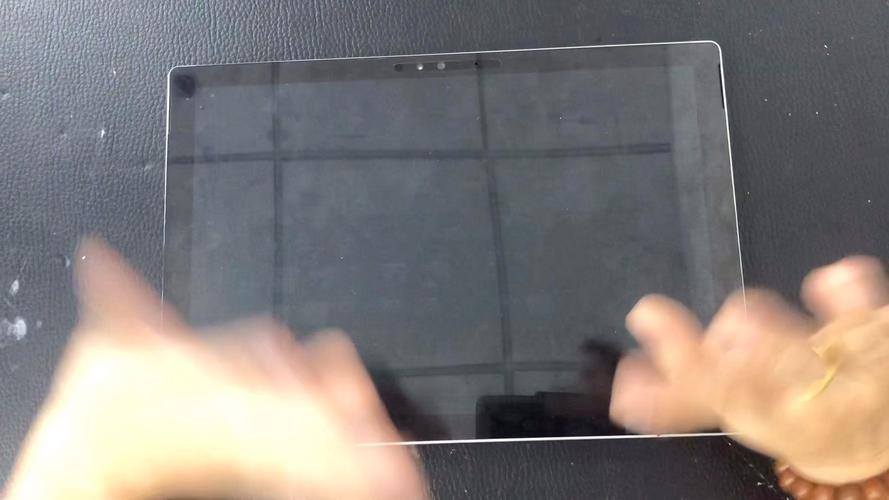
这是解决Surface无法开机的最关键、最有效的一步,它和普通的“重启”不同,会切断所有电源,清空内存中的临时数据,可以解决系统卡死、更新失败等问题。
(图片来源网络,侵删)
操作方法(根据你的Surface型号略有不同):
-
对于 Surface Pro, Surface Laptop, Surface Book 等大多数带键盘的型号:
- 在键盘上,同时按住并释放:音量+键。
- 在键盘上,同时按住并释放:音量-键。
- 按住并按住电源按钮大约15秒钟。
- 15秒后,松开所有按钮。
- 再次按一下电源按钮,尝试开机。
-
对于 Surface Go (第一代):
- 在设备背面,找到并按住一下音量+键。
- 在设备背面,找到并按住一下音量-键。
- 按住并按住电源按钮大约15秒钟。
- 松开所有按钮,然后再次按电源按钮开机。
第三步:连接电源并耐心等待
如果强制重启后仍无反应,请再次确保它已连接电源,然后耐心等待。
(图片来源网络,侵删)
- 有时系统在更新或修复过程中可能会长时间黑屏,看起来像死机,但实际上可能在后台工作。
- 请保持Surface连接电源,至少等待30分钟到1小时,期间不要进行任何操作,有些Windows更新可能需要很长时间才能完成。
第四步:尝试进入恢复模式(UEFI/BIOS)
如果以上步骤都无效,我们需要检查硬件是否能被识别,进入恢复模式可以帮你判断问题是出在操作系统还是硬件本身。
- 完全关机:如果Surface还能响应长按电源键关机,请先完全关机,如果完全没反应,直接进入下一步。
- 强制进入恢复模式:
- 按住并按住Surface的音量+键。
- 在按住音量+键的同时,按一下并松开电源按钮。
- 继续按住音量+键,直到看到Surface的Logo或一个旋转的圆圈(有些型号会直接进入蓝色背景的“自动修复”界面)。
- 选择一个选项:如果成功进入,你会看到一个蓝色的“选择一个选项”界面。
- 如果你能看到这个界面,说明Surface的硬件和基本固件是正常的,问题很可能出在Windows系统上。
- 你可以尝试“疑难解答” -> “高级选项”,里面有“启动修复”、“卸载更新”、“系统还原”等选项,可以尝试修复系统。
第五步:使用官方恢复工具(Recovery Drive)
如果你之前创建过U盘恢复盘,或者有另一台可以上网的电脑,可以下载官方的“Surface恢复工具”来重置Surface。
- 在有网络的电脑上:访问 微软Surface官方支持页面,搜索并下载“Surface U盘恢复工具”。
- 准备一个至少有16GB空间的U盘,工具会将其格式化,所以U盘里的数据会丢失。
- 按照工具的指示操作,将Surface恢复出厂设置,这个过程会清除所有个人数据,所以如果你的数据重要,请务必先考虑数据恢复(见下一步)。
第六步:寻求专业帮助(硬件故障)
如果尝试了以上所有步骤,Surface依然毫无反应(连接电源后指示灯不亮,强制重启也毫无反应),那么很可能是硬件故障。
可能的原因包括:
- 电源适配器或充电线损坏。
- 充电端口(口)损坏或松动。
- 主板等核心硬件故障。
你应该怎么做:
-
联系微软官方支持:
- 这是最可靠的方式,访问 微软官方支持页面,通过在线聊天或电话联系技术支持,如果你的设备在保修期内,可能会提供免费维修或更换服务。
-
前往微软授权维修中心:
如果你的城市有微软零售店或授权维修点,可以直接送过去检测。
-
数据恢复:
- 如果送修前需要抢救重要文件,可以尝试将硬盘(SSD)拆下,通过转接盒连接到另一台电脑上读取数据。注意:Surface硬盘通常需要特殊工具才能拆卸,非专业人士不建议自行操作,以免损坏设备或失去保修。
总结一下排查流程:
检查电源 -> 强制重启 -> 连电耐心等 -> 进恢复模式 -> 用恢复工具 -> 联系官方
希望这些步骤能帮助你解决问题!


