


最常用、最安全的方法 - 批量删除(最接近“一键”)
这是在手机上直接操作,删除你选中的短信,虽然不能“一键”删所有,但可以“一键”删一批,效率很高。
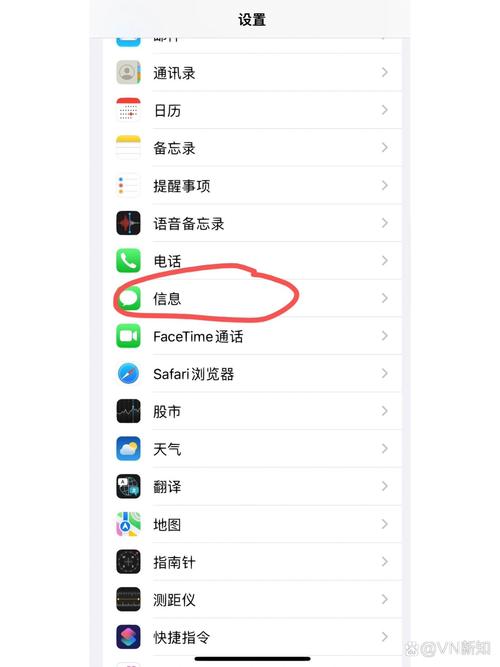
(图片来源网络,侵删)
操作步骤:
- 打开“信息”App。
- 进入对话列表,点击左上角的 “编辑” 按钮。
- 每条对话的左边会出现一个 圆形的圆圈。
- 选择要删除的对话:
- 选择单个:直接点击圆圈。
- 选择连续的多个:点击第一条,然后手指在屏幕上滑动,或者按住第一条不放,然后滑动到最后一条。
- 选择不连续的多个:依次点击每个你想删除的对话的圆圈。
- 点击底部的“删除” 按钮。
- 系统会弹窗确认,再次点击 “删除信息” 即可。
优点:
- 操作简单快捷,在手机上就能完成。
- 可以精确选择要删除哪些对话,非常安全。
缺点:
- 无法一次性删除所有短信,需要手动选择。
最彻底的方法 - 恢复出厂设置(真正意义上的“一键清空”)
如果你想清空手机上所有数据,包括短信、照片、App、设置等,让它恢复到刚买来时的状态,这个方法最彻底。
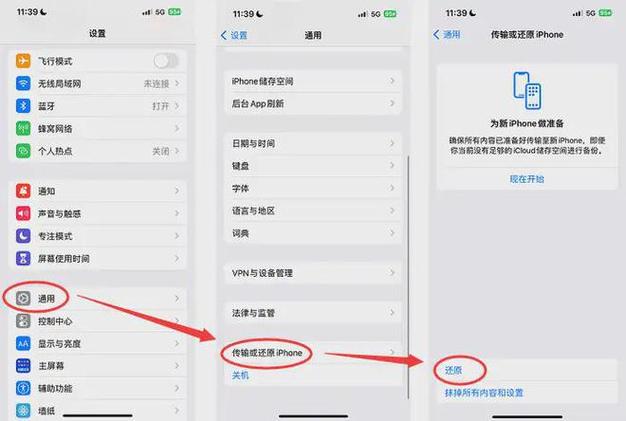
(图片来源网络,侵删)
⚠️ 【重要警告】:此操作会删除手机上的所有数据,且无法恢复!请务必在操作前备份你的重要数据(如照片、联系人等)。
操作步骤:
- 打开手机的 “设置” App。
- 点击 “通用”。
- 滑动到最底部,点击 “传输或还原 iPhone”。
- 在新的页面中,点击 “抹掉所有内容和设置”。
- 系统会再次要求你确认,并可能需要你输入锁屏密码或Apple ID密码。
- 确认后,手机就会开始格式化,删除所有数据,包括短信。
优点:
- 真正意义上的“一键”清空所有短信,以及所有其他数据。
- 非常适合出售手机或送给他人前,彻底保护个人隐私。
缺点:
(图片来源网络,侵删)
- 删除不可逆,会丢失所有数据。
- 操作后需要重新设置手机。
借助电脑 - 使用iTunes或Finder(适用于备份后删除)
如果你想在电脑上操作,可以先备份,然后在电脑上删除短信,再恢复到手机,这种方法比较复杂,但可以作为一种备选方案。
操作步骤(以Mac为例,Windows用户使用iTunes):
- 连接手机与电脑,使用数据线。
- 在Mac上,打开 “访达” Finder,在侧边栏选择你的iPhone,在Windows上,打开 “iTunes”。
- 点击 “立即备份”,确保你的短信等重要数据已经安全备份到电脑上。
- 备份完成后,不要断开连接。
- 在“或“常规”页面,找到 “恢复iPhone” 选项。(注意:这和方法二一样,会清空手机所有数据!)
- 按照提示操作,将手机恢复到出厂设置。
- 恢复完成后,在设置向导中,选择从 “电脑备份” 中恢复数据,这样,除了短信之外的其他数据(如照片、App等)会从你的电脑备份中恢复回来,而短信则因为原始数据已清空而不会被恢复。
优点:
- 可以在电脑上完成操作。
- 能保留其他已备份的数据。
缺点:
- 过程非常繁琐,远不如方法一和方法二直接。
- 同样会清空手机所有数据,再进行恢复,有一定风险。
使用第三方工具(不推荐)
网上有很多声称可以批量删除短信的第三方工具或App。强烈不建议普通用户使用,因为:
- 安全风险:这些工具可能窃取你的个人信息。
- 系统不稳定:可能导致手机系统崩溃或出现其他故障。
- 违反Apple政策:可能让你的设备失去保修资格。
总结与建议
| 方法 | 优点 | 缺点 | 适用场景 |
|---|---|---|---|
| 批量删除 | 安全、简单、精确 | 无法一次性删除所有 | 日常使用,想清理部分短信 |
| 恢复出厂设置 | 最彻底、真正一键清空 | 删除所有数据,不可逆 | 出售手机、送人、或想彻底清空所有数据 |
| 电脑操作 | 可保留其他备份数据 | 过程繁琐,风险高 | 特定技术需求,不推荐普通用户 |
| 第三方工具 | - | 高风险、不安全 | 强烈不推荐 |
给你的最终建议:
- 如果只是想清理掉一些不需要的短信,请使用方法一(批量删除),这是最安全、最合适的选择。
- 如果你的目标是清空手机上所有短信,并且不介意丢失其他所有数据,以便将手机恢复如新,请使用方法二(恢复出厂设置),操作前一定记得备份重要资料!


