


小米手机连接电脑传文件终极指南:5种方法全解析,小白也能秒会!
文章描述(Meta Description): 还在为小米手机传文件到电脑而烦恼?本文作为小米手机连接电脑传文件终极指南,详细梳理了5种主流方法,包括USB连接、小米妙享、WiFi直连、云服务及第三方工具,附常见问题与解决方案,让你轻松搞定文件传输,效率倍增!
引言:告别“传文件焦虑”,解锁小米与电脑的无缝协作
在数字化办公与娱乐时代,我们经常需要在小米手机和电脑之间传输照片、视频、文档等重要文件,无论是备份珍贵回忆,还是处理工作资料,高效稳定的文件传输方式都至关重要,许多用户初次尝试时,可能会遇到“无法识别”、“传输速度慢”、“找不到文件路径”等种种困扰。
别担心!作为一名深耕软件开发与用户体验的专家,我为你精心准备了这份《小米手机连接电脑传文件终极指南》,本文将为你剖析5种最实用、最主流的传输方法,从最基础的USB连接到更便捷的无线方案,每一种都提供详尽的步骤说明、优缺点对比及常见问题解答,无论你是科技小白还是资深玩家,都能在这里找到最适合你的解决方案,让文件传输变得简单高效!
USB有线连接——最经典、最稳定的基础操作
USB连接是最传统、最直接的文件传输方式,优点是稳定、快速,且无需额外网络环境,适合传输大文件。
适用场景: 传输大量高清视频、大型安装包,或对网络环境有要求的场合。
操作步骤:
- 准备数据线: 确保你拥有一根原装或质量合格的Miro USB to USB Type-C/A数据线,劣质数据线可能导致供电不足或传输失败。
- 连接手机与电脑: 将数据线的一端连接小米手机,另一端连接电脑的USB-A口或USB-C口。
- 下拉通知栏,选择连接模式:
- 在小米手机屏幕顶部向下滑动,打开通知栏。
- 你会看到USB充电的提示,点击该通知。
- 在弹出的选项中,选择 “传输文件(MTP)” 模式,这是用于传输数据的标准模式。
- (注意:部分旧款小米手机可能需要在“设置”-“关于手机”连续点击“版本号”数次开启开发者选项,再在“设置”-“额外设置”-“开发者选项”中启用“USB调试”才能被电脑识别,但现代MIUI系统通常无需此步骤。)
- 在电脑上访问手机文件:
- Windows系统: 打开“此电脑”,你会看到一个以手机型号命名的可移动磁盘,双击打开,即可访问手机内部存储(
Internal storage)和SD卡(SD card)中的文件夹,进行复制、粘贴等操作。 - macOS系统: 如果是Type-C接口,可直接连接,如果是USB-A接口,可能需要一个转接头,连接后,Finder侧边栏会显示你的小米设备,点击即可浏览文件。
- Windows系统: 打开“此电脑”,你会看到一个以手机型号命名的可移动磁盘,双击打开,即可访问手机内部存储(
优点:
- 传输速度快,稳定性高。
- 无需WiFi,不受网络环境影响。
- 操作简单,几乎零学习成本。
缺点:
- 依赖数据线,不够便捷。
- 部分旧款电脑可能需要安装驱动(但现代Windows/macOS通常自动识别)。
小米妙享(MIUI Share)——MIUI的“专属快车道”
小米妙享是MIUI系统内置的跨设备互联功能,它不仅能传输文件,还能实现屏幕共享、应用拉起等,是小米生态用户的福音。
适用场景: 小米与小米/Redmi设备间的快速文件传输、协同办公。
操作步骤:
- 确保设备满足条件: 手机和电脑均需登录同一小米账号,且连接在同一个WiFi网络下。
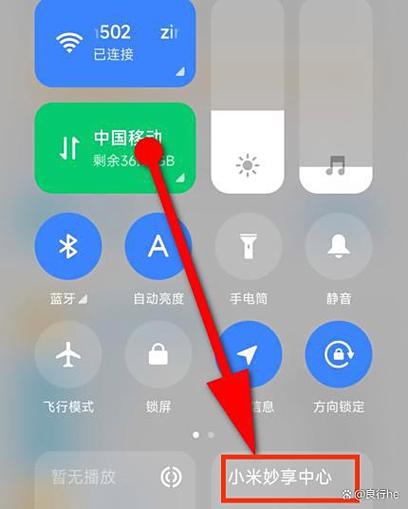
- 在小米手机上开启妙享:
- 从屏幕顶部下滑打开控制中心,长按“NFC”或“WiFi”图标。
- 在弹出的面板中,找到并开启 “妙享” 功能。
- 在电脑上接收文件:
- Windows电脑: 请确保已安装 “小米妙享”PC客户端(可在小米官网下载),打开客户端,它会自动搜索同一网络下的手机。
- macOS电脑: 打开“访达”(Finder),在侧边栏找到“共享”,你的手机会出现在设备列表中。
- 开始传输:
- 在手机上选择要分享的文件(如照片、文档),通过“分享”菜单选择“妙享”。
- 在电脑端选择你的手机设备,文件便会自动开始传输。
优点:
- 操作流畅,MIUI生态内体验极佳。
- 功能丰富,不止于文件传输。
- 传输速度快,基于局域网。
缺点:
- 仅限小米/Redmi设备,生态外无法使用。
- 依赖同一WiFi网络。
WiFi直连传输——摆脱线缆束缚的便捷之选
如果不想受数据线束缚,且身边没有路由器,使用手机自带的“共享网络”功能,让电脑通过手机热点连接,再进行文件传输,是一个非常实用的技巧。
适用场景: 在没有WiFi路由器的环境下(如出差、酒店),需要无线传输文件。
操作步骤:
- 在小米手机上开启热点:
进入“设置”-“连接与共享”-“个人热点”,开启热点并设置好WiFi名称和密码。
- 在电脑上连接手机热点:
在电脑的WiFi列表中,找到你手机设置的热点名称,输入密码进行连接。
- 使用文件管理App传输:
- 在手机上安装并打开一个支持WiFi传输的文件管理App,如 “ES文件浏览器” 或 “Solid Explorer”。
- 打开App,找到“局域网”或“FTP”功能,它会生成一个IP地址和端口号。
- 在电脑的浏览器中输入这个IP地址和端口号,即可访问手机文件,进行拖拽或上传下载。
优点:
- 完全无线,不受物理线缆限制。
- 无需路由器,随时随地可用。
缺点:
- 设置步骤相对繁琐。
- 传输速度受手机热点性能影响,可能不如有线稳定。
- 会消耗手机较多电量。
云服务同步——跨平台的“空中走廊”
利用云服务,可以让文件在手机和电脑之间自动同步,实现“一次上传,多端访问”的便捷体验。
适用场景: 需要在手机、电脑、平板等多设备间同步重要文件,追求自动化管理。
主流选择:
- 小米云服务: MIUI内置,登录小米账号即可使用,可在“设置”-“小米云服务”中开启照片、联系人、笔记等内容的同步,对于文件,可以通过“文件管理”App中的“云盘”功能手动上传下载。
- 百度网盘/阿里云盘/OneDrive等第三方云盘: 功能更强大,空间更大,支持自动备份文件夹。
操作步骤(以百度网盘为例):
- 在手机和电脑上安装并登录百度网盘客户端。
- 在手机端: 将需要传输的文件上传至网盘的指定文件夹。
- 在电脑端: 打开百度网盘客户端或网页版,文件会自动同步(或手动刷新),即可下载到电脑。
优点:
- 跨平台无缝同步,不受时间和地点限制。
- 文件安全有保障,不怕手机丢失。
- 自动化程度高,省去手动传输的麻烦。
缺点:
- 依赖网络速度,大文件上传下载耗时。
- 免费版通常有容量限制和下载速度限制。
- 涉及隐私问题,需选择可信的云服务商。
第三方工具——功能强大的“瑞士军刀”
市面上有许多优秀的第三方工具,它们往往在功能、速度和易用性上各有千秋,可以满足个性化需求。
推荐工具:
- AirDroid: 强大的跨平台远程管理和文件传输工具,支持网页端和客户端,功能非常丰富。
- Pushbullet: 轻量级,专注于快速推送链接、文件和通知,体验流畅。
操作步骤(以AirDroid为例):
- 在手机上: 从应用商店下载并安装AirDroid,注册登录账号。
- 在电脑上: 访问
web.airdroid.com或下载PC客户端,使用同一账号登录。 - 连接设备: 在手机App内扫码绑定电脑。
- 传输文件: 登录网页或PC客户端后,在“文件”管理界面,即可轻松拖拽上传或下载文件。
优点:
- 功能强大,除了传输,还支持远程控制、消息同步等。
- 界面友好,操作直观。
- 跨平台支持好(iOS/Android/Windows/macOS/Linux)。
缺点:
- 部分高级功能需要付费。
- 同样需要连接同一WiFi网络(付费版支持移动数据)。
常见问题与解决方案(FAQ)
Q1:为什么我的小米手机连接电脑后,电脑上找不到设备? A1:请检查以下几点:
- 数据线是否完好? 尝试更换一根数据线。
- USB模式是否正确? 确保手机通知栏中选择的是“传输文件(MTP)”。
- 电脑是否需要驱动? 尝试在小米官网下载“小米驱动”并安装。
- 是否开启了USB调试? 极少数情况下,可能需要在开发者选项中开启。
Q2:使用USB传输时,速度非常慢怎么办? A2:
- 尝试更换USB接口,优先使用机箱背后的主板原生USB口,而非前置面板或集线器。
- 更换一根质量更好的数据线。
- 关闭手机上的“USB调试模式”。
- 如果传输的是大量小文件,打包成压缩包再传输可能会更快。
Q3:如何确保文件传输的安全性? A3:
- 对于敏感文件,建议使用加密压缩或加密云盘。
- 在公共WiFi下进行无线传输时,避免使用不明的第三方工具,优先选择官方或知名平台。
- 定期备份重要文件到云端或移动硬盘。
选择最适合你的“传送门”
5种小米手机连接电脑传文件的方法,各有千秋,适用于不同的场景和需求。
| 传输方法 | 核心优势 | 最佳使用场景 |
|---|---|---|
| USB有线连接 | 稳定、快速、基础 | 传输大文件、无网络环境 |
| 小米妙享 | 生态内无缝体验、功能多 | 小米用户日常办公、协同 |
| WiFi直连 | 无需路由器、摆脱线缆 | 酒店、出差等无WiFi环境 |
| 云服务同步 | 自动化、跨平台、安全 | 多设备文件同步、重要数据备份 |
| 第三方工具 | 功能强大、界面友好 | 追求高效、多功能的个性化用户 |
我的建议是:
- 日常首选:对于小米用户,小米妙享 是最省心、体验最好的选择。
- 稳定备用:USB连接 是最可靠的基础方案,永远不会出错。
- 效率之选:云服务 适合需要长期、多设备同步文件的用户。
- 应急之用:WiFi直连 是在特定场景下的绝佳补充。
- 进阶探索:第三方工具 如 AirDroid,值得深度体验其强大功能。
希望这份详尽的指南能彻底解决你的“传文件”难题,选择最适合你的方法,让小米手机与你的电脑高效协作,释放生产力,享受数字生活的便捷与乐趣!


