


当然可以!台式电脑连接手机热点是一个非常常见且实用的功能,尤其在没有Wi-Fi路由器或需要临时上网时。
(图片来源网络,侵删)
下面我将为您详细解释如何操作、可能遇到的问题以及一些优化建议。
为什么台式电脑可以连接手机热点?
台式电脑通常没有内置Wi-Fi模块(除了部分迷你主机或高端型号),所以它需要一个“接收器”来连接手机的热点,这个接收器就是:
- USB无线网卡(最常见):一个插入USB接口的小设备,内置了Wi-Fi接收和发射功能,购买时请注意选择支持您手机热点频段(通常是2.4GHz和5GHz)的型号。
- PCIe无线网卡(适合台式机玩家):需要打开电脑机箱,插在主板的PCIe插槽上,性能和稳定性通常比USB网卡更好,但安装稍复杂。
- 笔记本电脑共享网络:如果您的台式机旁边有一台笔记本电脑,可以让笔记本连接手机热点,然后通过网线(以太网线)将网络共享给台式机,这是一种“曲线救国”的方法。
如何连接(详细步骤)
这里以最常用的 USB无线网卡 为例,步骤如下:
第一步:准备工作
-
硬件准备:
 (图片来源网络,侵删)
- 一台台式电脑。
- 一个USB无线网卡(如果电脑没有内置Wi-Fi)。
- 一部智能手机。
- 确保手机电量充足,或连接着充电器,因为开启热点会比较耗电。
-
软件准备:
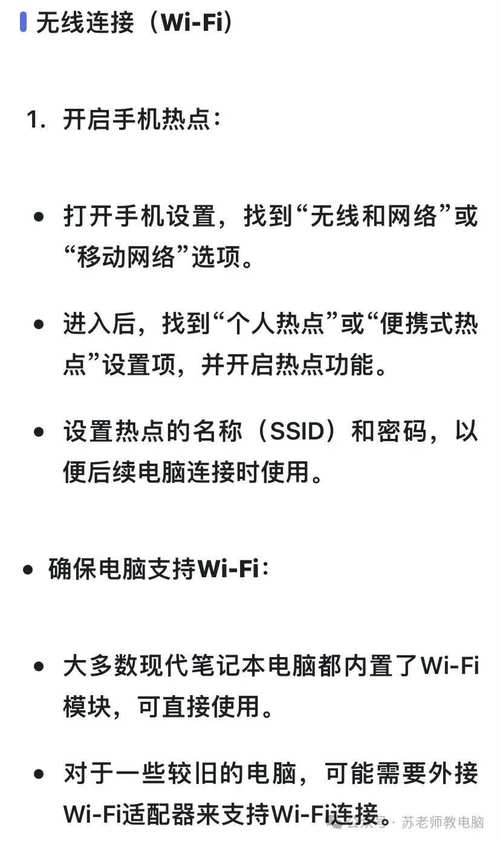
- 在手机上开启“个人热点”。
- 在台式电脑上,确保USB无线网卡的驱动程序已正确安装,大部分现代网卡都是即插即用的,Windows或macOS会自动安装驱动,如果没有自动安装,可以附带的驱动光盘或到官网下载。
第二步:在手机上开启热点
- 进入手机的 “设置”。
- 找到 “个人热点” 或 “移动网络共享” 选项(不同手机名称可能略有不同)。
- 开启 “个人热点” 开关。
- 设置热点名称和密码:
- 建议设置一个复杂的密码,防止他人蹭网,保障您的网络安全。
- 您可以选择开启 “最大兼容性(仅限2.4GHz频段)”,虽然速度较慢,但兼容性最好,尤其是一些老旧的USB网卡可能不支持5GHz频段,如果您的设备都支持,可以选择“5GHz频段”以获得更快的速度。
- 确保热点已成功开启,此时其他设备可以搜索到这个Wi-Fi信号。
第三步:在台式电脑上连接热点
对于 Windows 系统:
- 点击任务栏右下角的 网络图标(通常是Wi-Fi或信号格图标)。
- 在弹出的可用网络列表中,找到您刚才设置的手机热点名称。
- 点击它,然后点击 “连接”。
- 输入您设置的 热点密码,点击“下一步”或“连接”。
- 连接成功后,任务栏的网络图标会显示已连接状态,并且通常会显示信号强度。
对于 macOS 系统:
- 点击屏幕右上角的 菜单栏 中的Wi-Fi图标。
- 在下拉菜单中选择 “打开网络偏好设置...” (Open Network Preferences...)。
- 在左侧选择 Wi-Fi,然后点击右下角的 “高级...” (Advanced...) 按钮。
- 在“Wi-Fi”标签页下,点击左下角的 号,添加新的网络。
- 输入您手机的 网络名称(SSID),选择 安全 类型(通常是WPA2个人),然后输入您设置的 密码。
- 点击“好”保存,然后返回到网络设置窗口,确保Wi-Fi是开启状态,并选择您刚刚添加的热点网络进行连接。
可能遇到的问题及解决方法
-
问题:搜索不到手机热点信号。
 (图片来源网络,侵删)
- 原因:
- USB网卡驱动未安装或故障。
- 热点未开启或距离太远。
- 频段不匹配(手机开的是5GHz,网卡只支持2.4GHz)。
- 解决方法:
- 重新插拔USB网卡,或去设备管理器检查是否有黄色感叹号。
- 将手机和电脑靠近一些。
- 在手机热点设置中,尝试开启“最大兼容性(2.4GHz频段)”。
- 原因:
-
问题:能搜索到信号,但连接失败或提示密码错误。
- 原因:
- 密码输入错误。
- 热点开启了MAC地址过滤(较少见)。
- 解决方法:
- 仔细核对密码,注意大小写和特殊字符。
- 检查手机热点设置,关闭“MAC地址过滤”功能。
- 原因:
-
问题:连接上但无法上网(能连上Wi-Fi,但浏览器打不开网页)。
- 原因:
- 这是最常见的问题,通常是 IP地址获取失败。
- 手机流量用尽或达到运营商限速。
- 解决方法:
- 在Windows上:右键点击任务栏网络图标 -> “疑难解答” -> Windows会自动尝试修复网络问题。
- 在Windows上:进入“设置” -> “网络和Internet” -> “状态” -> “网络重置”。(注意:此操作会删除所有已保存的Wi-Fi密码,请谨慎使用)
- 在macOS上:进入“系统偏好设置” -> “网络” -> 选择Wi-Fi -> “高级...” -> “TCP/IP”标签页 -> 点击“配置IPv4”旁边的下拉菜单,选择“使用DHCP”,然后点击“好”再应用。
- 检查手机移动数据是否正常,或确认流量套餐是否还有剩余。
- 原因:
优化建议
- 位置:将手机放在台式电脑旁边,确保信号良好,墙壁和障碍物会严重影响信号。
- 频段选择:如果距离近且设备支持,优先连接5GHz频段,速度更快、干扰更少,如果距离远或设备老旧,使用2.4GHz频段,穿墙能力更强。
- 关闭其他设备连接:为了获得最佳速度和稳定性,可以暂时让其他设备(如另一部手机、平板)断开连接。
- 保持手机充电:开启热点会显著增加手机电量消耗,最好连接充电器。
只要您的台式电脑有Wi-Fi接收能力(无论是内置的还是通过USB/PCIe网卡添加的),就完全可以连接手机热点进行上网。 操作过程简单,遇到问题时按照上述方法排查,通常都能解决。


