


通过 Wi-Fi 连接(最常用)
这是最直接、最方便的方法,前提是你的台式电脑必须有无线网卡(现在大部分台式机主板都自带,如果没有则需要购买一个 USB 无线网卡)。
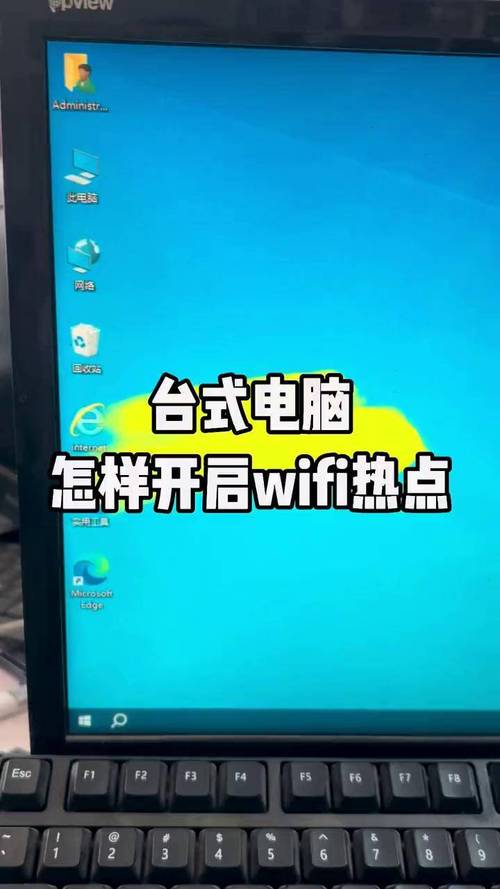
(图片来源网络,侵删)
步骤 1:在手机上开启热点
- 进入设置:打开你的手机,进入“设置”菜单。
- 找到热点选项:在设置中找到并点击“个人热点”、“移动网络共享”或类似的选项(不同品牌手机名称可能略有差异)。
- 开启热点:点击“个人热点”开关,将其打开。
- 设置热点名称和密码(可选但推荐):
- 点击“设置热点名称”或“配置热点”,可以修改热点的名字(SSID),方便你识别。
- 强烈建议设置一个安全密码,防止他人蹭网,保障你的网络速度和安全。
- 选择加密方式,通常选择 WPA2/WPA3 即可。
- 确认热点已开启:你的手机已经像一个 Wi-Fi 路由器一样工作了。
步骤 2:在台式电脑上连接热点
- 进入网络设置:
- Windows 10/11: 点击任务栏右下角的网络图标(通常是一个向上的箭头或Wi-Fi图标)。
- Windows 7: 右键点击任务栏右下角的网络图标,选择“打开网络和共享中心” -> “更改适配器设置”。
- 搜索可用网络:在网络列表中,你应该能看到你刚才设置的手机热点名称。
- 连接热点:点击你的手机热点名称,然后点击“连接”。
- 输入密码:在弹出的窗口中,输入你在手机上设置的热点密码,然后点击“下一步”或“连接”。
- 连接成功:等待片刻,连接成功后,你的电脑右下角网络图标会显示已连接状态,并且会显示信号格数。
通过 USB 数据线连接(更稳定,适合无Wi-Fi网卡)
如果你的台式电脑没有无线网卡,或者 Wi-Fi 信号不稳定,可以使用 USB 数据线来共享网络,这种方法连接更稳定,且能同时为手机充电。
步骤 1:在手机上开启 USB 热点
- 用 USB 线连接手机和电脑:将一端插入手机的充电口,另一端插入台式电脑的 USB-A 或 USB-C 端口。
- 在手机上进入设置:打开手机“设置”。
- 找到热点选项:进入“个人热点”或“移动网络共享”。
- 选择 USB 热点:在热点设置页面,你会看到“USB 热点”或“通过 USB 共享网络”的选项,点击开启它。
- 成功标志:开启后,手机屏幕上通常会显示一个“已通过 USB 共享网络”的提示,电脑无需任何额外操作,网络连接就已建立。
常见问题与解决方法 (FAQ)
问题 1:连接后,台式电脑无法上网?
- 检查手机网络:确认手机自身的移动数据(4G/5G)或 Wi-Fi 连接正常。
- 检查热点限制:检查手机是否设置了“仅 USB”或“仅 WLAN”等热点共享限制,尝试关闭再重新打开热点。
- 重启设备:分别重启手机和台式电脑,这是解决很多临时性问题的有效方法。
- 检查电脑网络设置:
- Windows: 进入“网络和 Internet 设置” -> “更改适配器选项”,找到你正在使用的网络连接(WLAN”或“以太网”),右键点击 -> “诊断”,如果显示“无 Internet 访问”,可以尝试右键点击 -> “禁用”,等待几秒后再右键点击 -> “启用”。
- IP 地址冲突:在“网络和共享中心” -> “更改适配器设置”中,右键点击你的网络连接,选择“属性”,双击“Internet 协议版本 4 (TCP/IPv4)”,然后选择“自动获得 IP 地址”和“自动获得 DNS 服务器地址”。
问题 2:台式电脑没有无线网卡怎么办?
- 购买 USB 无线网卡:这是最简单的解决方案,在电商平台或电脑城购买一个 USB 接口的无线网卡(Wi-Fi 适配器),价格不贵,插上即可使用。
- 使用方法二(USB 热点):直接购买一根质量好的 USB 数据线,使用第二种方法连接。
问题 3:连接速度很慢怎么办?
- 手机信号:确保你所在位置的手机信号良好(4G/5G 强)。
- 电脑位置:如果是 Wi-Fi 连接,尽量让台式电脑靠近手机,减少障碍物。
- 热点拥堵:如果开启了热点密码,检查是否有其他设备在连接并占用带宽。
- 电脑后台程序:检查电脑是否有正在下载或更新程序的后台任务占用了大量网络。
| 特性 | Wi-Fi 连接 | USB 数据线连接 |
|---|---|---|
| 优点 | 方便,无需数据线,可多设备连接 | 稳定,速度快,可为手机充电 |
| 缺点 | 依赖电脑无线网卡,可能受信号干扰 | 需要数据线连接,电脑位置受限 |
| 适用场景 | 电脑有无线网卡,临时上网 | 电脑无无线网卡,或对网络稳定性要求高 |
对于绝大多数有无线网卡的台式机,方法一(Wi-Fi) 是首选,如果你的电脑比较老旧,或者对网络质量要求很高,方法二(USB) 是一个非常可靠的备选方案,希望这个详细的指南能帮到你!

(图片来源网络,侵删)


