


通过路由器自带的管理App(最推荐、最简单)
现在大部分新路由器(如华为、TP-Link、小米、腾达等)都配有专属的手机App,这是最简单直观的方式。

(图片来源网络,侵删)
操作步骤:
-
下载并登录App
- 在你的手机应用商店(App Store 或各大安卓应用市场)搜索你的路由器品牌名称,华为智慧生活”、“TP-Link”、“小米WiFi”、“Tenda WiFi”等。
- 下载并安装对应的App。
- 打开App,使用手机号或扫码登录,如果是新用户,可能需要按照提示先添加你的路由器。
-
进入网络设置
- 登录后,App通常会自动检测到你家的Wi-Fi网络。
- 点击你的Wi-Fi网络名称,进入网络详情或管理页面。
-
修改Wi-Fi密码
- 在网络设置页面,找到“Wi-Fi密码”、“无线密码”或类似的选项。
- 点击当前密码框,输入你想要设置的新密码。
- 建议:使用包含大小写字母、数字和符号的组合,长度在8-16位之间,这样更安全。
-
保存并重启
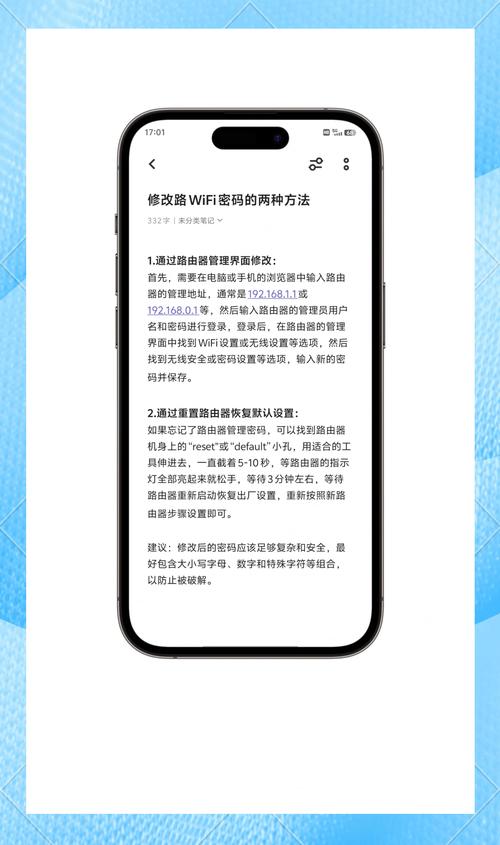 (图片来源网络,侵删)
- 点击“保存”、“应用”或“完成”按钮。
- App会提示路由器需要重启以应用新设置,点击“重启”或“确定”即可。
- 等待1-2分钟,路由器重启后,新的Wi-Fi密码就生效了。
优点:界面友好,操作简单,无需记IP地址。 缺点:必须安装对应品牌的App。
通过手机浏览器访问路由器后台(通用方法)
如果你的路由器没有专属App,或者你更习惯传统方式,可以通过手机浏览器访问路由器的管理后台。
操作步骤:
-
连接路由器Wi-Fi
- 确保你的手机已经连接到这台需要修改密码的Wi-Fi网络上。这是必须的!
-
找到路由器管理地址
- 在路由器的背面或底部标签上,找到一个名为“管理地址”、“登录地址”、“IP地址”或“Web地址”的信息,它通常是一串数字,最常见的是
168.1.1、168.0.1或168.31.1。
- 在路由器的背面或底部标签上,找到一个名为“管理地址”、“登录地址”、“IP地址”或“Web地址”的信息,它通常是一串数字,最常见的是
-
登录后台
- 打开手机上的浏览器(如Safari、Chrome、Edge等)。
- 在地址栏输入你找到的IP地址(
168.1.1),然后按“前往”或“Enter”键。 - 如果是第一次或恢复出厂设置,浏览器会弹出一个登录页面,在用户名和密码栏中,输入路由器背面的默认信息,通常是:
- 用户名:
admin - 密码:
admin或password或标签上指定的密码。
- 用户名:
-
找到无线设置
- 成功登录后,你会看到路由器的设置界面。
- 在菜单栏中寻找“无线设置”、“Wi-Fi设置”、“WLAN设置”等选项。
-
修改并保存密码
- 在无线设置页面,你会看到“无线密码”、“WPA-PSK/WPA2-PSK 密码”或类似的字段。
- 删除旧密码,输入你的新密码。
- 向下滑动页面,找到“保存”或“应用”按钮,点击它。
- 路由器会提示设置已保存,并可能自动重启。
优点:所有路由器通用,无需下载额外App。 缺点:需要记IP地址和登录信息,界面可能比较复杂。
常见问题与解决方案 (FAQ)
忘记了路由器的登录密码(用户名/密码)怎么办?
- 重置路由器:这是最直接的方法,在路由器找到一个标有“Reset”、“WPS/RESET”的小孔,用牙签或回形针尖,在路由器通电的情况下,按住这个小孔 10-15秒,直到所有指示灯闪烁或快速闪烁一下,松开后,路由器就恢复到出厂设置了,登录密码会变回默认的
admin/admin。 - 注意:重置后,你之前设置的所有Wi-Fi名称、密码等都会被清除,需要重新设置。
手机浏览器输入IP地址后打不开或无法连接?
- 检查连接:确保手机连接的是这台路由器的Wi-Fi。
- 检查输入:确认IP地址输入正确,没有多余的空格或符号。
- 关闭代理或VPN:如果你手机开了VPN或代理,可能会导致无法访问内网地址,请先关闭它们。
- 更换浏览器:尝试换一个浏览器试试。
- 检查路由器状态:看看路由器的网络指示灯是否正常亮起。
修改密码后,自己的手机也断网了怎么办?
这是正常现象!因为你修改了密码,而你手机之前连接的是旧密码,路由器重启后,你的手机自然就断开了。
- 解决方法:在手机的Wi-Fi列表中,找到你家的Wi-Fi,点击它,然后选择“忘记此网络”或“忽略此网络”,之后,重新扫描网络,选择你的Wi-Fi,输入你刚刚设置好的新密码进行连接即可。
| 方法 | 优点 | 缺点 | 适用人群 |
|---|---|---|---|
| 路由器App | 界面友好,操作简单直观 | 需下载对应App | 大部分用户,特别是新手 |
| 浏览器后台 | 通用性强,无需App | 需记IP和密码,界面较复杂 | 喜欢传统方式或路由器无App的用户 |
对于绝大多数用户来说,优先使用方法一(路由器App) 是最省心、最不容易出错的选择,如果不行,再尝试方法二,希望这个详细的指南能帮到你!


