


通过桌面快捷方式(最常见)
这是最直接的方法,适用于绝大多数OPPO手机。
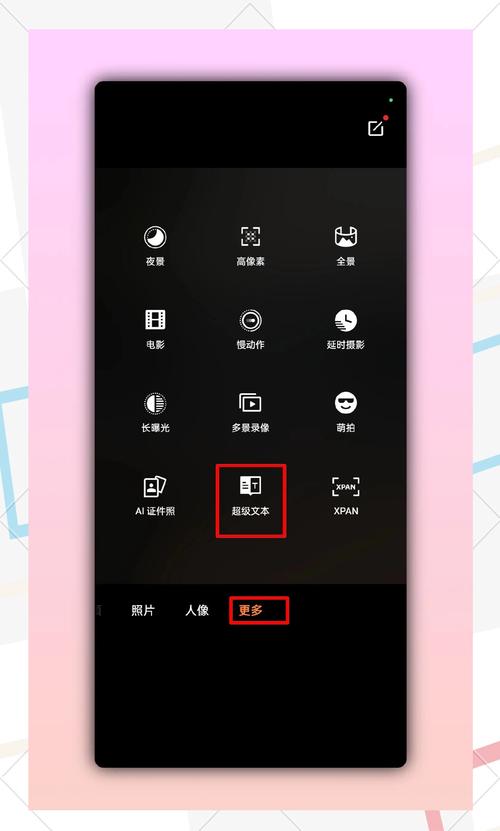
(图片来源网络,侵删)
- 在手机主屏幕 上寻找一个名为 “文件管理” 的图标。
- 这个图标通常是一个橙色或黄色的文件夹形状,上面可能有一个白色的“i”字样。
- 点击这个图标,即可直接进入文件管理界面。
通过应用列表查找
如果桌面上没有这个图标,它可能被放在了应用列表里。
- 在手机主屏幕上向上滑动,打开应用列表(也叫“抽屉”)。
- 在应用列表中找到 “文件管理” 应用,点击打开。
- 小技巧:你也可以在应用列表的搜索框中输入 “文件管理” 或 “文件”,快速定位到该应用。
通过“电话”或“拨号盘”查找(部分机型适用)
这是一个非常实用的隐藏技巧,很多OPPO用户都不知道。
- 打开手机的 “电话” 应用。
- 进入 “拨号盘” 界面。
- 在拨号盘上输入
*#*#6484#*#*(输入时无需按拨号键)。 - 输入后,系统会自动跳转到 “工程模式” 或 “服务菜单”,在其中可以找到 “文件管理器” 或类似的选项。
通过系统设置查找
如果以上方法都找不到,还可以从系统设置里进入。
- 打开手机的 “设置” 应用。
- 向下滑动,找到并点击 “其他设置” 或 “系统管理”(具体名称可能略有差异)。
- 在打开的菜单中,寻找 “文件管理” 或 “文件管理器” 的选项,点击即可进入。
文件管理界面介绍
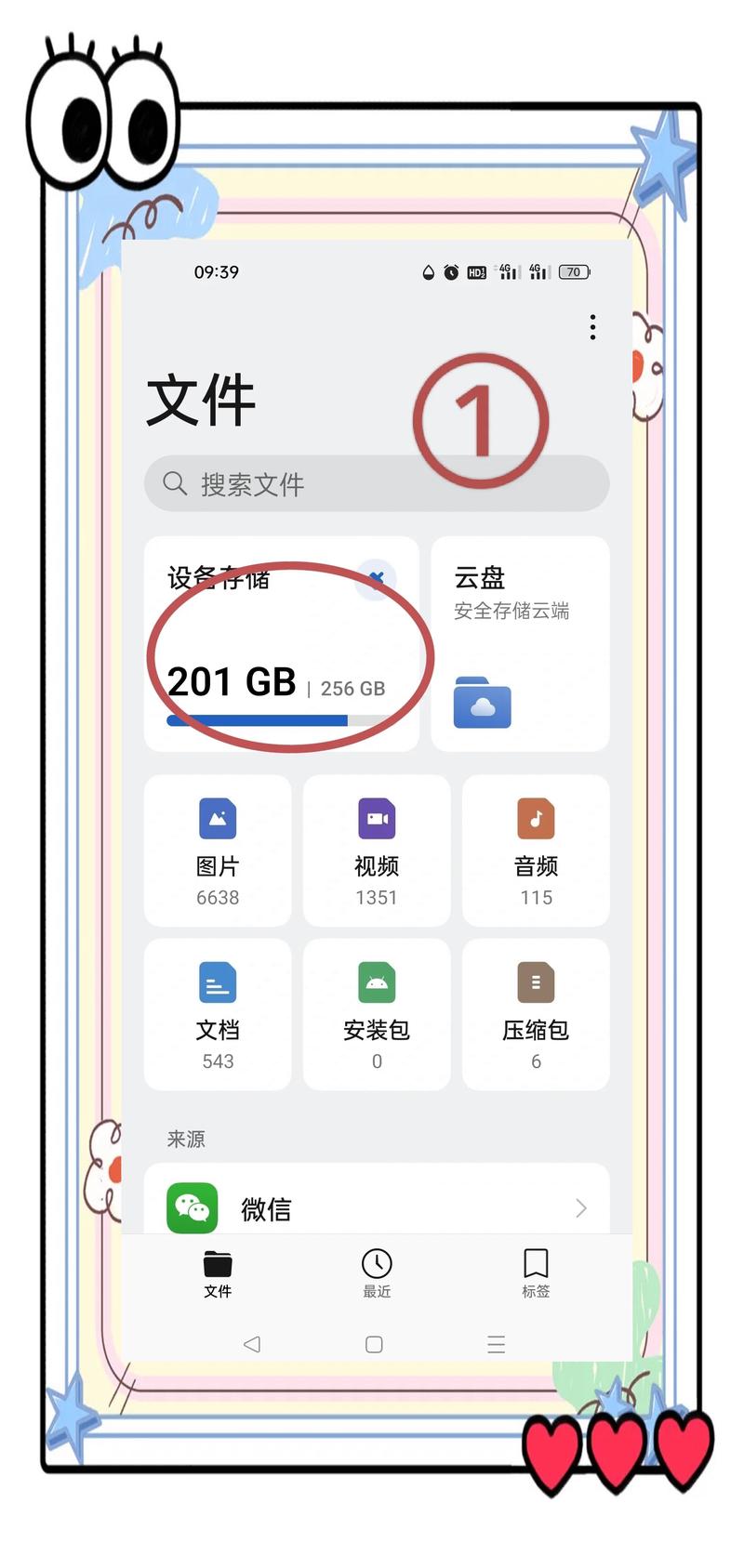
成功进入文件管理后,您会看到几个主要的分类:
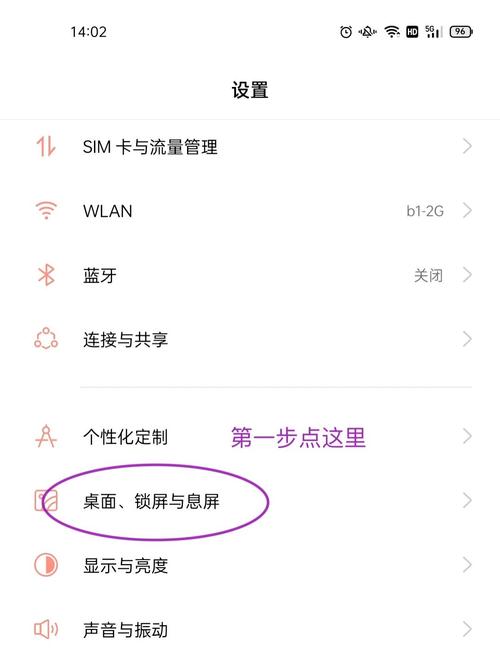
(图片来源网络,侵删)
- 分类/内部存储:
- 图片:存放您拍摄的照片和截图。
- 视频:存放录制的视频和下载的视频。
- 音频:存放音乐、录音等音频文件。
- 文档:存放Word、PDF、TXT等文档。
- 下载:存放通过浏览器或App下载的文件。
- 压缩包:存放.zip、.rar等格式的压缩文件。
- 安装包:存放.apk格式的应用程序安装文件。
- 手机存储:通常指手机的内置存储空间。
- SD卡:如果您插入了存储卡,这里会显示SD卡的内容。
如果还是找不到怎么办?
如果您尝试了以上所有方法,仍然找不到文件管理应用,可能的原因和解决方法有:
- 被误卸载了:OPPO手机系统通常不允许卸载自带应用,但可能性极低,您可以去 OPPO软件商店 搜索“文件管理”并重新下载安装。
- 被隐藏了:检查您的桌面或应用列表,看是否开启了隐藏应用的功能。
- 系统版本问题:极少数情况下,系统更新后路径可能改变,建议您将手机系统更新到最新版本(进入 设置 > 系统更新)。
最简单快捷的方法就是:在主屏幕上找那个橙色文件夹的图标,或者在应用列表里搜索“文件管理”。 希望这些信息能帮到您!
(图片来源网络,侵删)


