


第一步:最重要的准备工作!备份数据!
在执行任何恢复出厂设置的操作之前,请务必备份您的重要数据! 这个操作会清除您 Mac 上的所有文件、应用程序和设置,一旦开始,数据将无法恢复。
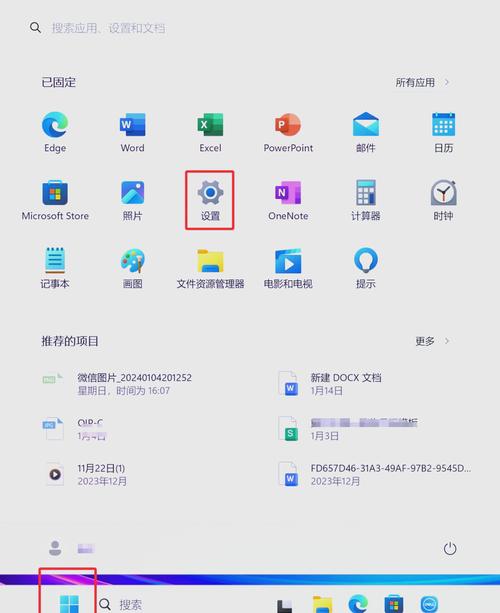
(图片来源网络,侵删)
如何备份数据?
最推荐使用 Time Machine (时间机器) 进行完整备份。
- 连接外置硬盘:将一个容量足够大的外置硬盘通过 USB 或 Thunderbolt 连接到您的 Mac。
- 打开 Time Machine:
- 点击屏幕左上角的苹果菜单 。
- 选择“系统设置”(System Settings)。
- 在侧边栏中,点击“通用”(General)。
- 点击右侧的“Time Machine 时间机器”。
- 添加备份磁盘:
- 点击“添加备份磁盘...”(Add Backup Disk...)。
- 在列表中选择您刚连接的外置硬盘,然后点击“用作备份磁盘”(Use as Backup Disk)。
- 开始备份:系统会立即开始首次备份,您也可以手动点击“立即备份...”(Back Up Now)来开始,备份完成后,您的所有数据就安全了。
其他备份选项:
- 使用 iCloud:确保您的文件、照片、通讯录等已同步到 iCloud。
- 手动复制:将重要文件手动复制到移动硬盘或 U 盘中。
第二步:恢复出厂设置的详细步骤
恢复出厂设置主要通过 macOS 的恢复模式来完成,根据您使用的 Mac 型号不同,进入恢复模式的方法略有差异。
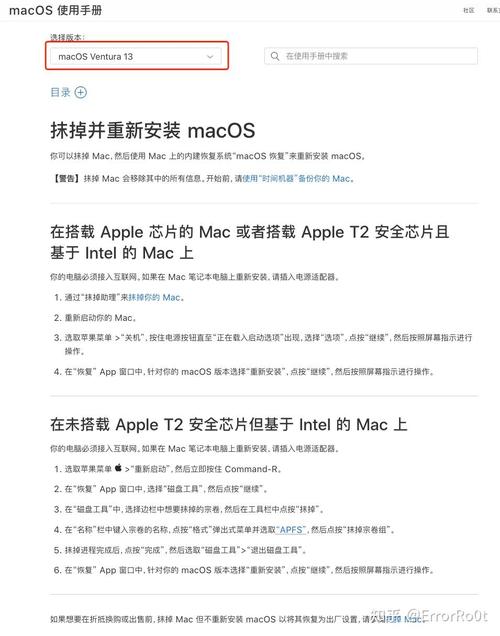
(图片来源网络,侵删)
为 Intel 芯片的 Mac (较老的型号)
- 完全关机:点击屏幕左上角的苹果菜单 ,然后选择“关机”。
- 进入恢复模式:
- 立即开机,并在开机的同时,按住
Command (⌘) + R键。 - 持续按住这两个键,直到您看到苹果标志或一个旋转的地球图标,这表示您的 Mac 已经从恢复系统启动了。
- 立即开机,并在开机的同时,按住
- 选择语言:进入恢复模式后,首先会要求您选择一个语言,点击“继续”。
- 打开“磁盘工具”:
- 在 macOS 实用工具窗口中,从菜单栏中选择“实用工具” > “磁盘工具”。
- 这一步是为了确保将硬盘彻底抹掉。
- 抹掉启动磁盘:
- 在磁盘工具的侧边栏中,选择您 Mac 的内置硬盘(通常是 "Macintosh HD" 或 "Apple SSD...")。
- 点击顶部工具栏的“抹掉”按钮。
- 重要:在“名称”栏中,您可以输入一个新名称,"Macintosh HD"。
- 在“格式”栏中,确保选择 APFS (这是 macOS 现在的标准格式)。
- 点击“抹掉”,等待进程完成,这将清除硬盘上的所有数据。
- 重新安装 macOS:
- 关闭磁盘工具,您将回到“macOS 实用工具”窗口。
- 选择“重新安装 macOS”,然后点击“继续”。
- 按照屏幕上的提示操作,选择您的磁盘(就是您刚刚抹掉的那个),然后开始下载并重新安装 macOS。
- 安装完成后,您的 Mac 将重启,并像新买来时一样,引导您进行初始设置。
为 Apple 芯片的 Mac (较新的型号, M1, M2, M3 等)
- 完全关机:点击屏幕左上角的苹果菜单 ,然后选择“关机”。
- 进入恢复模式:
- 立即开机,并在开机的同时,按住住电源按钮不放。
- 您会看到“正在载入启动选项...”(Loading startup options...)的界面。
- 当选项出现时,仍然不要松开电源按钮,直到您看到“选项”按钮(一个齿轮图标)被高亮显示。
- 松开电源按钮,然后点击“选项”按钮。
- 打开“磁盘工具”:
进入 macOS 恢复后,点击左上角的菜单栏,选择“实用工具” > “磁盘工具”。
- 抹掉启动磁盘:
- 在磁盘工具的侧边栏中,选择 “Macintosh HD”。
- 点击“抹掉”。
- 重要:在“名称”栏中,输入 "Macintosh HD"。
- 在“格式”栏中,选择 APFS。
- 点击“抹掉”。
- 重新安装 macOS:
- 关闭磁盘工具,返回到“macOS 实用工具”窗口。
- 点击“重新安装 macOS”,然后按照提示操作,选择您的磁盘并完成安装。
第三步:恢复出厂设置后的操作
- 初始设置:Mac 重启后,它会像新设备一样,引导您完成语言、地区、网络连接等初始设置。
- 从备份恢复:
- 在“传输或迁移信息”的步骤中,选择“从 Time Machine 备份恢复”或“从 Mac、Time Machine 硬盘或其他磁盘恢复”。
- 选择您之前创建的 Time Machine 备份,并按照提示将您的文件、应用程序和设置恢复到新系统中。
- 重新登录 Apple ID:您需要登录您的 Apple ID 才能访问 App Store、iCloud 等服务。
- 重新安装应用程序:从 App Store 重新下载您之前购买过的应用程序,对于一些非 App Store 来源的软件,您可能需要手动重新安装。
总结与注意事项
- 恢复出厂设置 = 重置:这个操作会清除所有个人数据,将系统恢复到最纯净的状态。
- 备份数据是生命线:请一定不要跳过备份这一步。
- 区分“重置 NVRAM/SMC”和“恢复出厂”:
- 重置 NVRAM/SMC:用于解决一些特定的小问题,如时间错误、风扇转速异常、无法识别外接显示器等,不会删除数据。
- 恢复出厂设置:是彻底清除所有数据的“大手术”。
- 如果卖掉或赠送 Mac:恢复出厂设置是必须的,可以保护您的隐私,完成恢复后,在初始设置过程中,当系统提示“我是谁?”时,选择“不是我的 Mac 或电脑”,这样可以跳过登录 Apple ID 的步骤,让新主人更容易设置。
希望这份详细的指南能帮助您顺利完成操作!


