


第一步:确保你已经开启了“iCloud 照片”
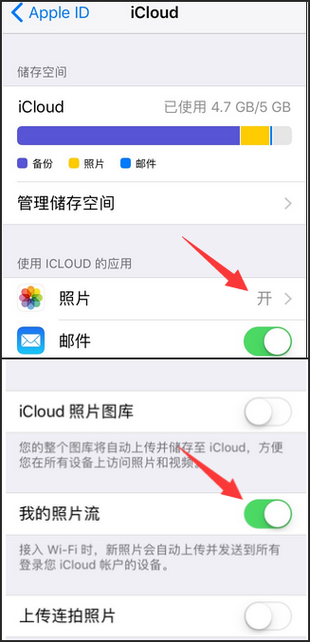
在看之前,请先确认你的“iCloud 照片”功能是开启的,这样才能保证照片同步。
(图片来源网络,侵删)
如何开启?
-
在 iPhone, iPad 或 iPod touch 上:
- 进入 “设置” > 点击顶部的你的 “姓名”。
- 点击 “iCloud”。
- 确保 “照片” 开关是打开的(绿色),“iCloud 照片” 选项也被选中。
-
在 Mac 电脑上:
- 打开 “系统设置” (System Settings)。
- 点击侧边栏的 “Apple ID”。
- 选择 “iCloud” > “照片”。
- 确保 “同步此 Mac 上的照片” (Sync this Mac) 和 “优化 Mac 储存空间” (Optimize Mac Storage) 是勾选的。
-
在 Windows 电脑上:
 (图片来源网络,侵删)
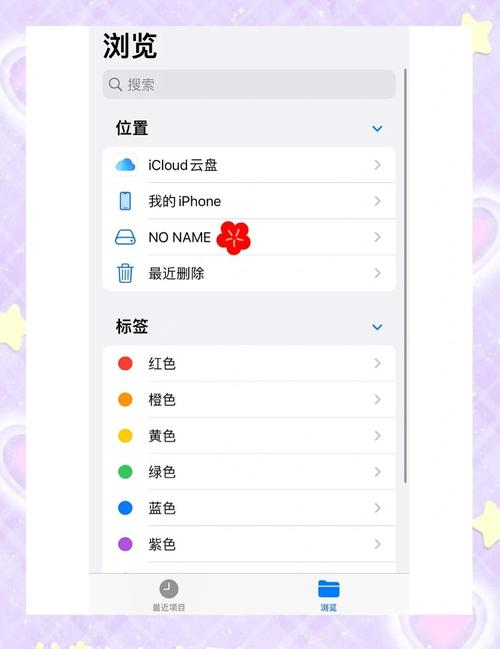
- 下载并安装 “iCloud for Windows” 应用。
- 打开应用,登录你的 Apple ID。
- 在 “iCloud 照片” 选项前打勾,然后点击 “应用”。
第二步:在各种设备上查看 iCloud 照片
当你确认“iCloud 照片”已开启后,就可以在以下设备上查看了。
在 iPhone, iPad 或 iPod touch 上查看
这是最简单直接的方式,照片会自动同步到你的“照片” App 里。
- 打开“照片” App。
- 所有你的照片和视频(包括从其他设备、Mac、甚至通过“iCloud 网页版”上传的)都会显示在这里。
- 注意: 同步需要时间,尤其是第一次开启或上传了大量新照片后,请确保设备连接了稳定的 Wi-Fi 网络,并且有足够的电量,如果照片上有一个小云朵图标,表示它正在下载中。
在 Mac 电脑上查看
在 Mac 上,照片会自动同步到“照片” App 中。
- 打开“照片” App。
- 和 iPhone 一样,所有你的照片和视频都会在这里汇集。
- 同样,首次同步也需要稳定的网络连接和等待时间,你可以在“照片” App 的状态栏看到同步进度。
在 Windows 电脑上查看
在 Windows 上,你需要使用“文件资源管理器”来查看。
(图片来源网络,侵删)
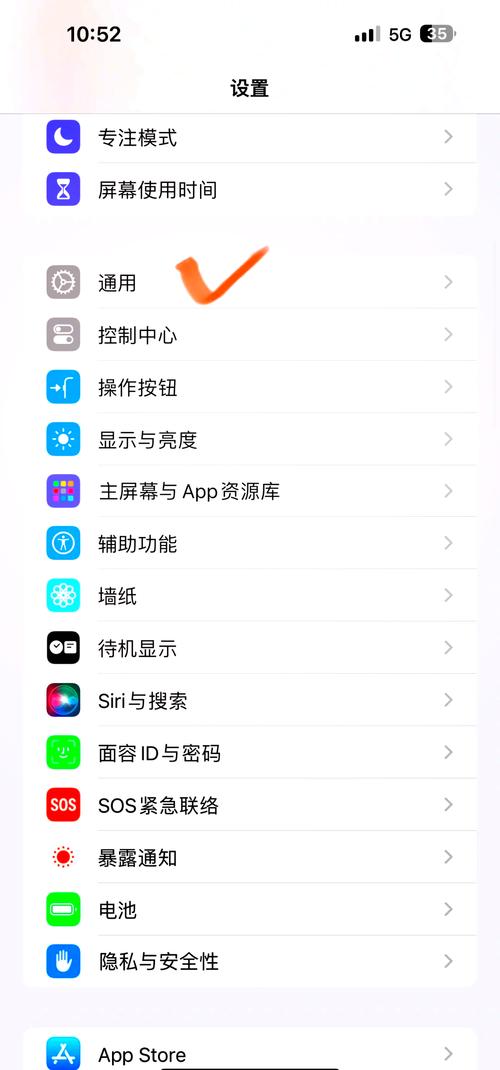
- 打开“文件资源管理器” (File Explorer)。
- 在侧边栏中找到并点击 “iCloud 照片” (iCloud Photos)。
- 你的所有照片和视频都会显示在这里,你可以像管理普通文件夹一样管理和查看它们。
在网页上查看(任何设备都适用)
这是最灵活的方式,只要你有一台能上网的电脑或手机,无论是不是苹果设备,都能访问你的 iCloud 照片。
- 打开浏览器(如 Safari, Chrome, Edge 等)。
- 访问网址:www.icloud.com
- 使用你的 Apple ID 和密码登录,如果开启了双重认证,还需要输入发送到你设备上的验证码。
- 登录后,你会看到一个应用图标网格,点击 “照片” 图标。
- 你可以在网页上查看、下载、分享甚至创建共享相簿了。
常见问题与解决方法
为什么我的照片没有同步过来?
- 检查网络: 确保设备连接了稳定的 Wi-Fi,iCloud 照片同步不支持蜂窝数据(除非你特别在设置中允许)。
- 检查存储空间: 登录 iCloud.com 进入“设置”查看你的 iCloud 储存空间,如果已满,你需要升级或删除一些旧文件才能同步新照片。
- 检查功能开关: 再次确认在 iPhone/Mac 的设置中,“iCloud 照片”是开启状态。
- 时间问题: 照片同步需要时间,尤其是对于新用户或大量新照片,请耐心等待。
- 重启设备: 有时简单的重启可以解决临时的同步问题。
我不想占用手机/电脑的存储空间,怎么办?
这正是“优化 Mac 储存空间”和 iPhone 上的“优化 iPhone 储存空间”功能的作用。
- 原理: 这个功能会自动将你设备上的全分辨率原图上传到 iCloud,然后在设备上只保留一个体积较小的优化版本,当你想查看某张照片的原图时,它会自动从 iCloud 下载。
- 如何设置:
- iPhone/iPad: “设置” > “[你的姓名]” > “iCloud” > “照片” > 打开“优化 iPhone 储存空间”。
- Mac: “系统设置” > “Apple ID” > “iCloud” > “照片” > 勾选“优化 Mac 储存空间”。
我只想在特定设备上保留所有照片,其他设备上不占地方?
- 方法: 你可以在那些不希望占用空间的设备上,关闭“iCloud 照片”,但保留 “我的照片流” (My Photo Stream)。
- 区别:
- iCloud 照片: 全自动同步所有照片和视频到所有设备。
- 我的照片流: 只同步最近 30 天内拍摄或导入的照片(不包括视频),且不占用设备本地空间(只保留最近 1000 张)。
- 设置路径: “设置” > “[你的姓名]” > “iCloud” > “照片” > 关闭“iCloud 照片”,然后打开“我的照片流”。
| 设备 | 查看方式 | 关键点 |
|---|---|---|
| iPhone / iPad | 打开自带的 “照片” App | 确保连接 Wi-Fi,首次同步需等待。 |
| Mac | 打开自带的 “照片” App | 确保连接 Wi-Fi,首次同步需等待。 |
| Windows PC | 打开 “文件资源管理器”,点击侧边栏的 “iCloud 照片” | 需先安装并设置好“iCloud for Windows”。 |
| 任何设备网页 | 浏览器访问 www.icloud.com,点击“照片” | 最灵活的方式,适合在公共电脑或非苹果设备上查看。 |
希望这份详细的指南能帮助你轻松查看和管理你的 iCloud 照片!


