


核心思路(三步走)
- 准备工作:确保硬件和软件都准备就绪。
- 连接打印机到WiFi:让打印机接入家庭或办公室的无线网络。
- 在电脑上添加打印机:让电脑发现并连接到这台网络打印机。
第一步:准备工作
在开始之前,请确保以下条件都已满足:
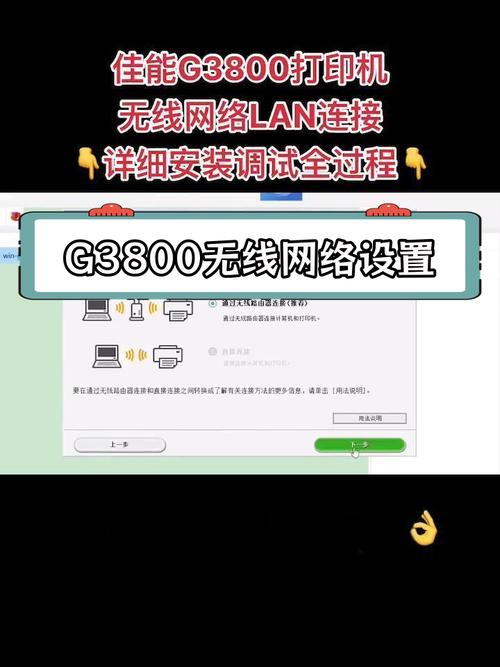
(图片来源网络,侵删)
-
硬件设备:
- 佳能打印机(已通电并开机)。
- 电脑(已开机)。
- 无线路由器(WiFi网络已正常工作)。
- (推荐)一根USB数据线。这是最简单、最可靠的方法,尤其是在首次设置时。
-
网络信息:
- 知道你的WiFi名称(SSID)和密码。
- 确保你的电脑和打印机都在同一个WiFi网络下,如果连接5G和2.4G频段,请确保两者连接到同一个频段,否则可能无法发现。
-
驱动程序:
- 最佳方式:访问佳能中国官网,根据你的打印机型号下载最新的驱动程序,通常是一个名为“IJ Network Tool”或“Canon Setup”的软件包,它集成了驱动安装和网络配置工具。
- 备用方式:使用打印机附带的安装光盘(如果有的话)。
第二步:将佳能打印机连接到WiFi网络
这是最关键的一步,主要有两种方法,强烈推荐第一种。
(图片来源网络,侵删)
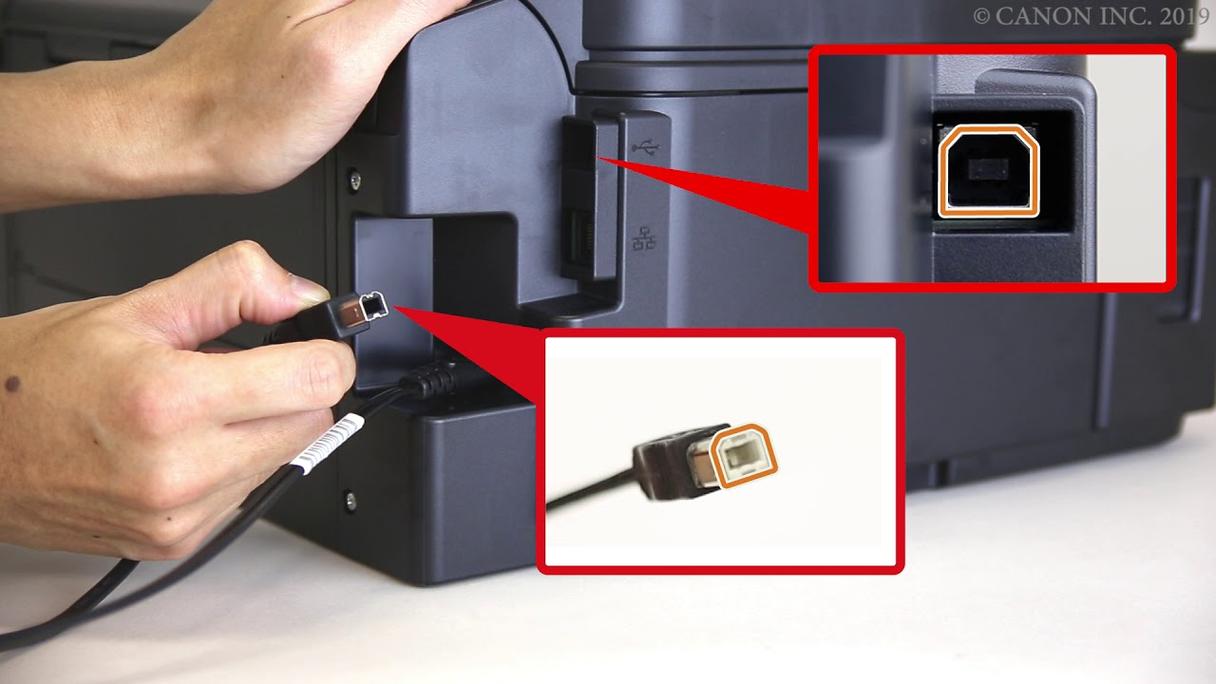
使用USB数据线连接(最简单、最推荐)
这种方法利用电脑作为桥梁,将WiFi信息“推送”给打印机,成功率极高。
- 物理连接:用USB数据线将打印机连接到你的电脑。
- 运行安装程序:
- 打开你从佳能官网下载的驱动程序文件夹,找到并运行
setup.exe(Windows) 或.dmg文件 (macOS)。 - 按照屏幕上的提示进行操作,通常第一步是选择“连接方式”。
- 打开你从佳能官网下载的驱动程序文件夹,找到并运行
- 选择连接方式:在安装程序中,选择 “无线连接” 或 “网络连接”。
- 选择设置方法:在接下来的选项中,选择 “USB连接” 或 “通过USB电缆进行设置”。
- 完成设置:程序会自动通过USB线缆检测打印机,并引导你完成WiFi连接设置,它会让你选择你的WiFi网络并输入密码,设置完成后,安装程序会自动将驱动安装到你的电脑上,并解除USB连接,打印机就已经成功连上WiFi了。
使用打印机自身控制面板(无USB线时)
如果你的打印机有屏幕和操作按键,可以尝试直接在打印机上操作。
- 进入设置菜单:在打印机控制面板上,找到并按下 “设置” (Settings)、“工具” (Tools) 或一个齿轮状的 “菜单” (Menu) 按钮。
- 找到网络设置:在菜单中,使用方向键找到 “网络设置” (Network Settings) 或类似的选项,然后按“确定”。
- 选择无线LAN设置:进入网络设置后,选择 “无线LAN设置” (Wireless LAN Setup)。
- 选择设置方法:系统会提供几种设置方式,通常选择 “简易设置” (Easy Setup) 或 “WPS”。
- 简易设置:屏幕上会显示一个列表,列出当前可用的WiFi网络,使用方向键选择你的WiFi名称,然后按“确定”,接着会要求你输入密码,使用屏幕上的键盘输入后按“确定”。
- WPS (Wi-Fi Protected Setup):如果你的路由器支持WPS功能,可以快速连接,按下打印机上的WPS按钮(如果有的话),然后在2分钟内按下路由器上的WPS按钮。
- 确认连接:等待片刻,屏幕上会显示“连接成功”或类似的提示,打印机已经成功连接到你的WiFi网络。
第三步:在电脑上添加并连接打印机
现在打印机已经在线了,我们需要在电脑上找到它并安装驱动。
对于 Windows 10 / 11 系统
- 打开设置:点击“开始”菜单,选择“设置”(齿轮图标),或按
Win + I。 - 进入设备:选择 “蓝牙和其他设备” (Bluetooth & devices)。
- 添加设备:点击 “打印机与扫描仪” (Printers & scanners)。
- 搜索打印机:点击页面顶部的 “添加设备” (Add device) 按钮。
- 等待并选择:Windows会自动搜索网络中的打印机,稍等片刻,在列表中找到你的佳能打印机(通常以“Canon”开头,并包含型号名称)。
- 完成安装:点击它,Windows会自动尝试安装合适的驱动,如果找不到驱动,系统可能会提示你,这时你可以点击“浏览”,然后选择你之前从佳能官网下载的驱动文件夹,让系统从那里安装。
- 测试打印:添加成功后,你可以点击打印机下方的“打开队列”或“首选项”,尝试打印一个测试页,确保连接正常。
如果Windows找不到打印机?
(图片来源网络,侵删)
- 手动添加:在“打印机与扫描仪”页面,点击“添加打印机或扫描仪”,然后不要点击“添加设备”,而是点击下方的 “我需要的打印机未列出” (The printer that I want isn't listed)。
- 选择 “按名称选择共享打印机”,然后输入打印机的网络地址,格式通常是:
\\打印机IP地址,你可以在打印机网络设置菜单里找到它的IP地址。- 或者选择 “添加使用TCP/IP地址或主机名的打印机”,然后输入IP地址。
对于 macOS (Catalina / Big Sur / Monterey / Ventura) 系统
- 打开系统设置:点击屏幕左上角的苹果菜单 ,选择 “系统设置” (System Settings)。
- 进入打印机与扫描仪:在侧边栏中找到并点击 “打印机与扫描仪” (Printers & Scanners)。
- 添加打印机:点击右下角的 号按钮。
- 选择打印机:
- 系统会自动搜索,在列表中找到你的佳能打印机。
- 如果它显示为“离线”,但型号正确,直接选中它。
- 安装驱动:
- 关键一步:在弹出的对话框中,点击 “使用” (Use) 或 “打印机软件...” (Printer Software...) 旁边的下拉菜单。
- 在下拉列表中,务必选择“在 [你的打印机型号] 上自动选择” (Automatically Select for [Your Printer Model]),这一步会确保macOS下载并安装正确的佳能官方驱动,而不是使用通用的驱动。
- 完成添加:选择正确的驱动后,点击“添加”,打印机就会出现在你的列表中了。
常见问题与解决方法
-
问题1:电脑搜索不到打印机。
- 检查网络:确保电脑和打印机连接的是同一个WiFi网络(包括频段,5G和2.4G是不同的网络)。
- 重启设备:重启电脑、打印机和路由器。
- 检查防火墙/杀毒软件:暂时关闭电脑的防火墙或杀毒软件,看是否能搜到,如果是,则需要将打印机软件添加到防火墙的允许列表中。
- 手动输入IP:如上所述,尝试通过打印机的IP地址手动添加。
-
问题2:连接成功,但打印任务卡住或失败。
- 重新安装驱动:有时候驱动文件可能损坏,在“控制面板”或“系统设置”中先删除打印机,然后重新按照上述步骤安装一遍驱动。
- 使用佳能官方工具:下载并运行佳能的 “IJ Network Tool”,这个工具可以帮你诊断网络连接状态、重置网络等。
-
问题3:忘记打印机IP地址。
- 在打印机的控制面板上,进入“设置” -> “网络设置” -> “TCP/IP” 或 “LAN设置”,通常可以查看到IP地址。
- 打印一张“网络设置报告”或“配置页”,上面会详细打印出网络信息。
希望这份详细的指南能帮助您顺利完成连接!如果遇到具体型号的特殊问题,可以随时告诉我您的打印机型号,我可以提供更具针对性的建议。


