


当然可以!在手机上编辑 Word 文档非常方便,尤其是在使用 WPS Office 或 Microsoft Word 这两款官方应用时,下面我将为你详细介绍几种主流方法,并附上详细的步骤和优缺点对比。

(图片来源网络,侵删)
核心方法概览
| 方法 | 推荐应用 | 优点 | 缺点 | 适合人群 |
|---|---|---|---|---|
| 官方应用 | WPS Office (全能) Microsoft Word (简洁) |
功能强大,兼容性好,支持云端同步,界面友好 | WPS有广告,Microsoft Word需登录微软账号 | 所有人,尤其是需要频繁编辑和格式化的用户 |
| 手机自带功能 | iPhone/iPad: Pages Android: Google Docs |
与系统深度集成,免费,轻量 | 兼容性可能稍差,功能相对较少 | 苹果/安卓生态用户,处理简单文档 |
| 网页版 | Office 网页版 Google Docs 网页版 |
无需安装App,在浏览器中直接编辑 | 依赖网络,功能比App略少,操作体验稍差 | 临时应急,或在公共电脑上处理文档 |
| 第三方工具 | Documents by Readdle (iOS) Solid Explorer (Android) |
文件管理器集成编辑功能,方便管理 | 编辑功能不如专业App强大 | 需要在一个App里完成文件管理和编辑的用户 |
使用官方应用(最推荐)
这是功能最全、体验最好的方法,强烈推荐安装 WPS Office 或 Microsoft Word。
WPS Office (功能最全,兼容性最好)
WPS 在手机端可以说是“神器”,几乎完美兼容微软 Office 格式,并且功能非常强大。
第一步:下载和安装
- 在手机应用商店(如 App Store 或华为/小米/OPPO等应用市场)搜索“WPS Office”并下载安装。
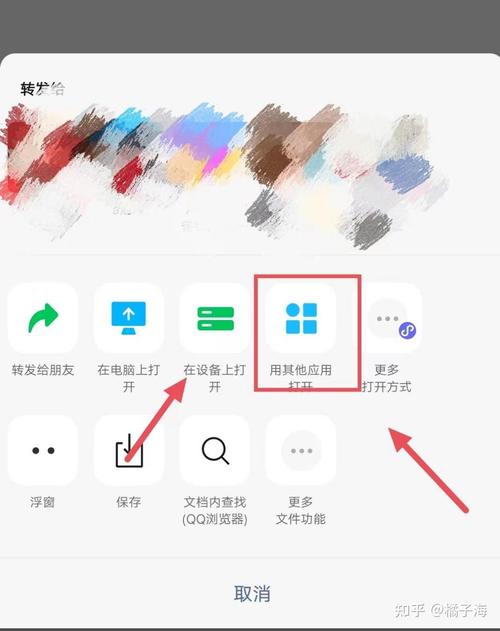
第二步:打开文档
(图片来源网络,侵删)
- 方式A:打开已有文档
- 打开 WPS App。
- 在首页点击“最近”、“文件”或“云文档”,找到你手机上或云端(如微信、QQ、百度网盘)的 Word 文档,点击打开。
- 方式B:新建文档
- 打开 WPS App,点击右下角的“”号。
- 选择“Word”,即可创建一个新文档。
第三步:开始编辑
- 进入文档后,点击屏幕任意位置,会弹出编辑工具栏,通常在屏幕底部或顶部。
- 常用功能:
- 输入文字:直接用键盘输入即可。
- 格式调整:选中文字后,工具栏会出现 B (加粗)、I (斜体)、U (下划线) 等按钮,可以调整字体、字号、颜色等。
- :点击工具栏的“插入”按钮,可以插入图片、表格、形状、页眉页脚等。
- 批注和修订:点击“审阅”按钮,可以添加批注,或者开启修订模式来修改内容。
- 文件操作:点击左上角的“”菜单(三条横线),可以保存、分享、打印或导出文档为 PDF。
Microsoft Word (简洁流畅,与微软生态联动)
如果你是微软全家桶用户(如使用 Outlook, OneDrive),这款应用是最佳选择。
第一步:下载和安装
- 在应用商店搜索“Microsoft Word”并安装。
第二步:登录和打开文档
(图片来源网络,侵删)
- 首次打开需要登录你的 Microsoft 账户(Outlook, Hotmail, Xbox 等账号均可)。
- 文档会自动同步到你的 OneDrive(微软云盘)中,你也可以从手机本地、其他云盘或附件中打开文档。
第三步:开始编辑
- 编辑界面和 WPS 类似,点击屏幕即可呼出工具栏。
- 特点:
- 界面设计非常简洁现代。
- 与 Office 桌面版、OneDrive 的同步体验极佳。
- 对于复杂的格式,还原度非常高。
使用手机自带功能
如果你只是做些简单的修改,不想安装第三方 App,可以试试手机自带的办公套件。
苹果设备: Pages (苹果 Pages)
- 安装:iPhone 和 iPad 通常自带 Pages 应用,如果没有,在 App Store 免费下载。
- 使用:Pages 可以打开和编辑 Word (
.docx) 文档,但可能会出现轻微的格式错乱,它非常适合创建和编辑苹果自己的格式,并可以轻松导出为 Word 或 PDF 格式。
安卓设备: Google Docs (谷歌文档)
- 安装:在 Google Play 商店下载“Google 文档”应用。
- 使用:它需要你的 Google 账户登录,你可以将 Word 文档上传到 Google Drive (谷歌云盘),然后在 Google Docs 中打开进行编辑,它非常适合在线协作和简单的文字处理。
使用网页版
如果手机上没有安装任何 App,或者你正在别人的手机上临时处理文件,网页版是救星。
操作步骤:
- 在手机浏览器(如 Safari, Chrome)中访问 Office 网页版 (
office.com) 或 Google Docs (docs.google.com)。 - 使用你的 Microsoft 账户或 Google 账号登录。
- 点击“打开”或“上传”,找到你手机存储中的 Word 文档并上传。
- 上传后,文档就会在浏览器中打开,你就可以直接在线编辑了。
- 编辑完成后,记得下载回手机或保存到云端。
注意:网页版功能有限,且需要稳定的网络连接。
使用第三方文件管理器
这类应用将文件管理和轻度编辑功能结合在一起。
-
iOS 推荐: Documents by Readdle
这是一个功能极其强大的“iOS 系统级”文件管理器,你可以用它来管理手机上的所有文件,并且内置了强大的文档查看器和编辑器,支持 Word 文档的简单编辑。
-
Android 推荐: Solid Explorer
一款优秀的文件管理器,支持双窗口浏览,它也内置了文档查看和编辑功能,可以满足基本的修改需求。
总结与建议
| 你的需求 | 推荐方案 |
|---|---|
| 日常办公、学习,需要频繁编辑和格式化 | 首选 WPS Office,功能最全,兼容性最好。 |
| 重度微软用户,使用 OneDrive 和 Outlook | 首选 Microsoft Word,体验最无缝。 |
| 只是偶尔修改几个错别字,不想安装新 App | 使用手机自带功能 (iOS 的 Pages / Android 的 Google Docs)。 |
| 临时救急,或在公共电脑上处理 | 使用网页版 (Office 网页版 / Google Docs)。 |
| 希望一个App搞定所有文件管理和编辑 | 尝试 Documents by Readdle (iOS) 或 Solid Explorer (Android)。 |
希望这份详细的指南能帮助你轻松地在手机上编辑 Word 文档!


