


通用前提条件
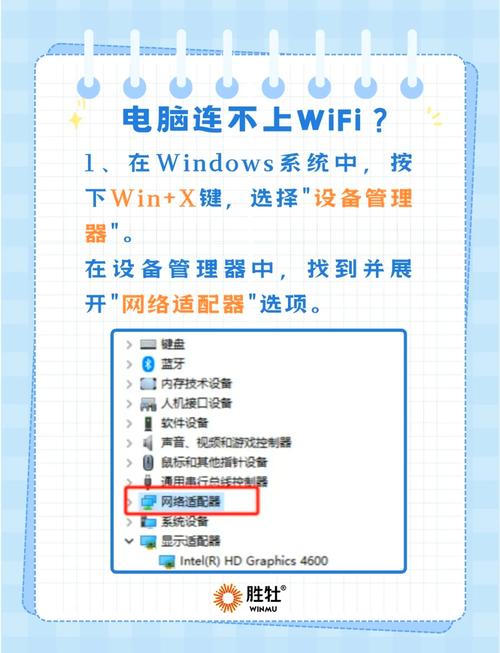
在开始之前,请确保您具备以下条件:
(图片来源网络,侵删)
- 一台可用的笔记本电脑:并且已经开机。
- 一个可用的 Wi-Fi 信号源:比如您家里的无线路由器、办公室的 Wi-Fi 网络,或者咖啡馆的公共 Wi-Fi。
- 网络信息:
- 家庭/私人网络:您需要知道 Wi-Fi 的名称(也叫 SSID)和密码。
- 公共网络:通常不需要密码,但可能需要通过网页认证(如勾选“同意条款”)。
在 Windows 系统上连接 Wi-Fi
以目前主流的 Windows 10 和 Windows 11 为例,操作步骤几乎完全相同。
步骤 1:打开 Wi-Fi 开关
- 在键盘上找到 飞机图标 的功能键(通常在
F1到F12键位上),按住Fn键再按此键,可以快速开启或关闭无线网卡,确保它是开启状态。 - 或者,点击任务栏右下角的网络图标(通常是一个向上或向下的箭头,或者直接是 Wi-Fi 信号图标),确保 Wi-Fi 是开启状态。
步骤 2:选择并连接 Wi-Fi 网络
- 点击任务栏右下角的网络图标,会看到一个列表,显示所有可用的 Wi-Fi 网络。
- 在列表中找到您要连接的 Wi-Fi 名称(SSID),点击它。
- 如果该网络有密码,会弹出一个输入框。输入正确的密码(注意区分大小写)。
- 点击“连接”按钮。
步骤 3:确认连接成功
- 如果密码正确,系统会尝试连接,连接成功后,网络图标会变成实心的信号格。
- 有时,您可能还需要在弹出的窗口中选择网络类型,如“是,我信任此网络并连接”(对于家庭或工作网络)或“否,我不信任此网络”(对于公共网络)。
在 macOS 系统上连接 Wi-Fi
macOS(包括 MacBook Pro, Air, iMac 等)的操作非常直观。
步骤 1:打开 Wi-Fi 开关
- 点击屏幕右上角的菜单栏。
- 找到并点击 Wi-Fi 图标(像一个扇形或信号塔的图标)。
- 确保 Wi-Fi 开关是开启状态(滑块为蓝色)。
步骤 2:选择并连接 Wi-Fi 网络
- 在下拉菜单中,您会看到所有可用的 Wi-Fi 网络列表。
- 找到您要连接的 Wi-Fi 名称,点击它。
- 如果该网络有密码,会弹出一个输入框。输入正确的密码。
- 点击“加入”按钮。
步骤 3:确认连接成功
- 连接成功后,菜单栏中的 Wi-Fi 图标会变成实心,并且您选择的网络名称旁边会显示一个勾号。
常见问题与解决方法
如果连接失败,可以尝试以下排查步骤:
问题 1:找不到我的 Wi-Fi 网络?
- 检查距离:离无线路由器太远可能有信号死角,请靠近一些再试。
- 检查路由器:确保路由器电源已打开,并且其 Wi-Fi 功能是开启的(可以查看路由器上的指示灯)。
- 路由器问题:尝试重启一下路由器(拔掉电源,等待 30 秒后再插上)。
- 飞行模式:检查电脑是否开启了飞行模式,开启后会自动断开所有无线网络。
- Windows: 点击网络图标,关闭“飞行模式”。
- macOS: 菜单栏中关闭“飞行模式”。
问题 2:输入密码后连接失败或提示“密码不正确”?
- 核对密码:再次仔细核对密码,注意大小写、数字和特殊符号,可以点击输入框旁的眼睛图标(Windows)或显示密码复选框(macOS)来查看输入的内容。
- 忘记密码:
- 家庭路由器:登录路由器的管理后台(通常在浏览器输入
168.1.1或168.0.1),在无线设置中可以查看到或修改密码。 - 公司/学校网络:联系网络管理员。
- 公共 Wi-Fi:询问商家或服务人员。
- 家庭路由器:登录路由器的管理后台(通常在浏览器输入
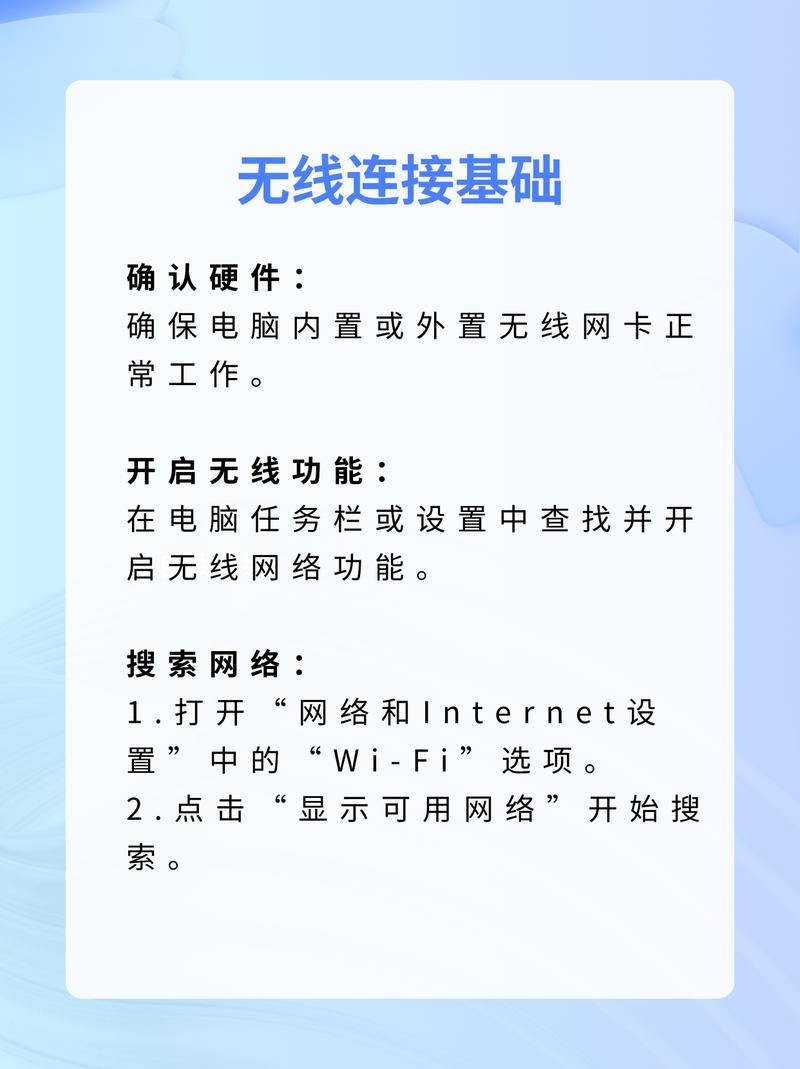
问题 3:连接上了 Wi-Fi,但上不了网?
这说明你的电脑已经连接到路由器,但路由器本身可能没有连接到互联网。
(图片来源网络,侵删)
- 重启设备:依次重启笔记本电脑和无线路由器。
- 检查其他设备:用手机或其他电脑连接同一个 Wi-Fi,看是否能上网,如果其他设备也不能,问题出在路由器或宽带上,请联系您的网络服务提供商(ISP)。
- 忘记网络后重连:
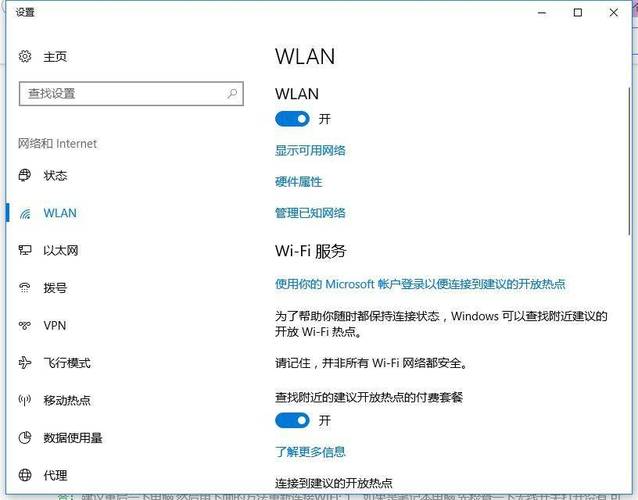
- Windows:
设置>网络和 Internet>WLAN> 点击您连接的 Wi-Fi >网络>忘记,然后重新搜索并连接。 - macOS: 菜单栏 Wi-Fi 图标 > 打开“网络偏好设置” > 选择 Wi-Fi > 点击“高级...” > 在“首选网络”列表中找到您的 Wi-Fi,点击“-”号删除它,然后重新连接。
- Windows:
额外小技巧
- 自动连接:连接一次后,系统通常会记住该网络,下次当您进入该 Wi-Fi 覆盖范围时,电脑会自动尝试连接。
- 管理已知网络:在
网络设置中,您可以管理所有连接过的网络,例如设置某个网络为“付费”或“公共场所”,以便系统进行更智能的网络管理。 - 使用热点:如果附近没有 Wi-Fi,您也可以使用手机的移动数据开一个热点,让笔记本电脑通过手机上网。
希望这个详细的指南能帮助您轻松连接到无线网络!如果还有其他问题,随时可以提问。
(图片来源网络,侵删)


