


使用键盘快捷键(最快捷,适用于笔记本)
这是最简单、最常用的方法,绝大多数笔记本电脑都支持。
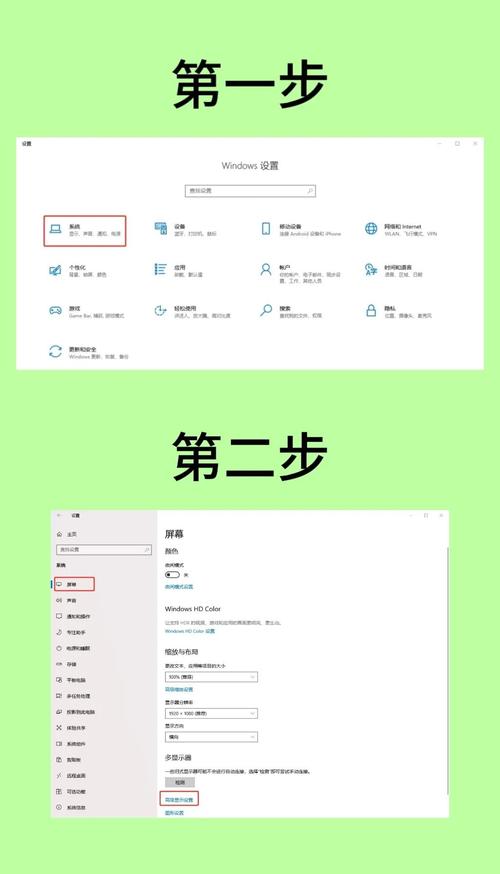
(图片来源网络,侵删)
- 按键位置:通常在键盘的 F1 到 F12 功能键中,会有一个太阳图标 ☀️,一个向上的三角形 ▲ 或一个向下的三角形 ▼。
- 操作方式:
- 调亮:按住 Fn 键(通常在键盘左下角),然后按带有 太阳向上 或 图标的键。
- 调暗:按住 Fn 键,然后按带有 太阳向下 或 图标的键。
注意:有些品牌的笔记本(如联想 ThinkPad)可能不需要按 Fn 键,直接按对应的亮度键即可,您可以先试试直接按,不行再按 Fn 键。
通过 Windows 移动中心调整(最通用)
Windows 7 自带的“移动中心”是调整各种设置(包括亮度)的集中地。
-
打开移动中心:
- 点击屏幕左下角的 “开始” 按钮。
- 在弹出的菜单中,找到并点击 “所有程序”。
- 在程序列表中,找到 “附件” 文件夹,点击展开它。
- 在“附件”中找到并点击 “Windows 移动中心”。
-
调整亮度:
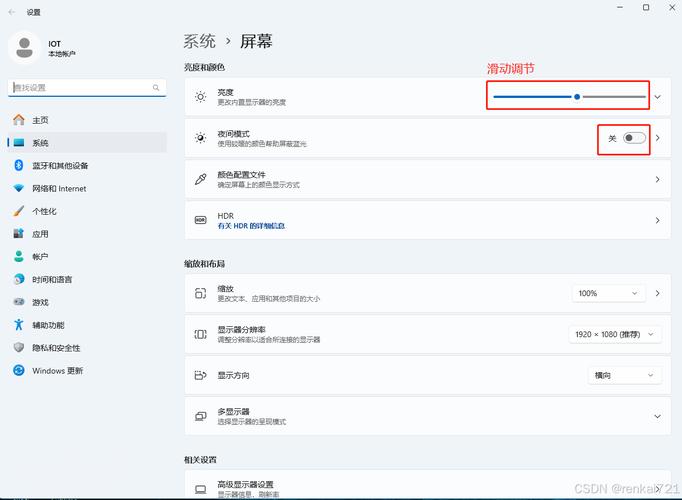 (图片来源网络,侵删)
- 打开移动中心后,您会看到一个包含“亮度”、“音量”、“电池状态”等选项的窗口。
- 直接拖动 “显示” 或 “亮度” 下方的滑块,即可实时调整屏幕亮度。
通过电源选项调整(省电模式下常用)
此方法特别适用于使用电池的笔记本电脑,可以在不同电源计划下设置不同的亮度。
-
打开电源选项:
- 在屏幕右下角的任务栏通知区域,找到并右键点击电池图标(如果您是台式机,请右键点击电源图标)。
- 在弹出的菜单中选择 “调整屏幕亮度”。
-
调整亮度:
- 这会打开“电源选项”窗口。
- 在窗口底部的计划下方(平衡”、“节能”或“高性能”),您会看到一个亮度调节滑块。
- 拖动滑块即可调整当前电源计划下的屏幕亮度。
- 您可以为不同的电源计划(使用电池时和接通电源时)分别设置不同的亮度。
通过显卡控制面板调整(适用于台式机和部分笔记本)
如果您使用的是独立显卡(如 NVIDIA、AMD/ATI 或 Intel 核芯显卡),可以通过其官方控制面板进行更精细的调整。
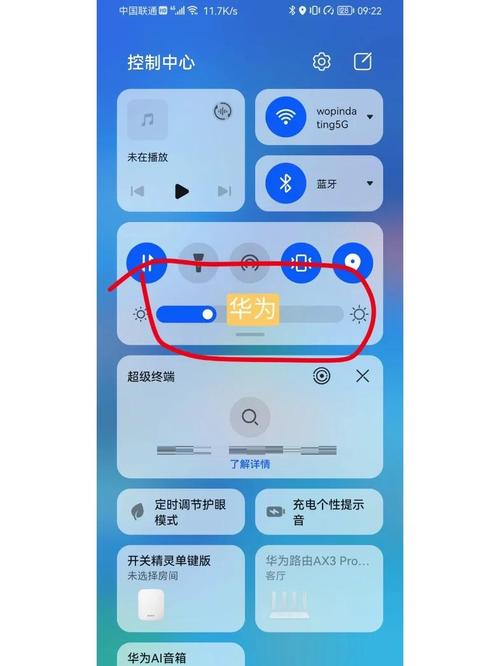
(图片来源网络,侵删)
NVIDIA 显卡用户
- 在桌面空白处右键单击,选择 “NVIDIA 控制面板”。
- 在打开的控制面板左侧,选择 “显示” -> “更改桌面颜色设置”。
- 在右侧的“选择要预览的显示器”下,找到 “亮度” 滑块。
- 拖动滑块进行调整,然后点击 “应用”。
AMD 显卡用户
- 在桌面空白处右键单击,选择 “AMD 显卡设置”。
- 在打开的“AMD 软件预览”窗口中,点击左上角的 “显示” 图标。
- 在“显示”页面中,找到 “亮度” 选项,拖动滑块进行调整。
- 调整完成后,窗口会自动应用新设置。
Intel 核芯显卡用户
- 在桌面空白处右键单击,选择 “图形选项” -> “显示” -> “亮度”。
- 在子菜单中选择 “较暗” 或 “较亮”,或者选择 “其它” 来手动拖动滑块进行精确调整。
通过显示器物理按键调整(适用于台式机和外接显示器)
如果您使用的是台式机或外接显示器,屏幕亮度也可以直接通过显示器自带的物理按键来调节。
- 在显示器正面或侧面找到菜单按钮(通常标有 "Menu"、"OK" 或一个齿轮图标 ⚙️)。
- 按下该按钮,屏幕上会弹出显示器的OSD(屏幕显示菜单)。
- 使用方向键(上下左右)在菜单中找到 “Brightness”(亮度)或 “对比度” 选项。
- 选中后,按 “OK” 或 、“-” 键来调整数值。
总结与排查
如果以上方法都无效,可能是以下原因:
- 显卡驱动问题:显卡驱动程序损坏或过可能导致亮度调节功能失效。
- 解决方法:访问您的电脑品牌官网或显卡(NVIDIA/AMD/Intel)官网,下载并安装最新的显卡驱动程序。
- 硬件故障:极少数情况下,可能是屏幕本身的硬件故障。
- 解决方法:如果所有软件方法都无效,且屏幕亮度突然变得极暗或无法调节,可能需要联系专业维修人员检测。
建议操作顺序: 对于笔记本用户,优先尝试方法一(快捷键),这是最快的方式,如果不行,再使用方法二(移动中心)。 对于台式机用户,主要使用方法三(电源选项)和方法五(显示器按键),如果连接了独立显卡,可以尝试方法四(显卡控制面板)。


