


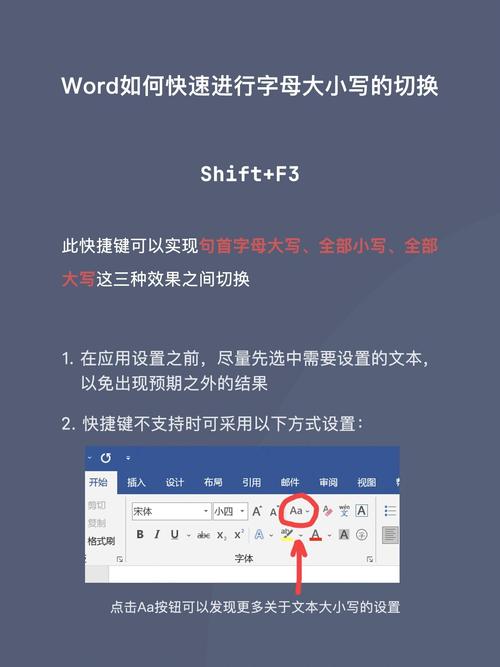
临时切换大写(按一下,松开就恢复)
这种方法适用于您只需要输入少量大写字母,比如句首的 "Hello" 或者人名缩写 "John"。
(图片来源网络,侵删)
快捷键:Shift 键
- 找到您键盘上左右两侧的
Shift键(通常在Ctrl键的外侧)。 - 在按住
Shift键的同时,按下您想要大写的字母键。 - 松开
Shift键,键盘会自动恢复到小写输入模式。
示例:
- 输入 "Hello":按住
Shift+h,然后松开Shift,再按e,l,l,o。 - 输入 "A":直接按住
Shift+a。
锁定大写(持续输入大写,直到关闭)
这种方法适用于您需要连续输入一整句或一段大写字母,比如输入全大写的英文单词或密码。
步骤 1:开启大写锁定
您可以通过以下三种方式开启大写锁定,任选其一即可:
(图片来源网络,侵删)
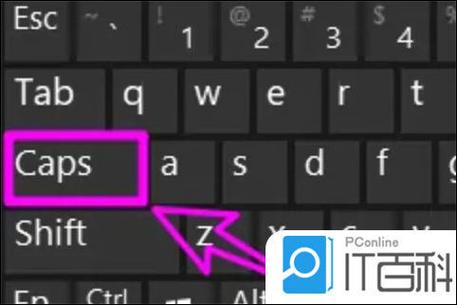
方式 A:使用快捷键(最常用)
- 同时按下
Fn键 +Caps Lock键。- 注意: 在大多数笔记本电脑上,这个组合键才是开启大写锁定的标准方式,单独按
Caps Lock键可能无效,因为它通常需要与Fn键组合。
- 注意: 在大多数笔记本电脑上,这个组合键才是开启大写锁定的标准方式,单独按
方式 B:使用屏幕上的虚拟键盘(触摸屏笔记本适用)
- 点击屏幕右下角的 任务栏图标(看起来像键盘或放大镜的图标)。
- 在弹出的虚拟键盘中,点击 箭头键,它会变成 (Caps Lock) 状态。
- 现在您就可以用物理键盘输入大写字母了。
方式 C:使用系统设置(Windows 10/11)
- 点击 “开始”菜单 > “设置” (齿轮图标)。
- 选择 “时间和语言” > “语言”。
- 在“首选语言”下,点击您当前使用的语言(如“中文(简体,中国)”)旁边的 “选项” 按钮。
- 在“键盘”部分,点击 “编辑键盘”。
- 在弹出的“文本服务和输入语言”窗口中,点击 “高级键设置”。
- 在“输入语言的热键”列表中,找到并选中 “切换大写键”。
- 点击 “更改键序列”,在这里您就可以设置是按
Ctrl+Shift还是Shift+Lock来切换,通常保持默认即可,但您可以在这里确认快捷键的设置。
步骤 2:确认大写锁定已开启
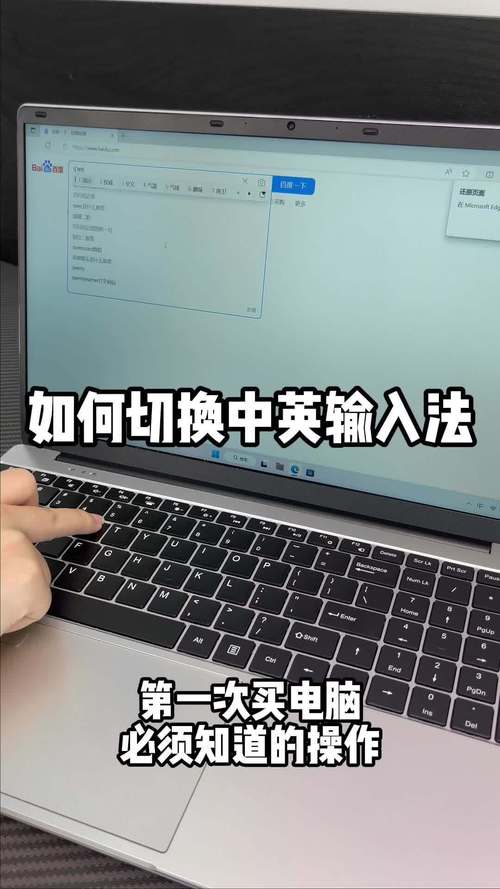
当大写锁定开启后,您可以通过以下方式确认:
(图片来源网络,侵删)
- 键盘指示灯: 键盘上通常有一个
Caps Lock或大写锁定的指示灯,灯亮起表示已开启。 - 屏幕右下角: 在任务栏的通知区域(系统托盘),有时会出现一个
A的小图标,表示大写锁定已开启。 - 虚拟键盘: 如果您之前使用了虚拟键盘,上面的 按钮会保持高亮状态。
步骤 3:关闭大写锁定
关闭的方法和开启的方法完全一样,再次按一次 Fn + Caps Lock 即可,键盘指示灯会熄灭,表示已恢复到小写模式。
常见问题与解答
问:为什么我按 Caps Lock 键没反应?
答: 这是笔记本电脑的常见设计,为了节省空间,Caps Lock 功能通常与 Fn 键绑定,需要同时按下才能生效,您可以尝试按 Fn + Caps Lock。
问:我想把 Caps Lock 和 Ctrl 键换过来,可以吗?
答: 可以,对于习惯使用大写锁定功能的人来说,这是个很常见的优化。
- 在 Windows 中,打开 “设置” > “轻松使用” > “键盘” (在 Windows 11 中是 “设置” > “辅助功能” > “键盘”)。
- 找到并开启 “使用
Ctrl代替Caps Lock” 的选项。- 注意: 这个选项可能会让您的新键盘布局和旧键盘布局不匹配,如果设置后觉得别扭,可以随时关掉。
问:我在输入密码时,大写锁定灯亮了,但我不知道密码里是不是有大写字母,怎么办?
答: 这是一个很好的安全习惯,在输入密码时,屏幕上通常不会显示您输入的内容(显示为圆点或星号),您可以通过观察 Caps Lock 指示灯来判断当前输入模式,如果灯亮了,说明您正在输入大写字母。
总结表格
| 功能 | 方法 | 适用场景 |
|---|---|---|
| 临时大写 | 按住 Shift + 字母键 |
输入少量大写字母,如单词首字母、人名缩写。 |
| 锁定大写 | 按 Fn + Caps Lock |
连续输入大量大写字母,如全大写单词、密码。 |
| 关闭大写锁定 | 再次按 Fn + Caps Lock |
完成大写输入,需要恢复到小写模式时。 |
希望这个详细的解释能帮助您轻松掌握笔记本电脑的大写字母切换技巧!


