


第一步:基础排查(最常见的原因)
这部分操作最简单,也最有可能解决问题。
(图片来源网络,侵删)
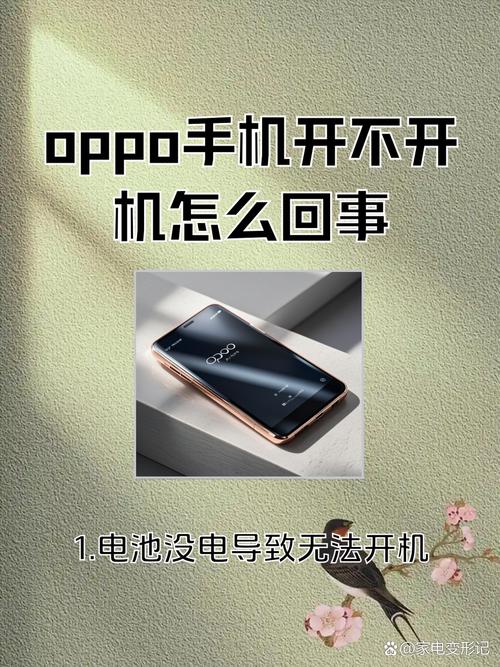
检查电量,尝试充电
这是最最常见的原因,手机电量耗尽后,屏幕可能完全无反应,看起来就像坏了。
- 操作:
- 使用原装充电器和数据线连接手机。
- 充电至少15-30分钟,有时候电池完全亏电,需要一点时间才能激活充电管理芯片,让屏幕亮起。
- 观察手机是否有任何反应,
- 屏幕是否亮起(即使显示充电图标)。
- 手机背面或接口处是否有轻微发热。
- 是否有充电提示音。
- 如果没反应: 尝试换一个墙上的插座,或者换一根确定能用的数据线和充电头,排除配件损坏的可能。
强制重启手机(硬重启)
这是解决软件死机、系统卡死的“万能钥匙”,强制重启不会删除你手机里的任何数据。
- 操作方法(不同品牌略有不同,请根据你的手机型号尝试):
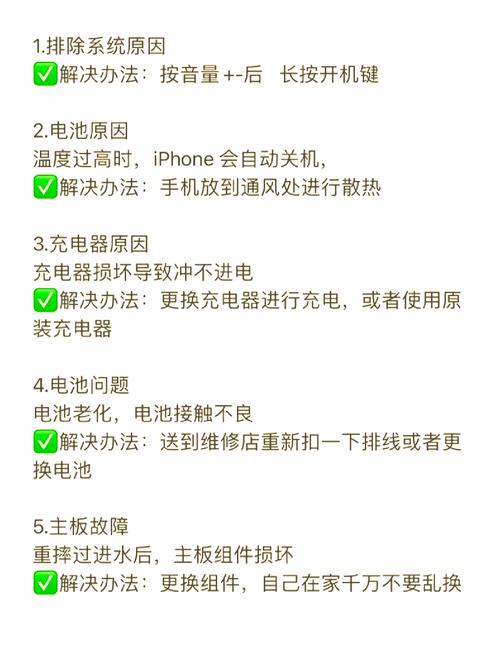
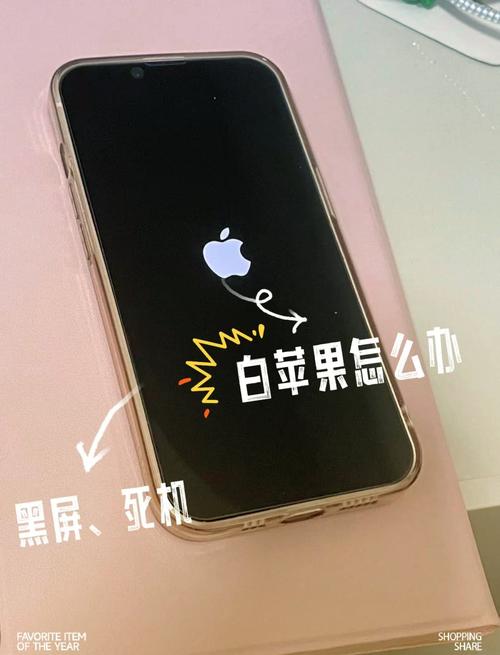
- iPhone 8 及更新机型(包括 iPhone SE 2/3): 迅速按一下音量+键,再迅速按一下音量-键,然后长按侧边(电源)键,直到看到苹果Logo出现再松手。
- iPhone 7/7 Plus: 长按侧边(电源)键和音量减键,直到看到苹果Logo。
- 安卓手机(大部分品牌如小米、华为、三星、OPPO、vivo等): 长按电源键和音量减键约10-15秒,直到手机震动或屏幕出现Logo,有些品牌可能需要同时按电源键+音量上键+Home键(旧款三星)。
第二步:进阶排查
如果基础排查无效,问题可能出在硬件或更深层次的软件上。
尝试进入“安全模式”或“恢复模式”
- 进入安全模式(仅限安卓):
- 目的: 安全模式下只会加载系统最核心的应用,可以判断是否是某个第三方App导致的开机失败。
- 操作: 不同品牌进入方式不同,通常是在开机时长按电源键,当出现开机画面时,长按屏幕上的“关机”或“重启”选项,直到提示是否进入安全模式,或者,在关机状态下长按电源键+音量减键进入。
- 如果能进入安全模式: 说明是某个App的问题,在安全模式下卸载最近安装的或可疑的App,然后正常重启手机。
- 进入恢复模式(Recovery Mode):
- 目的: 这可以让你进行一些系统级操作,如清除缓存、恢复出厂设置等。
- 操作: 同样因品牌而异,通常是关机状态下,同时长按电源键+音量上键/音量下键,直到进入 recovery 菜单(通常是英文的)。
- 在 recovery 模式下可以尝试的操作:
- Wipe Cache Partition(清除缓存分区): 这会删除系统缓存,不会丢失个人数据,选择此选项,然后确认,操作完成后重启手机。
- Factory Reset(恢复出厂设置): 这是最后的选择! 此操作会删除手机上的所有数据(照片、联系人、App等),将手机恢复到刚买时的状态,如果以上所有方法都无效,且你确定数据不重要,可以尝试此方法,操作前请确保已备份所有重要数据(如果还能进入备份模式的话)。
第三步:寻求专业帮助
如果以上所有方法都无法解决问题,那很可能是硬件故障了。
(图片来源网络,侵删)
可能的硬件故障及应对
- 电池问题:
- 症状: 手机电池老化或损坏,即使充电也没有反应,或者电量显示异常后突然关机。
- 怎么办: 这是最常见的硬件故障,需要联系官方售后或专业维修店进行电池检测和更换。
- 充电接口问题:
- 症状: 充电口松动、有异物、氧化或损坏,导致无法正常充电。
- 怎么办: 检查充电口是否有灰尘、 lint 等杂物,可以用牙签或吹气球小心清理,如果清理后无效,可能是接口损坏,需要维修。
- 主板或其他元件损坏:
- 症状: 手机曾进水、摔过,或出现屏幕不亮、无任何反应(连充电指示灯都没有)。
- 怎么办: 这种情况只能送修,建议优先选择官方售后服务中心,虽然可能贵一点,但技术有保障,且使用原厂配件,如果手机已过保,也可以寻找信誉良好的第三方维修店。
你的行动路径应该是:
- 先充电30分钟,换充电头和数据线试。
- 如果没反应,强制重启手机。
- 强制重启无效,尝试进入安卓的安全模式或恢复模式进行修复。
- 如果连恢复模式都进不去,或者恢复出厂设置后问题依旧,基本可以断定是硬件问题。
- 备份好数据(如果还能操作),联系官方售后或专业维修店检测。
重要提醒:
- 数据安全第一! 在尝试恢复出厂设置之前,务必确认所有重要数据已备份。
- 不要轻易拆机! 自己拆机可能会导致问题更严重,且失去官方保修资格。
希望这些步骤能帮你解决问题!
(图片来源网络,侵删)


