


当然可以!电脑下载应用软件的渠道非常多,选择哪个取决于你的 操作系统(Windows 还是 macOS)、软件类型 以及你对 安全性和便利性 的要求。

(图片来源网络,侵删)
下面我为你详细梳理一下,并给出推荐。
Windows 系统 (最主流)
Windows 用户的选择最多,可以根据需求灵活搭配。
官方首选:Microsoft Store (微软应用商店)
这是 Windows 10 和 Windows 11 系统自带的官方应用商店。
- 优点:
- 绝对安全: 所有应用都经过微软审核,几乎没有病毒和恶意软件的风险。
- 一键安装: 安装、更新、卸载都非常方便,系统会自动管理。
- 正版授权: 商店内的应用大多是正版,付费购买也方便。
- 系统集成: 应用能很好地与 Windows 系统集成(如深色模式、通知中心等)。
- 缺点:
- 软件库较小: 相比第三方平台,很多专业软件、小众软件和开发工具都没有。
- 版本可能较旧: 某些软件在商店里的更新版本可能滞后于官网。
- 适用人群:
- 普通用户、电脑新手。
- 主要下载一些通用类应用,如聊天工具、影音播放器、游戏、系统工具等。
最主流的第三方平台:腾讯应用宝 / 360 软件管家 / 金山软件管
这些是集成在国产安全软件或浏览器中的下载平台,在国内拥有巨大的用户群。
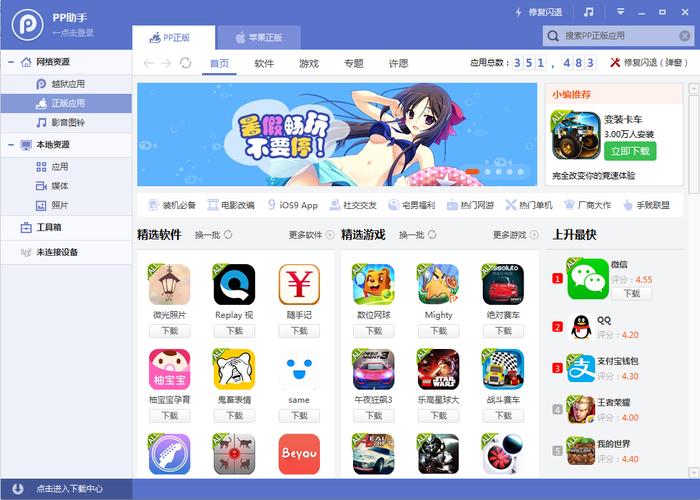
(图片来源网络,侵删)
- 代表: 腾讯电脑管家、360安全卫士、金山毒霸。
- 优点:
- 资源极其丰富: 几乎你能想到的所有 Windows 软件都能在这里找到。
- 一键下载安装: 通常自带“高速下载”和“一键安装”功能,非常方便。
- 带安全检测: 它们会对下载的软件进行安全扫描,降低风险。
- 缺点:
- 捆绑软件: 这是最大的槽点!安装时一定要小心,取消勾选所有不想要的主页、工具栏、软件推荐。
- 软件版本混杂: 可能会提供所谓的“绿色版”、“破解版”,安全性和稳定性无法保证。
- 广告较多: 平台本身和软件下载页面广告不少。
- 适用人群:
- 绝大多数国内 Windows 用户。
- 想快速找到并下载常用软件,不介意仔细取消勾选的用户。
开源和开发者最爱:GitHub Releases
对于开发者、程序员和技术爱好者来说,很多优秀的工具和软件都发布在 GitHub 上。
- 优点:
- 获取最新版本: 可以第一时间获得软件的最新开发版或测试版。
- 纯净无广告: 软件通常是原版,没有任何捆绑和广告。
- 开源透明: 可以查看源代码,安全性高。
- 缺点:
- 需要手动安装: 下载的是压缩包或安装程序,需要自己解压或运行安装。
- 不适合新手: 需要一定的技术知识来判断哪个版本是稳定的。
- 适用人群:
- 开发者、程序员、技术爱好者。
专业软件官网
对于特定行业的专业软件,最可靠的方式永远是访问其官方网站。
- 代表:
- 办公类: Microsoft Office (官网), WPS (官网)
- 设计类: Adobe Creative Cloud (官网), Figma (官网)
- 通讯类: 微信 (官网), QQ (官网), Telegram (官网)
- 浏览器: Google Chrome (官网), Mozilla Firefox (官网)
- 优点:
- 最权威、最安全: 100% 是正版原版,无任何捆绑。
- 版本最新、最全: 能提供所有版本,包括试用版、企业版等。
- 缺点:
- 需要自己寻找官网: 有时可能会点到山寨网站,需要仔细甄别。
- 适用人群:
- 所有用户,尤其是需要特定专业软件的用户。
macOS 系统 (苹果电脑)
macOS 的软件生态相对封闭和安全,渠道也相对集中。
官方首选:App Store (应用商店)
与 Windows 的 Microsoft Store 类似,是 macOS 系统的官方应用分发平台。

(图片来源网络,侵删)
- 优点:
- 系统级集成: 安装、更新、卸载无缝衔接,与系统通知、账户等深度集成。
- 安全可靠: 所有应用都经过 Apple 审核,非常安全。
- 方便快捷: 购买和下载体验极佳。
- 缺点:
- 软件库限制: 很多专业软件(如 Adobe 系列)、开发工具和部分小众软件不在商店内。
- 适用人群:
- 所有 macOS 用户,尤其是新手。 是下载日常应用的首选。
专业软件官网
macOS 上的许多重量级和专业软件同样需要从官网下载。
- 代表:
- 创意设计: Adobe Creative Cloud (官网), Final Cut Pro (官网), Logic Pro (官网)
- 开发者工具: Xcode (Mac App Store), Visual Studio Code (官网), Docker (官网)
- 效率工具: Things 3 (官网), 1Password (官网)
- 优点:
- 获取专业软件的唯一途径。
- 版本最新,功能最全。
- 缺点:
- 需要付费购买。
- 部分软件(尤其是老版本软件)可能存在“未通过 Apple 认证”的警告,需要在“系统设置”中手动允许运行。
第三方平台(较少见)
不像 Windows 那样有巨头级的第三方管家,macOS 上有一些小众的软件下载网站,但风险较高,不推荐新手使用。
总结与安全建议
| 平台 | 优点 | 缺点 | 推荐指数 |
|---|---|---|---|
| Windows - Microsoft Store | 绝对安全、一键管理 | 软件少、版本可能旧 | ★★★★☆ (新手首选) |
| Windows - 官方网站 | 权威、安全、最新 | 需甄别官网 | ★★★★★ (最推荐) |
| Windows - 腾讯/360等 | 资源多、下载快 | 捆绑软件、广告多 | ★★★☆☆ (需谨慎使用) |
| macOS - App Store | 安全、集成、方便 | 专业软件少 | ★★★★★ (所有用户首选) |
| macOS - 官方网站 | 获取专业软件的唯一途径 | 通常付费 | ★★★★★ (必备技能) |
下载软件的安全建议:
- 首选官方渠道: 无论是 Windows 还是 macOS,如果软件有官方商店或官网,永远优先选择官网,这是最安全可靠的方式。
- 警惕“绿色版”、“破解版”: 这些版本通常被修改过,可能捆绑病毒、木马或后门,窃取你的个人信息。
- 仔细阅读安装步骤: 使用第三方下载平台时,安装过程一定要慢,取消所有勾选的“推荐安装”、“设为主页”等选项。
- 注意域名: 下载软件时,仔细核对网址是否为官方网站,避免点击搜索引擎中的广告链接。
- 安装杀毒软件: 在 Windows 系统上,安装一个可靠的杀毒软件(如 Windows Defender、火绒安全等)作为最后一道防线。
希望这份详细的指南能帮助你轻松、安全地下载到需要的软件!


