


这个操作会清除所有网络相关的设置,但不会删除你的任何个人数据(如照片、联系人、App等)。
(图片来源网络,侵删)
下面是详细的步骤、操作的影响以及注意事项。
核心操作步骤(适用于 iOS 16 及更新版本)
- 打开“设置” App。
- 向下滑动,并点击 “通用”。
- 在“通用”页面最下方,点击 “传输或还原 iPhone”。
- 在新页面中,点击 “还原”。
- 选择 “还原网络设置”。
详细步骤(附图说明)
步骤 1:打开“设置” 在你的 iPhone 主屏幕上找到并点击灰色的 “设置” 图标。
步骤 2:进入“通用” 在设置列表中,向下滑动,找到并点击 “通用”。
步骤 3:进入“传输或还原 iPhone” 在“通用”页面的最底部,你会看到 “传输或还原 iPhone” 这个选项,点击它。
(图片来源网络,侵删)
步骤 4:进入“还原” 在新打开的页面中,你会看到两个主要选项:“传输 iPhone” 和 “抹掉所有内容和设置”,我们点击最下方的 “还原”。
步骤 5:选择“还原网络设置” 在“还原”菜单中,你会看到几个还原选项,
- 还原键盘字典
- 还原主屏幕布局
- 还原设置(这个会还原所有设置,包括壁纸、通知等)
- 还原网络设置
请务必点击“还原网络设置”。
步骤 6:输入锁屏密码并确认

(图片来源网络,侵删)
- 系统会弹出提示,告诉你这个操作会删除哪些内容(主要是 Wi-Fi 密码、蜂窝数据设置、VPN 和 APN 配置等)。
- 点击 “还原”。
- iPhone 会要求你输入 锁屏密码(即你的手机解锁密码),这是为了防止他人未经允许随意重置你的手机。
- 输入密码后,点击右上角的 “还原” 进行最终确认。
手机会自动重启,还原过程就完成了。
还原网络设置后会发生什么?(非常重要!)
了解这一点可以让你在操作后做好准备:
-
Wi-Fi 网络会被删除:
- 你之前连接过的所有 Wi-Fi 网络记录都会被清除。
- 你需要手动重新搜索并连接 Wi-Fi 网络。
- 你需要再次输入该 Wi-Fi 的密码才能连接。
-
蜂窝数据设置会重置:
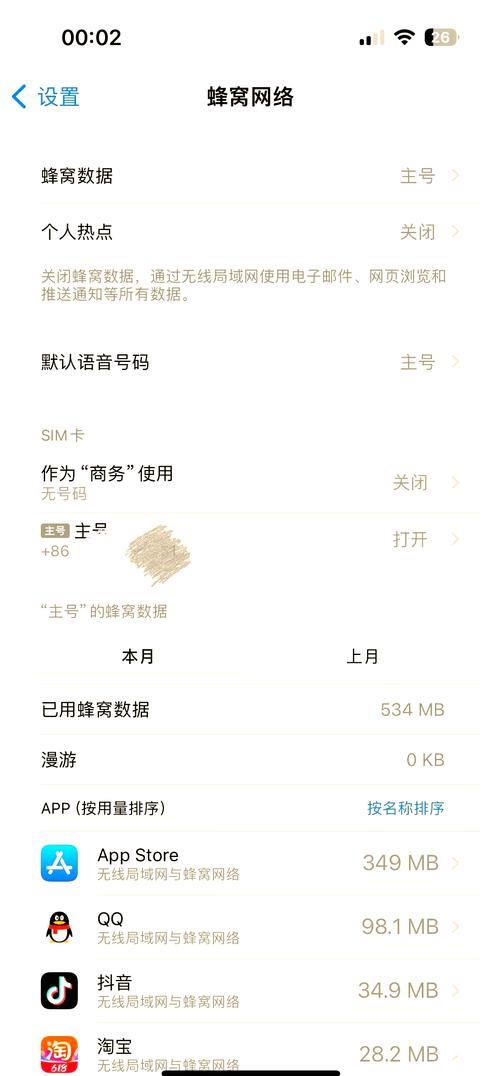
- “蜂窝数据”选项里的所有设置(如蜂窝数据选项、个人热点、蜂窝数据网络 APN 等)会恢复到默认状态。
- 你的手机卡号信息不受影响,但某些运营商的特定设置可能会丢失。
-
VPN 和 APN 配置会被移除:
- 如果你设置了 VPN,它会从系统中被删除,需要你重新安装和配置。
- APN(接入点名称)设置也会被重置,如果你曾手动修改过,需要重新设置。
-
蓝牙设备会被断开:
你已经配对过的蓝牙耳机、智能手表等设备会被断开连接,但不会被删除,你需要重新在“蓝牙”设置中点击连接。
-
其他不受影响的设置:
- 系统设置:如壁纸、铃声、通知、隐私控制、屏幕亮度、声音等不会被重置。
- 个人数据:照片、视频、联系人、信息、备忘录、App 及其数据等绝对不会被删除,请放心操作。
什么时候需要还原网络设置?
当你遇到以下网络问题时,可以尝试此方法:
- 无法连接到某个 Wi-Fi 网络,或连接后无法上网。
- 蜂窝数据图标(4G/5G)显示,但无法上网。
- VPN 连接失败或频繁断开。
- 手机的网络设置看起来非常混乱,无法通过简单的开关来解决。
- 换了新的 Wi-Fi 环境,旧的网络设置对新环境造成影响。
还原网络设置前后的建议
-
操作前:
- 确保你知道你家 Wi-Fi 的密码。
- 如果你使用 VPN,记下 VPN 的配置信息或知道如何重新安装 App。
- 如果你手动设置了 APN,最好提前在网上查一下你运营商的默认 APN 设置,以备不时之需。
-
操作后:
- 重新连接 Wi-Fi。
- 测试蜂窝数据是否正常。
- 如果需要,重新配置 VPN 和蓝牙设备。
“还原网络设置”是一个非常安全且有效的网络故障排查工具,它只针对网络层面进行重置,不会对你的个人数据造成威胁。


